Hvis mediet ditt inneholder en tekstfil i Canvas Studio, kan du søke etter og redigere tekstlinjer i tekstredigeringsprogrammet. Tekstredigeringsprogrammet lar deg redigere tekst og tidsstempler. Du kan også sette inn nye tekstlinjer eller slette tekstlinjer.
Du kan laste opp tekstfiler fra datamaskinen din, lage tekst manuelt eller be om automatisk genererte tekster.
Som standard inkluderer medier lastet opp til Canvas Studio fra 25. mars 2024 og utover automatisk genererte tekster. Når tekstverktøyet er ferdig behandlet, kan du bruke tekstredigereren til å redigere de automatisk genererte tekstene.
Merk: Du kan laste opp en VTT-fil, men du kan ikke redigere den i Studios tekstredigerer.
Finn mediet, og klikk deretter på miniatyrbildet av mediet.
Administrer teksting
Klikk på fanen Teksting [1], og klikk deretter på Alternativer -ikonet [2].
For å redigere en bildetekst, klikk på Rediger- lenken [3].
I Alternativer-menyen kan du også laste ned tekstfilen [4], erstatte tekstfilen med en fil fra datamaskinen din [5] eller slette tekstfilen permanent [6].
Hvis assistert tekstredigering er aktivert, kan antallet mulige unøyaktigheter vises for automatisk genererte tekster [7].
Merknader:
- Tekstfiler i Canvas Studio lastes ned som SRT-filer. Etter nedlasting kan du konvertere tekstfiler til tekstbehandlingsfiler på de fleste datamaskiner.
- Slettede tekstinger kan ikke gjenopprettes.
Søketekst
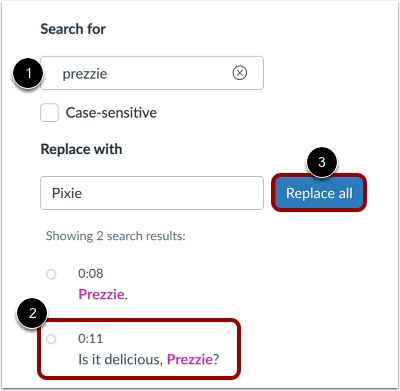
For å søke etter alle forekomster av tekst i tekstfilen, skriv inn teksten i feltet Søk etter [1].
For å redigere en enkelt forekomst av den valgte teksten i tekstredigereren, klikk på tekstlinjen [2].
For å erstatte teksten i alle tilfeller, klikk på Erstatt alle- lenken [3].
Erstatt tekst
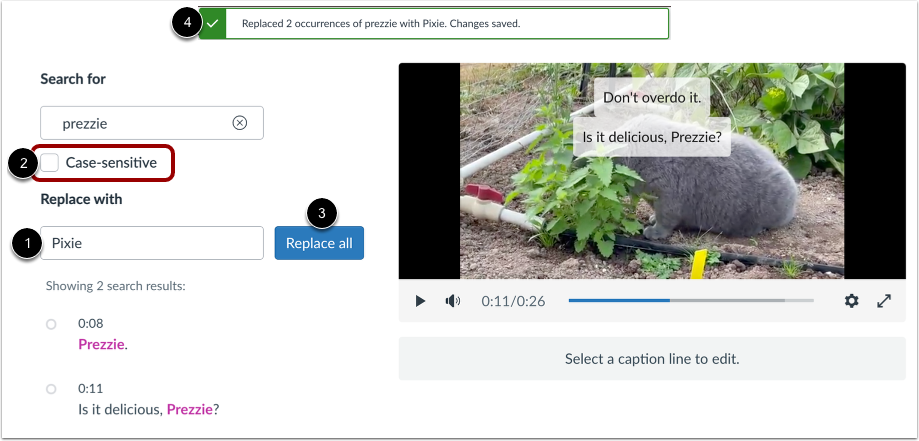
Skriv inn ny tekst i feltet Erstatt med [1].
For å gjøre søket sensitivt mellom store og små bokstaver, klikk på avmerkingsboksen for Store og små bokstaver [2].
Klikk på Erstatt alle -knappen [3].
Vinduet for bekreftelse av erstatning vises [4].
Merk: I søke- og erstatt-funksjonen vil delvis tekst bli valgt og erstattet. Sørg for å korrigere eventuelle delvise teksterstatninger i tekstredigereren.
Rediger tekstlinje
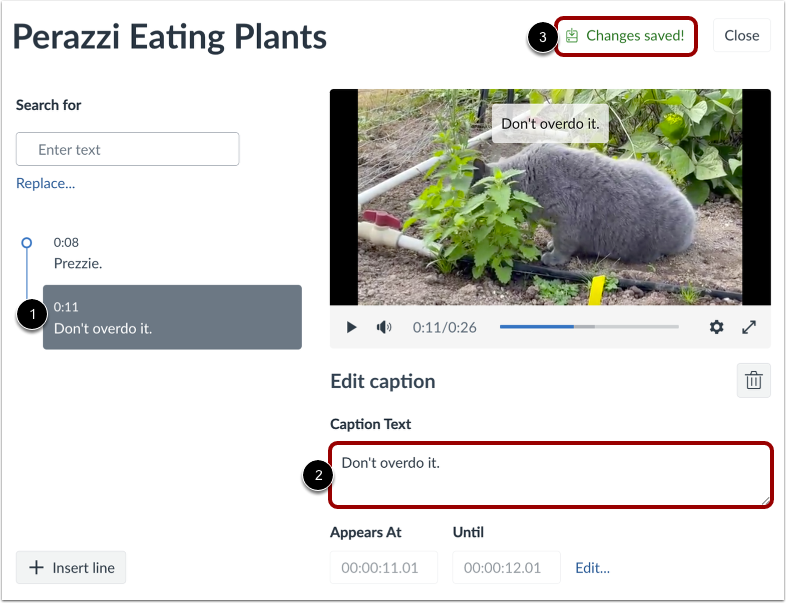
Finn teksten du vil redigere i tidslinjen for bildeteksten, og klikk på bildetekstlinjen [1].
Skriv inn ny tekst i feltet for bildetekst [2].
Endringene lagres automatisk, og meldingen Endringer lagret! vises [3].
Rediger tidsstempel
For å flytte en bildetekst til et nytt tidsstempel, klikk på lenken Rediger... [1]. Skriv deretter inn nye tidspunkter i feltene Vises ved og Til [2].
For å lagre endringene dine, klikk på Lagre -knappen [3].
Merk: Tidsstempler må angis i formatet 00:00:00.00, som er [timer]:[minutter]:[sekunder].[millisekunder].
Sett inn tekstlinje
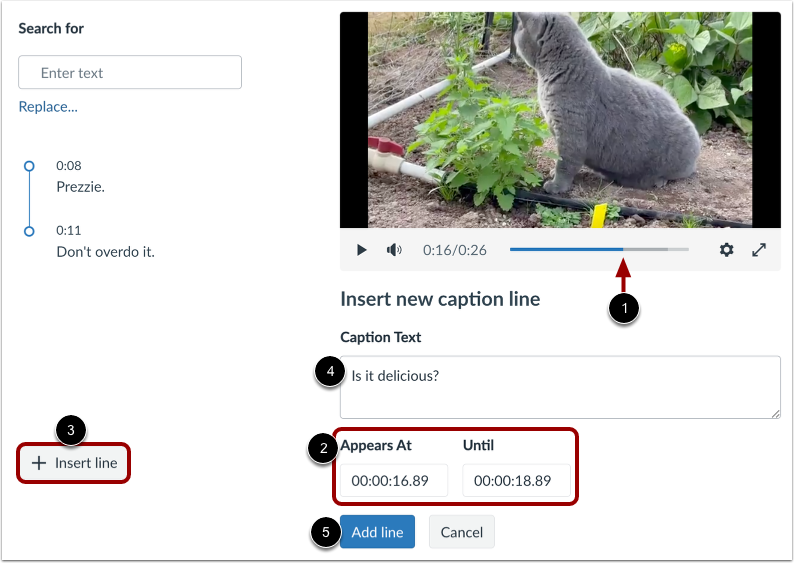
I medievisningen drar du markøren dit du vil legge til teksten og klikker på tidsstempelet [1]. For å redigere eller finjustere tidsstempelet, skriver du inn tidspunkter i feltene Vises ved og Til [2].
Klikk på Sett inn linje- knappen [3] og skriv inn tekst i feltet Bildetekst [4].
For å sette inn tekstlinjen, klikk på Legg til linje- knappen [5].
Slett bildetekst
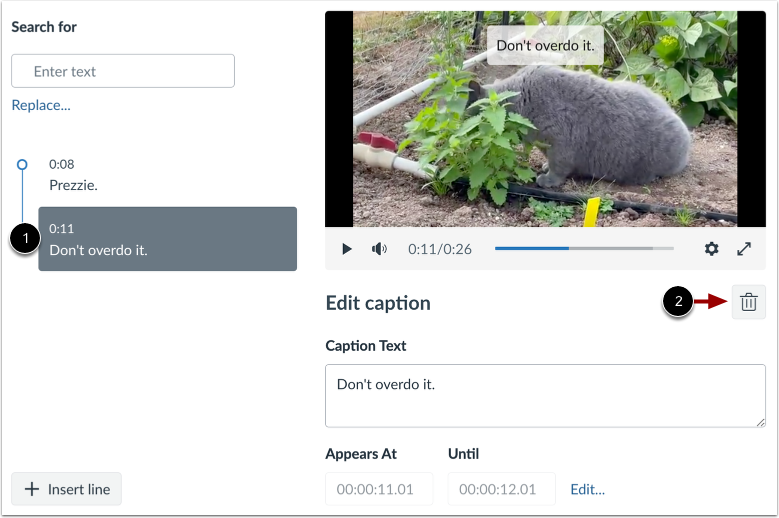
Finn teksten du vil slette i tidslinjen, og klikk på tekstlinjen [1].
I tekstredigereren klikker du på sletteikonet [2].