I Canvas kan brukere legge inn media fra Canvas Studio i et hvilket som helst funksjonsområde med Rich Content Editor, inkludert oppgaver, diskusjoner og sider. Media legges inn ved hjelp av Studio LTI-verktøyet. Du kan velge eksisterende media og også laste opp nytt media via Studio LTI-verktøyet.
Når du bygger inn medier i Canvas, kan du velge å aktivere eller deaktivere mediefaner. Mediefaner gir deg tilgang til mediedetaljer, kommentarer, innsikt og bildetekster. Når mediefaner er deaktivert, kan størrelsen på innebygde Canvas Studio-medier endres i brukergrensesnittet. Uavhengig av kommentarer er innebygde medievisninger alltid inkludert i analysene.
Om nødvendig kan du legge inn YouTube- eller Vimeo-videoer med et bestemt tidsstempel. I tillegg, når du legger inn medier i Canvas, er nedlastingsalternativet deaktivert som standard for medier du eier, men du kan velge å aktivere nedlastingsalternativet.
Innlemme media i oppgaver og diskusjoner
Hvis du er en instruktør og legger inn media i en oppgave eller en diskusjon , kan du vurdere å deaktivere kommentarer. For vurderte oppgaver er ikke innebygde kommentarer en erstatning for innleveringer og vises aldri i SpeedGrader. Når studenter for eksempel legger inn media i en vurdert diskusjon, kan de legge inn innebygde kommentarer, men for å få en karakter må de også legge inn et svar på den vurderte diskusjonen. Diskusjonssvaret vil vises i SpeedGrader for vurdering. Kommentarer kan imidlertid aktiveres når man legger inn media i en Ingen innlevering eller Ikke vurdert oppgave.
Integrering av media som student
Hvis du er student, kan du legge inn Canvas Studio-medier i et diskusjonssvar , en tekstoppgave eller en filopplastingsoppgave . Medier du legger inn i et Canvas-kurs eller en gruppe opprettes som en ny kopi som eies av læreren din. Når du legger inn medier, vil du ikke kunne redigere noen detaljer, så det kan være lurt å bekrefte navnet på mediene dine før de lastes opp. Ellers kan du kontakte læreren din for å endre detaljene for mediene dine.
Merk: Denne leksjonen dekker kun hvordan du bygger inn medier ved hjelp av en Safari- eller Firefox-nettleser. Hvis du bruker Chrome eller Edge-nettleseren, kan du se leksjonen om å bygge inn medier ved hjelp av Chrome- eller Edge-nettleseren .
Åpne Studio i Rich Content Editor
Åpne et hvilket som helst Canvas-funksjonsområde som støtter Rich Content Editor, for eksempel Diskusjoner, Oppgaver eller Sider. Klikk på Studio- ikonet [1]. Alternativt kan du klikke på App- ikonet [2].
Merk: Hvis Studio-ikonet ikke vises i verktøylinjen, klikker du på Alternativer -ikonet [3].
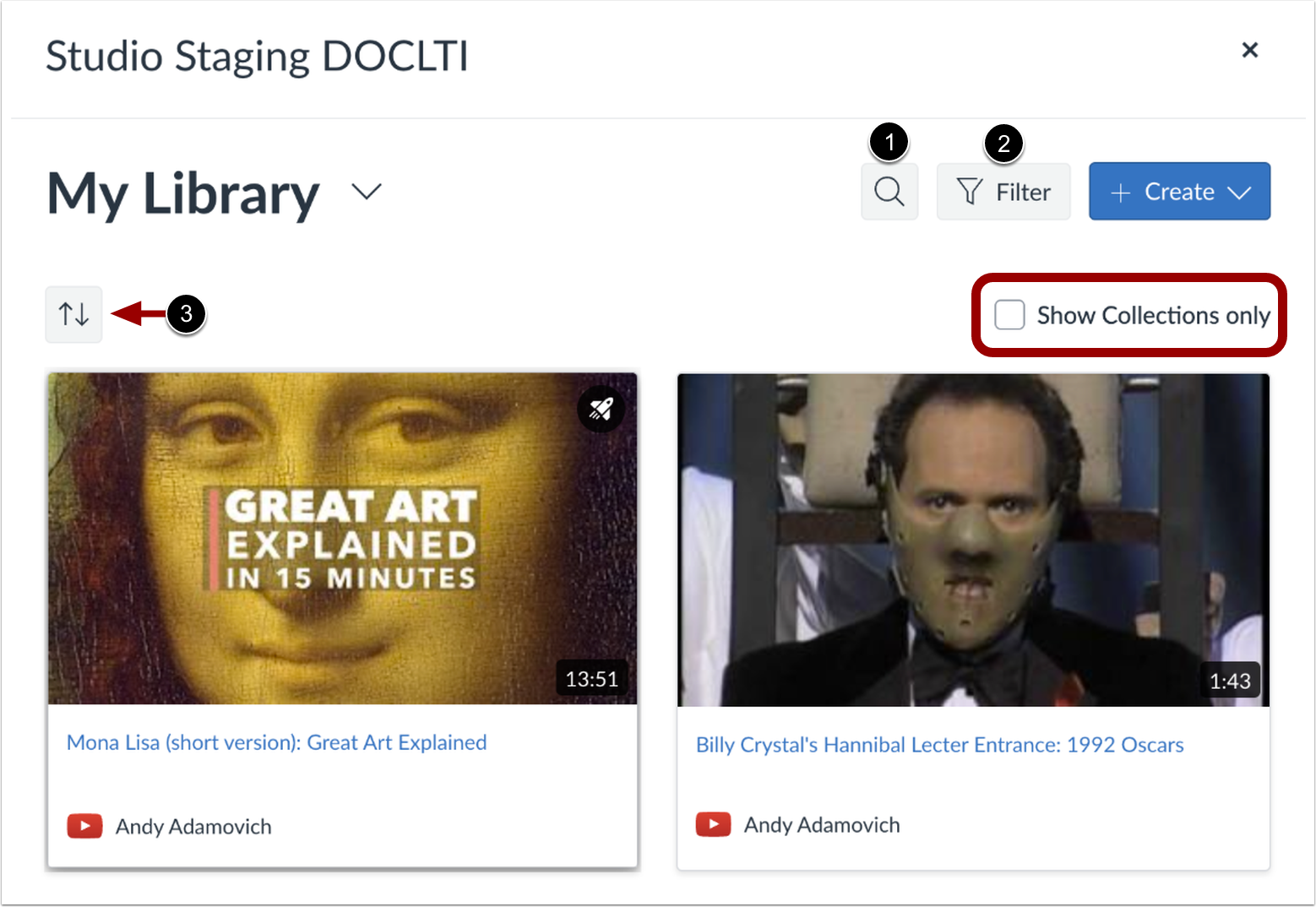
For å søke etter en video- eller lydfil, klikk på Søk -knappen [1].
For å filtrere resultatene, klikk på Filter- knappen [2].
For å sortere etter opprettelsesdato eller navn, klikk på Sorter -knappen [3].
For å bare vise samlinger, klikk på avmerkingsboksen Vis kun samlinger [4].
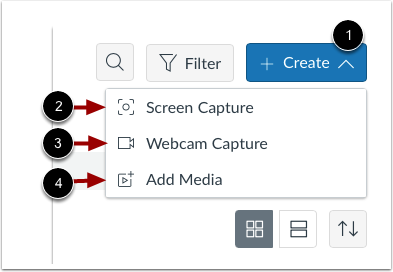
For å laste opp nye medier, klikk på rullegardinmenyen Opprett [1].
For å ta opp et skjermbilde, klikk på Skjermbilde- lenken [2].
For å ta opp med et webkamera, klikk på lenken Webcam Capture [3].
For å legge til en mediefil fra datamaskinen din, eller fra YouTube eller Vimeo, klikk på Legg til medie- lenken [4].
Merk: Du kan også laste opp og legge inn nye medier ved hjelp av en Chrome- eller Edge-nettleser .
For å velge mediet, klikk på medieminiatyrbildet.
Vis eller skjul mediefaner
Du kan vise mediefaner i den innebygde mediefilen. Mediefanene kan inkludere fanene Detaljer, Kommentarer, Innsikt og Teksting. For å vise eller skjule mediefanene i den innebygde mediefilen, klikk på Vis mediefaner for å av eller på.
Merk: Som standard kan dette alternativet være på eller av. Administratorer kontrollerer om det er på eller av som standard via Studio-innstillingene .
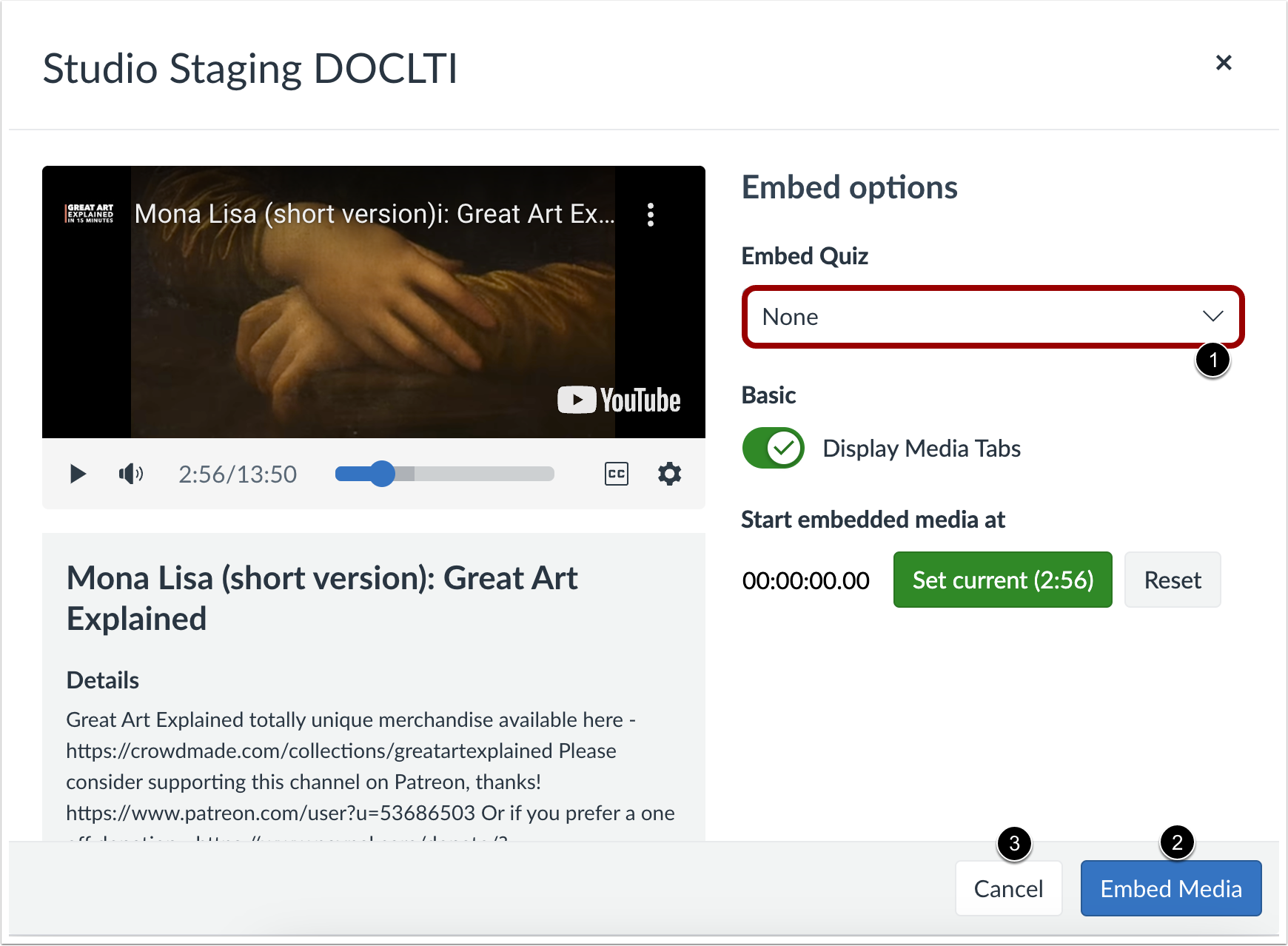
Når du bygger inn media fra Vimeo eller YouTube, kan du bruke tidsstempelbasert innebygging. For å velge tidsstempelet der begynnelsen av relevant innhold utheves ved avspilling, skriver du det inn i feltet Start innebygd media ved [1].
Alternativt kan du finne et starttidspunkt i mediespilleren. For å starte avspillingen, klikk på Start- knappen [2]. Tidsstempelet vises [3]. For å navigere gjennom mediet, klikk og dra tidsstempelindikatoren [4]. Når mediet når ønsket startpunkt, stopp avspillingen og klikk på Angi gjeldende- knappen [5].
For å tilbakestille og angi en ny starttid, klikk på Tilbakestill -knappen [6].
Merk: Diskusjoner som opprettes direkte i en gruppe inkluderer ikke innebyggingsalternativene for Studio-medier og sporer ikke seertallsdata. For å se innebyggingsalternativene og seertallsdataene når du oppretter en diskusjon for en kursgruppe, må diskusjonen opprettes på kursnivå og deretter angis som en gruppediskusjon.
For å endre størrelsen på media må mediefaner være deaktivert. For å deaktivere mediefaner, klikk på Vis mediefaner- knappen [1]. Klikk deretter på Legg inn- knappen [2].
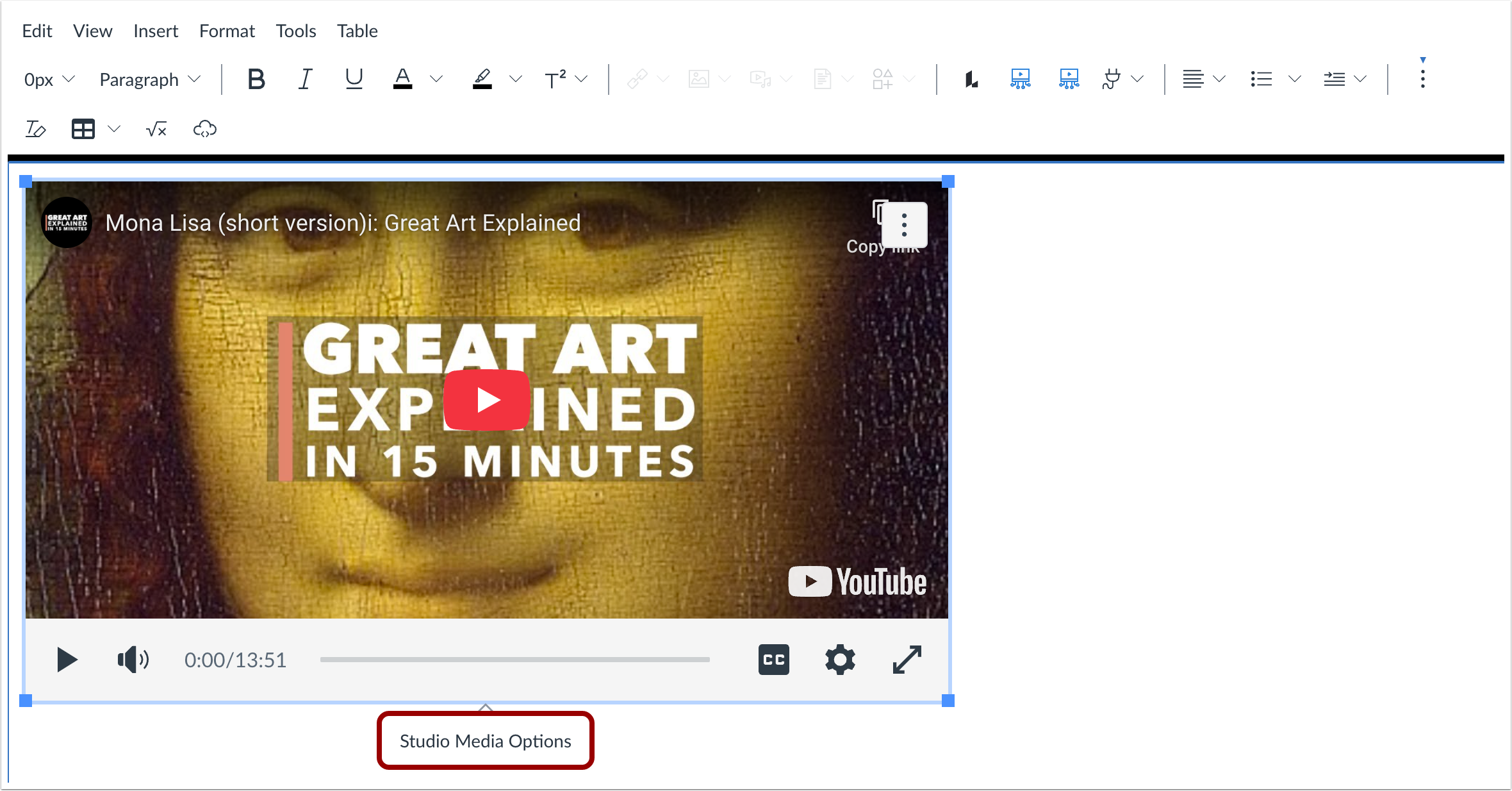
Klikk i videovinduet for å vise popup-vinduet for Studio Media-alternativer. Klikk deretter på lenken Studio Media-alternativer .
Alternativer for Studio-mediefiler viser informasjon om mediet, inkludert medietittelen og visnings- og størrelsesalternativer.
Du kan tilpasse hvordan det innebygde mediet vises. For å legge inn videoen direkte i redigeringsprogrammet for rikt innhold, klikk på alternativknappen Legg inn video [1]. For å vise en tekstlenke for å åpne mediet i en ny fane, klikk på alternativknappen Vis tekstlenke (åpnes i en ny fane) [2].
For å velge en forhåndsinnstilt størrelse fra en liste, klikk på rullegardinmenyen Størrelse [3]. Forhåndsinnstilte størrelsesalternativer inkluderer medium, stor og ekstra stor.
For å angi en egendefinert størrelse, velg alternativet Egendefinert [4]. Angi en egendefinert bredde eller høyde i piksler i størrelsesfeltene [5]. Når du angir en størrelse, oppdateres det andre feltet automatisk for å bevare sideforholdet.
For å lagre de valgte alternativene, klikk på Ferdig -knappen [6].
Merk: Medietittelen kan ikke redigeres fra alternativfeltet i Studio-mediet. For å redigere medietittelen, se mediedetaljene .
Hvis mediet inneholder en videoquiz og du vil legge inn mediet i quizen , klikker du på rullegardinmenyen Legg inn quiz [1].
For å legge inn mediene, klikk på Legg inn medie- knappen [3].
For å avbryte og velge andre medier, klikk på Avbryt -knappen [4].
Merk: Hvis det valgte mediet ikke inneholder en quiz, vises ikke rullegardinmenyen Bygg inn quiz.
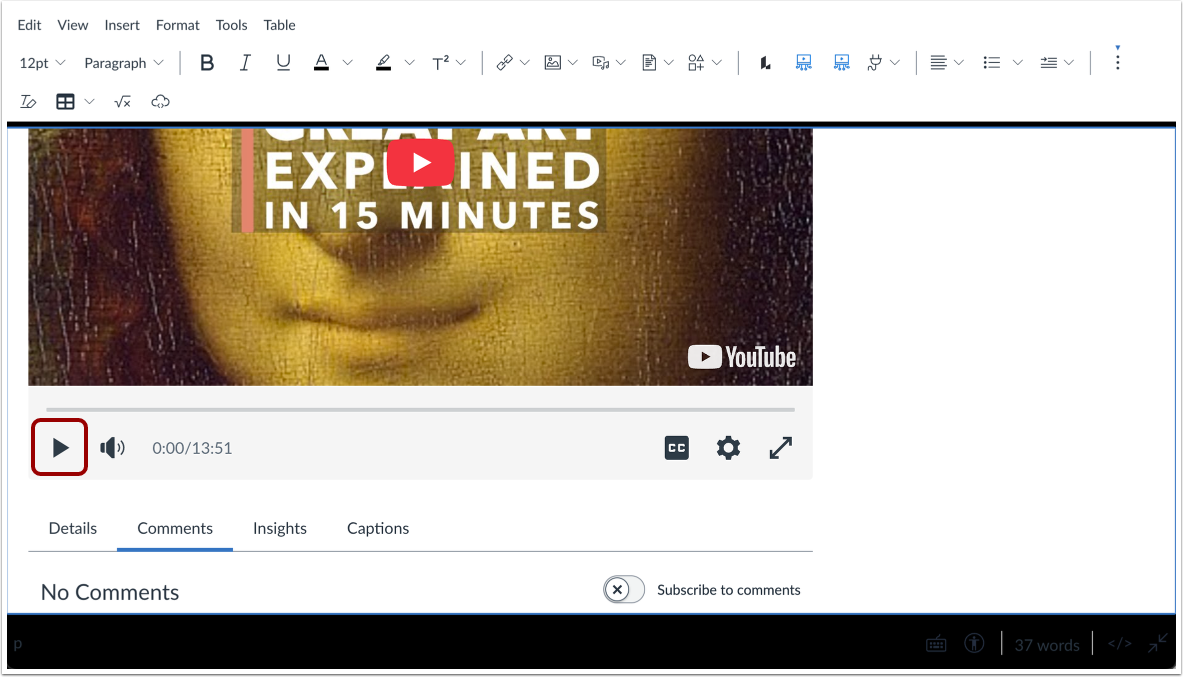
For å forhåndsvise den innebygde videoen i feltet Rich Content Editor, klikk på Spill av-knappen.
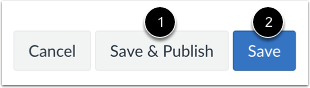
For å publisere Canvas-emneinnholdet som inneholder innebygde medier, klikk på Lagre og publiser- knappen [1]. For å lagre mediene som et utkast, klikk på Lagre -knappen [2].