I Canvas Studio kan du se detaljer om hvordan seere samhandler med og ser mediene dine fra fanen Innsikt i mediene. Innsikt hjelper deg å forstå hvordan andre ser på videoene dine og hvordan de bidrar til suksess.
Canvas Studio Insights viser bruksmålinger, interaktive grafer og en søkbar seerliste som viser individuelle fullføringsgrader for seere. Du kan også eksportere seerlisten som en CSV-fil .
Åpne innsikter
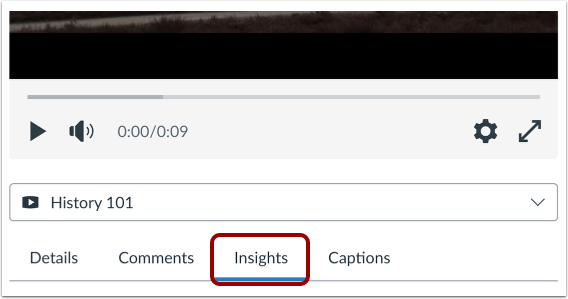
Finn og åpne mediene du vil vise, og klikk deretter på Innsikt- fanen.
Velg datasett
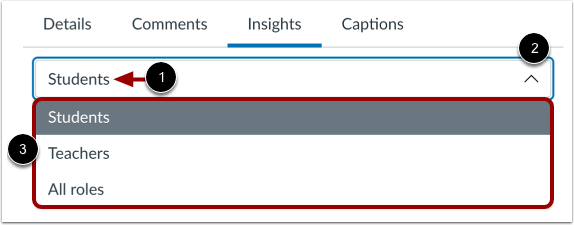
Som standard viser Innsikt-siden data for studenter i kurset [1]. For å se data for andre brukere i kurset, klikk på rullegardinmenyen Rolle [2]. I Rolle-menyen kan du velge å se data for studenter, lærere eller alle roller. [3].
Se bruksmålinger
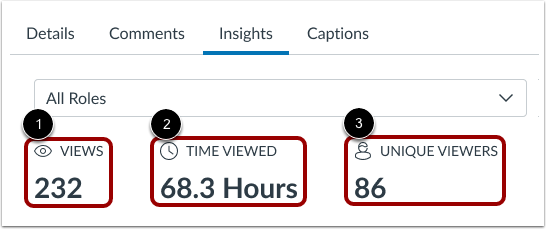
Bruksmålinger viser generell statistikk for det valgte mediet.
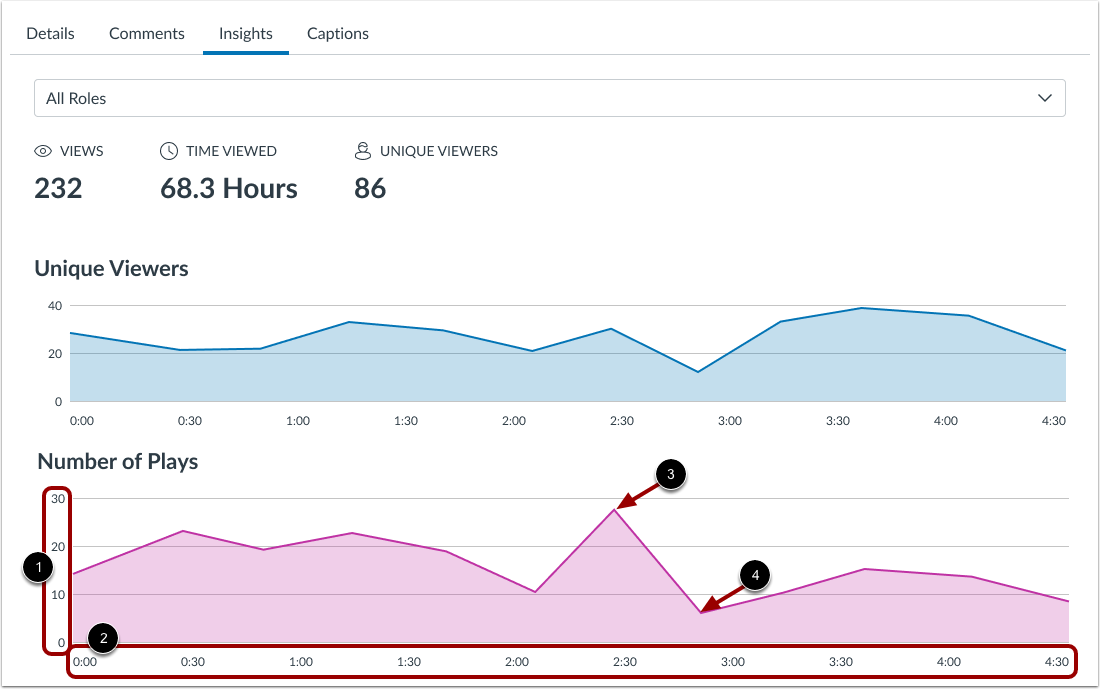
- Visninger [1]: beskriver det omtrentlige antallet ganger seere har samhandlet med den valgte videoen basert på seermønstre.
- Tid vist [2]: den totale tiden seerne har brukt på å se videoen. Tiden beregnes i henhold til videoens tidslinje. Hvis en bruker ser en ti minutter lang video med dobbel hastighet på fem minutter, øker Tid vist-beregningen fortsatt med ti minutter.
- Unike seere [3]: antall seere som har sett en video.
Disse målingene hjelper med å oppsummere hvor mye tid som brukes på å se videoen sammenlignet med antall unike seere.
Se grafen over unike seere
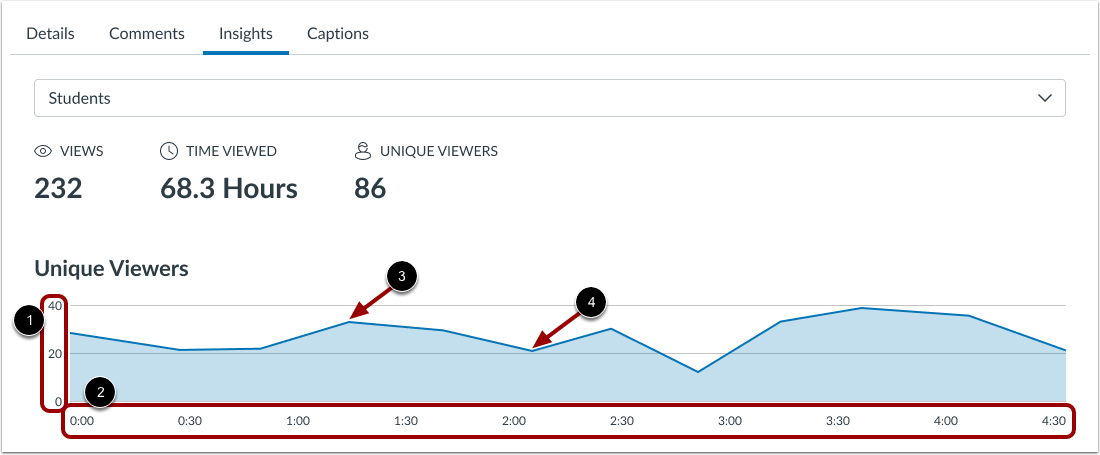
Grafen for unike seere viser antallet unike seere som så videoen [1] i løpet av videoens tidslinje [2].
Toppdelene av grafen identifiserer tidsrammene som ble sett av majoriteten av unike seere [3].
Daldelene av grafen identifiserer tidsrammene når brukerne hoppet over eller sluttet å se videoen [4].
Vis grafdetaljer
For å se grafdetaljer, hold musepekeren over et punkt i grafens tidslinje [1].
Detaljene viser antall unike seere [2] som så videoen på det angitte tidsstempelet [3].
Vis graf for antall avspillinger
Antall avspillinger -grafen viser antall visninger [1] i løpet av videoens tidslinje [2].
Toppdelene av grafen identifiserer tidsrammene som har blitt spilt og/eller spilt på nytt oftest [3].
Daldelene av grafen identifiserer tidsrammene som har blitt hoppet over og/eller sett sjeldnest [4].
Vis grafdetaljer
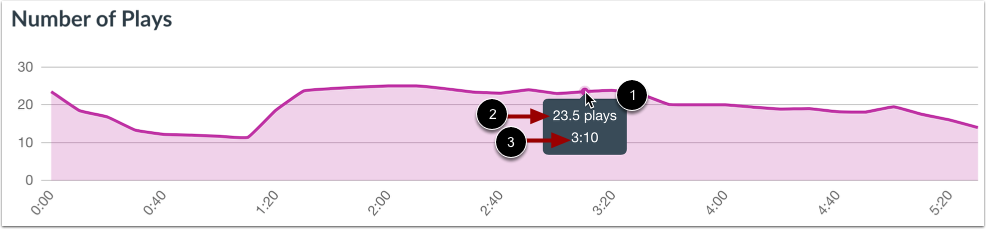
For å se grafdetaljer, hold musepekeren over et punkt i grafens tidslinje [1].
Detaljene viser antall visninger [2] for det viste videotidsstempelet [3].
Vis seerliste
I seerdelen kan du se videoanalyse for enkeltpersoner i kurset ditt.
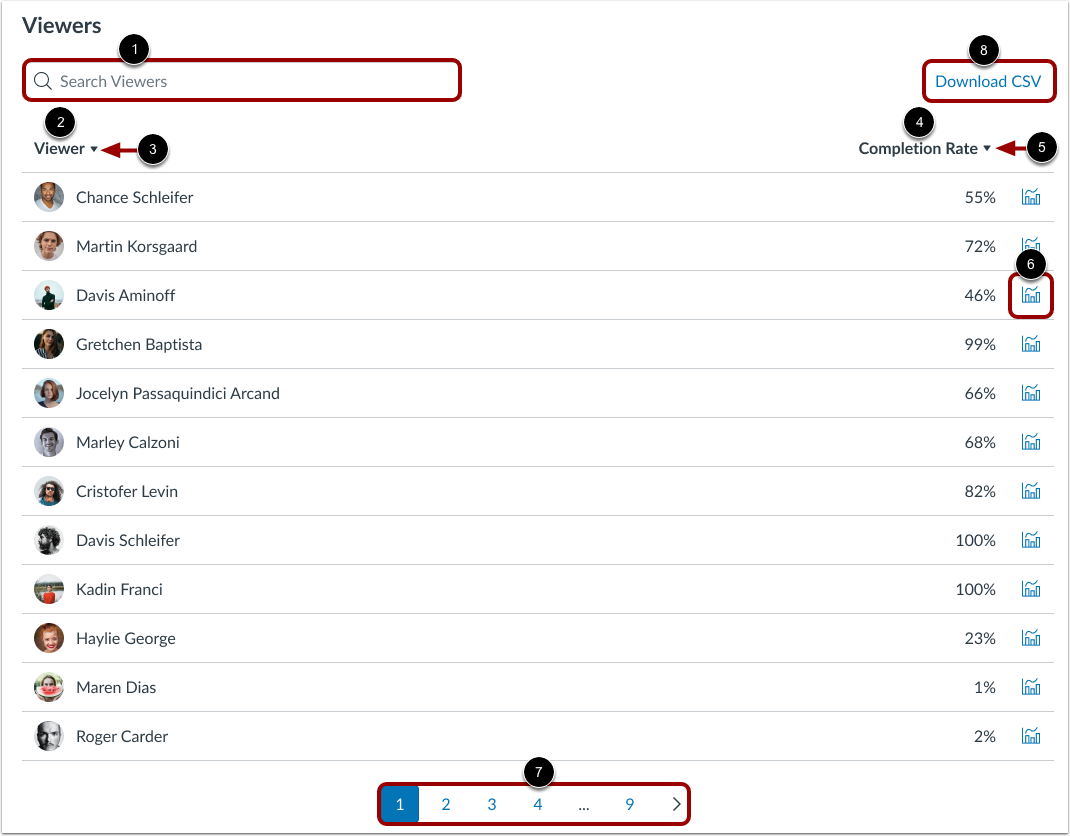
For å søke etter en bestemt person, skriv inn navnet i feltet Søk etter seere [1].
Alternativt kan du se listen over alle brukere i kurset ditt som har sett mediene i kolonnen Viewers [2]. For å sortere listen i stigende eller synkende alfabetisk rekkefølge etter fornavn, klikk på ikonet Viewer Sort [3].
Hver brukers fullføringsprosent vises i fullføringsfrekvens- kolonnen [4]. For å sortere listen etter stigende eller synkende fullføringsprosent, klikk på ikonet for sortering av fullføringsfrekvens [5]. For å se dataene til en enkelt bruker , klikk på ikonet for grafen over fullføringsfrekvens [6].
Listen viser opptil tolv seere. For å se flere brukere i listen, bruk sidenavigasjonsikonene [7].
For å eksportere den viste listen som en CSV-fil , klikk på Last ned CSV- knappen [8].
Merk: Brukere som har lærer- og studentroller i forskjellige Canvas-emner vil vises i visningslisten for begge rollene uavhengig av hvilken rolle de har i det valgte emnet.