Du kan trimme en Studio-mediefil ved å velge og fjerne materiale fra filen i begynnelsen, slutten eller begge deler.
Etter at du har beskjært mediene, kan du erstatte den opprinnelige filen med den beskjærte versjonen, eller du kan lagre det beskjærte mediene som en ny fil.
Merknader:
- Du kan bare redigere medier du har tilgang til via siden Mitt bibliotek.
- Du kan ikke redigere innebygde kursmedier fra plasseringen i kurset.
- Hvis du redigerer en mediefil som allerede er innebygd i et kurs, kan du oppdatere den til den redigerte versjonen ved å fjerne filen og legge den inn på nytt på kursplasseringen.
- Du kan bare redigere medier du har lastet opp til Studio.
- Du kan ikke redigere importerte YouTube- og Vimeo-videoer.
- Hvis du trimmer en mediefil som har teksting, trimmes tekstingen sammen med videoen så tett som mulig. Etter trimming, sjekk at filen og tekstingen er justert.

På siden Mitt bibliotek finner du mediet og klikker på Alternativer -ikonet [1]. Klikk deretter på Rediger medie- lenken [2].
Merk: For å redigere medier som er delt med deg, må du kopiere mediene til biblioteket ditt .
Åpne trimmemodus
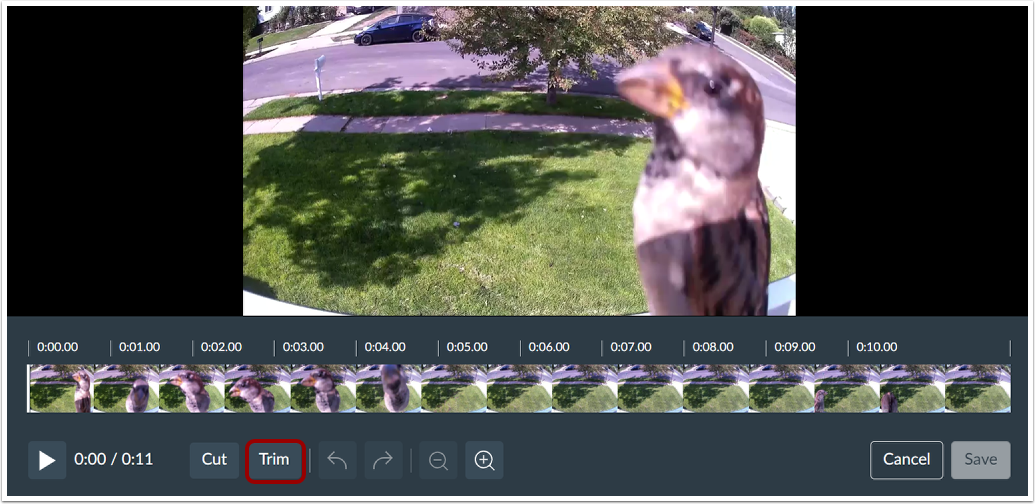
For å trimme begynnelsen eller slutten av mediet, klikk på Trim- knappen.
Merk: Medietidslinjen viser ikke forhåndsvisninger av bilder i videoredigereren på mobile enheter.
Vis utvalgsglidebrytere
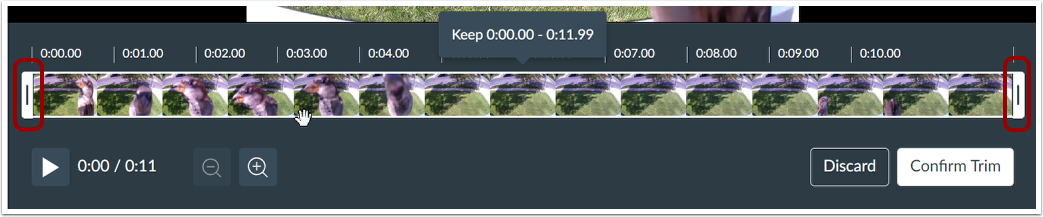
Valgglidebrytere vises i begynnelsen og slutten av medietidslinjen.
Dra glidebryterne for valg
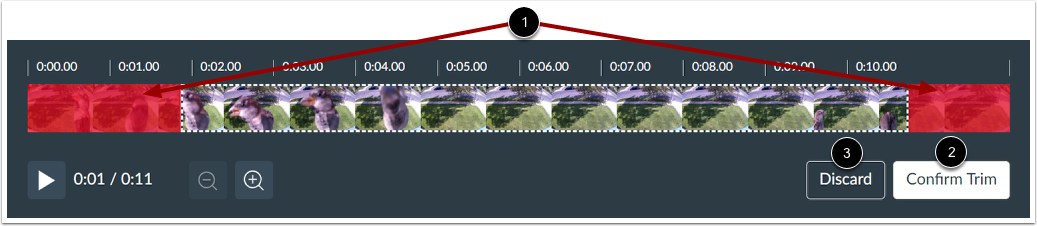
For å velge en del av mediet som skal fjernes i begynnelsen, klikk på venstre glidebryter og dra til et sted på tidslinjen [1]. Den delen av tidslinjen som er valgt for trimming blir rød og skyggelagt.
Når du drar glidebryteren for valget, viser Studio start- og sluttidsstempler for medievalget du beholder [2].
Gjenta utvelgelsesprosessen på slutten av tidslinjen ved å bruke den høyre utvelgelsesglidebryteren [3].
Merk: For å zoome inn eller ut på tidslinjen, klikk på Zoom- knappene [4].
Bekreft eller forkast trimming
Se valgene som vil bli fjernet fra tidslinjen [1].
For å trimme mediet og avslutte trimmemodus, klikk på Bekreft trimming- knappen [2].
For å forkaste beskjæringsvalgene og avslutte beskjæringsmodus, klikk på Forkast- knappen [3].
Du kan fortsette å redigere mediet, lagre det eller forkaste det.
For å lagre mediet enten som en kopi eller for å erstatte originalen, klikk på Lagre -knappen [1].
For å forkaste alle redigeringer og gå tilbake til mediebiblioteket, klikk på Avbryt -knappen [2].
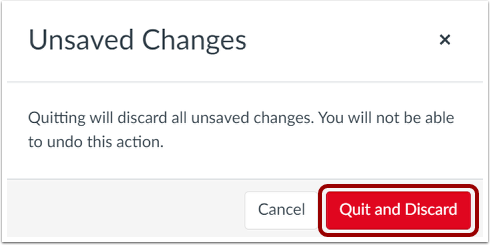
Bekreft forkastelse
For å forkaste alle redigeringer og gå tilbake til mediebiblioteket, klikk på Avslutt og forkast -knappen.
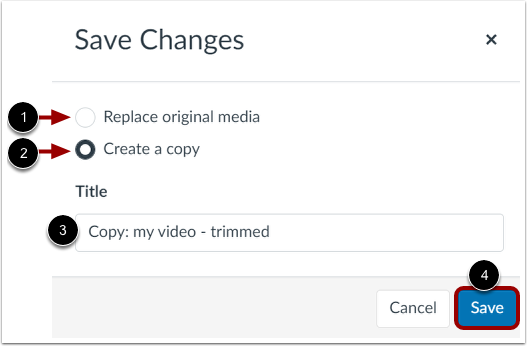
Lagre endringer
I vinduet Lagre endringer kan du erstatte den opprinnelige mediefilen eller opprette en kopi.
For å erstatte den originale mediefilen med den redigerte medien, klikk på alternativknappen Erstatt originale medier [1].
For å opprette en redigert kopi av originalmediet, klikk på alternativknappen Opprett en kopi [2]. Som standard er tittelen på den trimmede kopien Kopi: [originaltittel] . For å redigere tittelen for kopien, skriv inn en ny tittel i Tittel- feltet [3].
For å lagre endringer og gå tilbake til Mitt bibliotek-siden, klikk på Lagre- knappen [4].
Merk: Hvis du oppretter en kopi av en mediefil du har delt med andre brukere eller grupper, deles ikke kopien automatisk.