Som Studio-administrator kan du se og administrere medier i alle brukerbiblioteker i institusjonens konto fra Medieadministrasjonssiden. Du kan dele, flytte, oppdatere miniatyrbilder, merke og slette brukermedier, og du kan legge til medier i brukerbiblioteker. Brukermedier kan administreres individuelt eller samlet.
Merk: Når du administrerer medieelementer, åpnes mediene fra biblioteket til medieeieren.
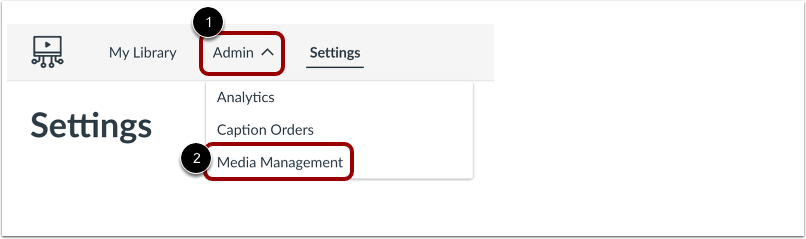
I Studio-navigasjonsmenyen klikker du på rullegardinmenyen Admin [1]. Klikk deretter på lenken Mediehåndtering [2].
Åpne brukere
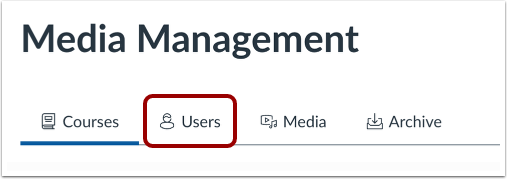
Klikk på Brukere- fanen.
Finn bruker
For å søke etter en bruker, skriv inn deler av brukernavnet i søkefeltet [1]. For å filtrere brukere, klikk på Filter- knappen [2].
Lær mer om søke- og filteralternativene .
Åpent bibliotek
For å åpne et brukerbibliotek, klikk på brukernavnlenken [1].
Alternativt kan du klikke på Alternativer -menyen [2], og deretter klikke på Vis bibliotek- lenken [3].
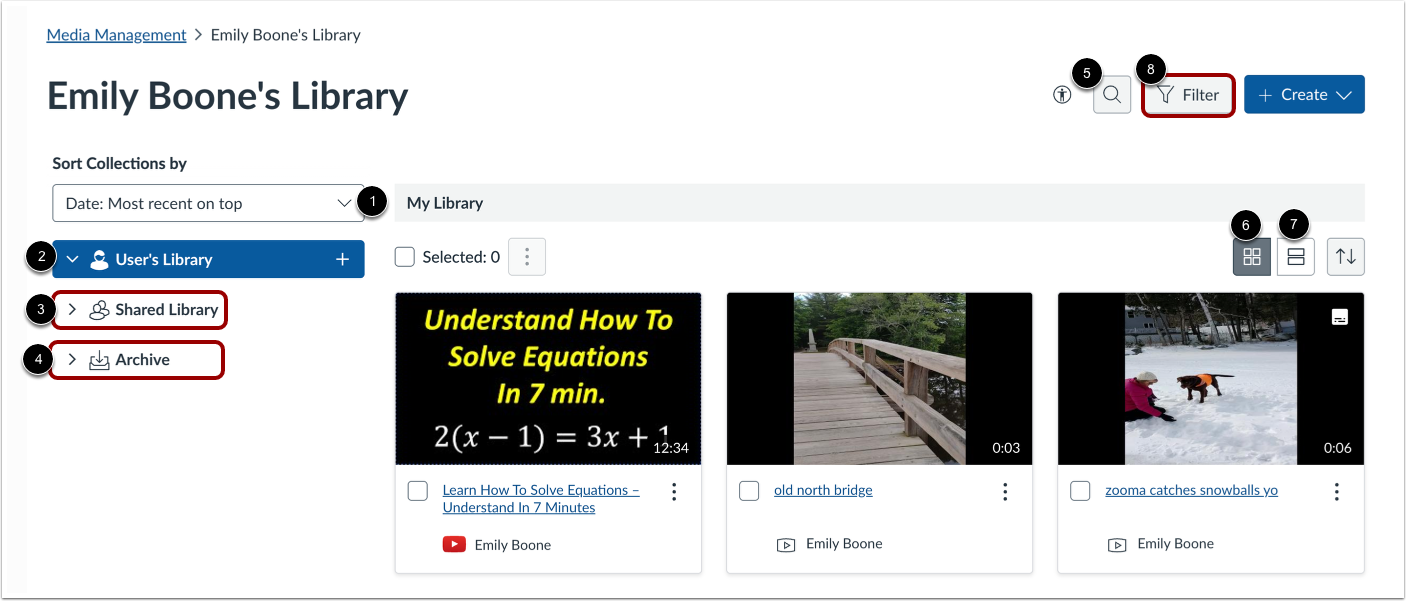
For å sortere brukerens bibliotek etter dato eller medienavn, klikk på rullegardinmenyen Sorter samlinger etter [1].
For å se samlingene i en brukers bibliotek, klikk på rullegardinmenyen Brukerbibliotek [2].
For å se brukerens delte biblioteker, klikk på rullegardinmenyen Delt bibliotek [3].
For å se brukerens arkiverte medier, klikk på lenken Arkiver samling [4].
For å søke etter media etter tittel, skriv inn tekst i søkeikonet [5].
For å vise media i et rutenett, klikk på Rutenettvisning -knappen [6].
For å se media i en liste, klikk på Listevisning- knappen [7].
For å åpne filterbrettet, klikk på Filter- knappen [8].
For å filtrere media etter type, klikk på rullegardinmenyen Medietype [1].
For å bare se medier med spesifikke tagger, klikk på rullegardinmenyen Medietagger [2].
For å bare se media med eller uten teksting, klikk på rullegardinmenyen Teksting [3].
For å se media etter datoen den ble lastet opp, skriv inn datoer i Etter- eller Før -feltene [4].
For å lagre valgene dine, klikk på Bruk- knappen [5].
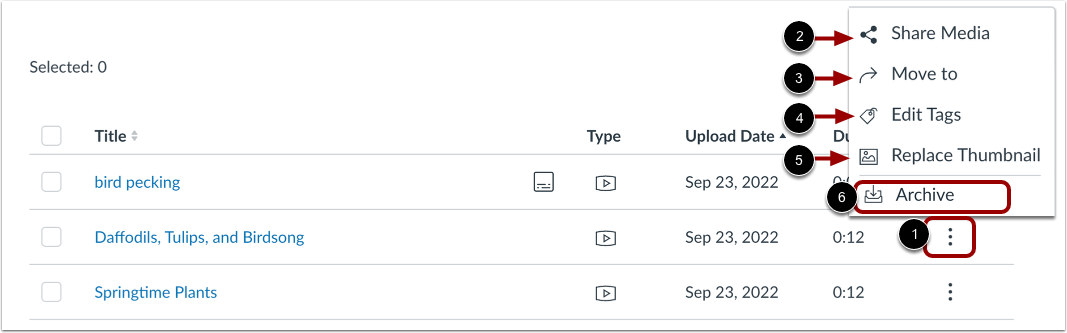
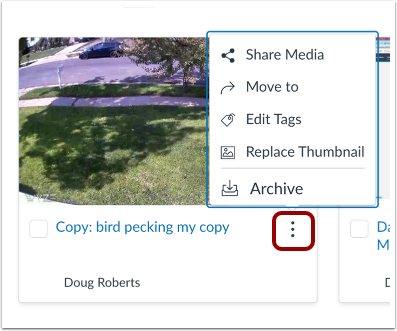
For å administrere et enkelt medieelement, bruk mediets Alternativer -meny [1].
For å dele mediene, klikk på Del medie- lenken [2].
For å flytte mediet, klikk på Flytt til- lenken [3].
For å redigere mediekoder, klikk på lenken Rediger koder [4].
For å erstatte medieminiatyrbildet, klikk på lenken Erstatt miniatyrbilde [5].
For å arkivere mediene, klikk på Arkiv- lenken [6].
I rutenettvisning klikker du på Alternativer -menyen i medierutenettpanelet.
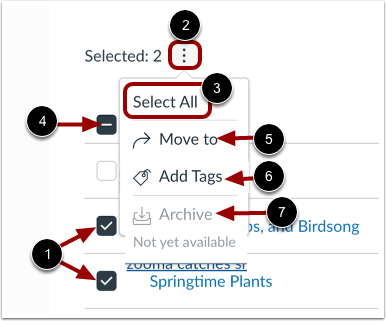
For å administrere flere medieelementer, klikk i avmerkingsboksene for elementene [1]. Klikk deretter på Mer- menyen [2].
For å velge alle medier i biblioteket, klikk på lenken Velg alle [3]. Alternativt kan du klikke på avmerkingsboksen Velg alle [4] i Mer-menyen.
For å flytte valgte elementer til en annen samling, klikk på Flytt til- lenken [5].
For å merke valgte elementer, klikk på Legg til merkelapper- lenken [6].
For å arkivere valgte elementer, klikk på Arkiv- lenken [7].
Merk: Massearkivering er for øyeblikket ikke tilgjengelig.
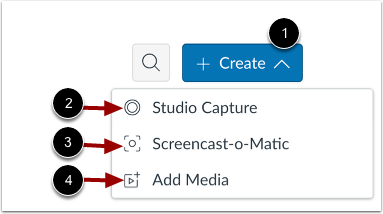
For å legge til eller laste opp medier til en brukers bibliotek, klikk på Opprett -knappen [1].
For å legge til media ved hjelp av Studio Capture, klikk på Studio Capture- lenken [2].
For å legge til media ved hjelp av Screencast-o-Matic, klikk på Screencast-o-Matic -lenken [3].
For å legge til medier fra YouTube eller Vimeo, klikk på Legg til medier- lenken [4].