Du kan ta opp en skjermdumpvideo i Canvas Studio på Chromebooken din. Skjermdumper kan opprettes fra hvilken som helst side i Canvas Studio-kontoen din. Bruk skjermdumpverktøyet til å ta opp media i et hvilket som helst tidsrom, avhengig av datamaskinens minne.
Merk: Hvis du vil ha mer informasjon om hvordan skjermlesere jobber med videoopptak i Studio, kan du gå til Tilgjengelighet i Studio .
Klikk på Opptak- ikonet [1] og klikk deretter på Studio Capture- lenken [2].
Aktiver Canvas Studio-opptak
Klikk på rullegardinmenyen Skjermbilde [1]. Som standard er Skjermbilde deaktivert. For å aktivere Skjermbilde, klikk på lenken Aktivert [2].
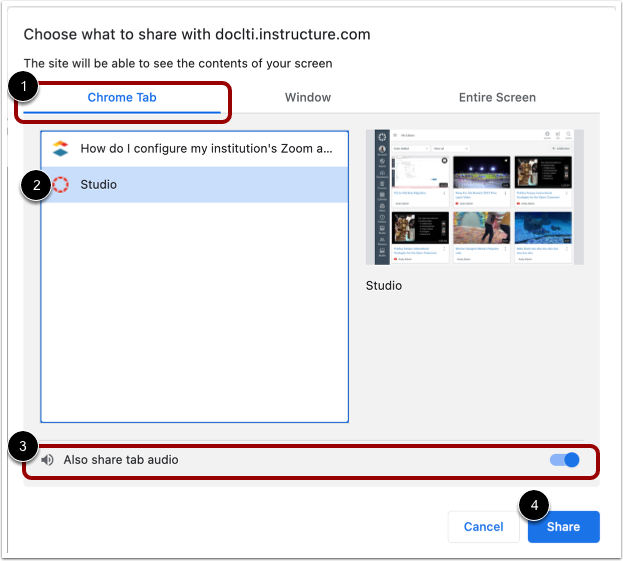
Del Chrome-fanen
For å dele innholdet i en Chrome-fane i nettleseren din på skjermen, klikk på alternativet Chrome-fane [1]. Velg deretter et fanenavn fra listen [2].
For å dele lyd fra faner, klikk på veksleknappen for å dele lyd fra faner [3].
For å starte skjermdeling, klikk på Del- knappen [4].
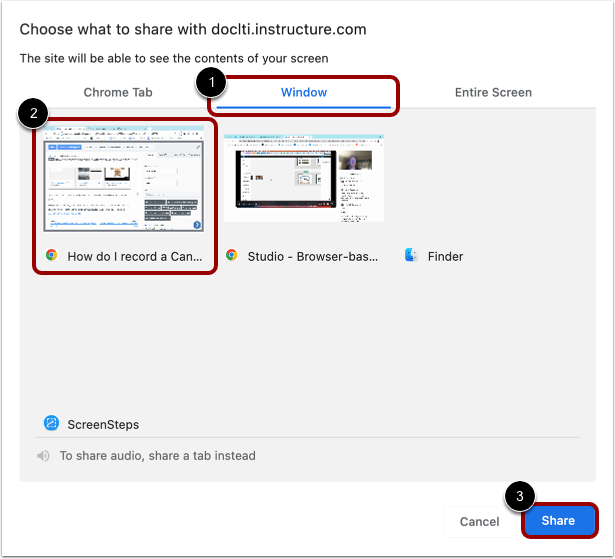
Del vindu
For å dele et helt vindu på datamaskinen din, klikk på Vindu- fanen [1]. Klikk deretter på Forhåndsvisning av vindu- flisen [2].
For å starte skjermdeling, klikk på Del- knappen [3].
Del hele skjermen
For å dele hele dataskjermen, klikk på fanen Hele skjermen [1]. Hvis mer enn én skjerm er aktiv, klikk på forhåndsvisningsflisen for skjermen du vil dele [2].
For å starte skjermdeling, klikk på Del- knappen [3].
Merk: Hvis du får en feilmelding når du prøver å starte deling av hele skjermen, må du kontrollere at skjermopptak er aktivert i Chrome i datamaskininnstillingene.
Aktiver bilde-i-bilde
Hvis du velger fanen Hele skjermen, kan du aktivere webkameraet ditt under opptak for å opprette en bilde-i-bilde-visning.
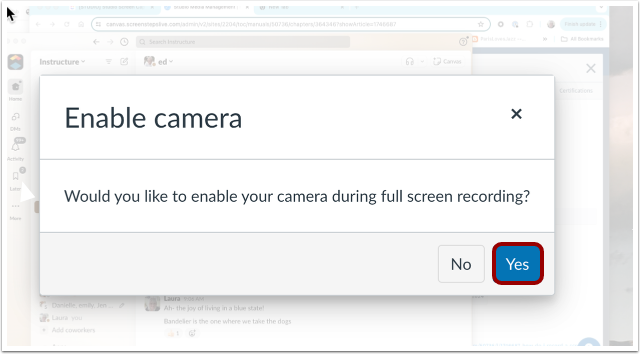
Etter at du har klikket på Del-knappen, vises vinduet Aktiver kamera. For å aktivere kameraet og åpne bilde-i-bilde-visningen, klikk på Ja- knappen.
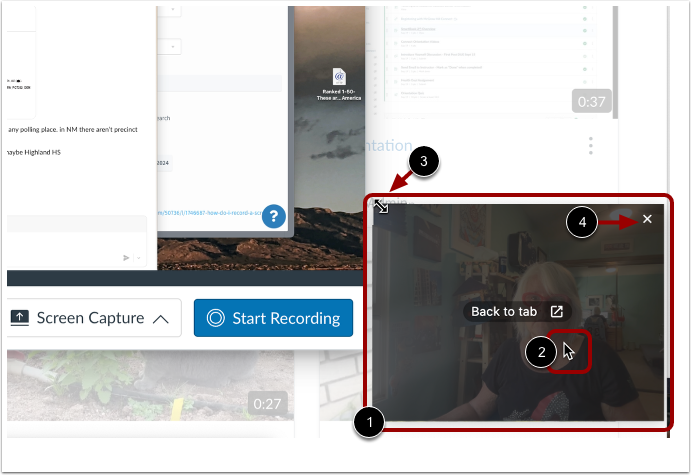
Bilde-i-bilde-vinduet viser en live-visning fra webkameraet ditt [1]. For å flytte bilde-i-bilde-vinduet, klikk markøren over vinduet og dra deretter vinduet til en ny plassering [2].
For å endre størrelsen på vinduet, klikk på markøren i et hjørne av vinduet for å vise Endre størrelse- ikonet [3]. Dra deretter i hjørnet for å endre størrelsen på bildet.
For å lukke bilde-i-bilde-vinduet, klikk på Lukk- ikonet [4].
Start opptak
Klikk på Start opptak- knappen.
Pause opptaket
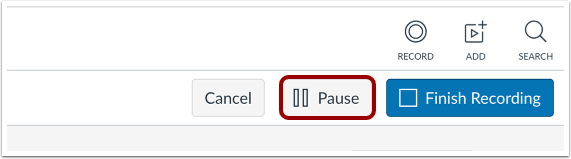
For å sette opptaket på pause, klikk på Pause -knappen. Dette setter både skjermopptaket og webkameraopptaket på pause.
Gjenoppta eller avslutt pauset opptak
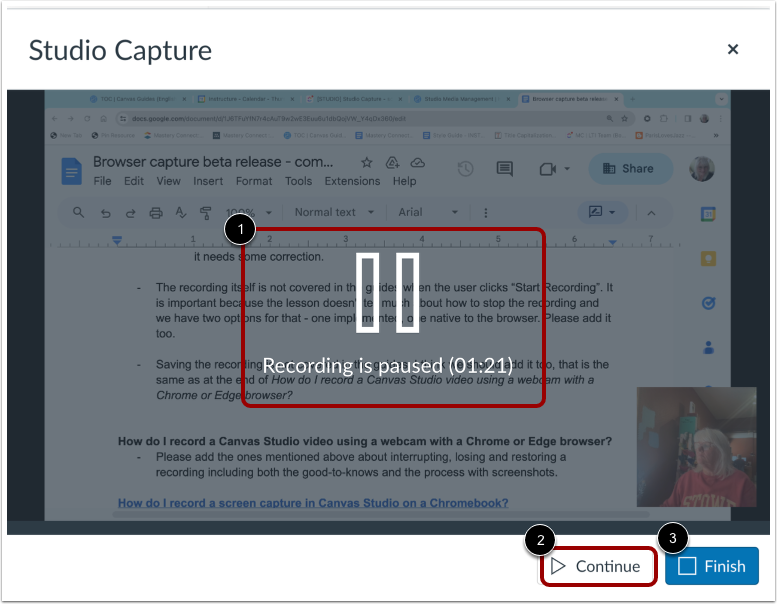
Meldingen om at opptaket er satt på pause og tidsstempelet vises [1].
For å gjenoppta opptaket, klikk på Fortsett -knappen [2].
For å avslutte det pausede opptaket, klikk på Fullfør -knappen [3].
Avslutt opptak
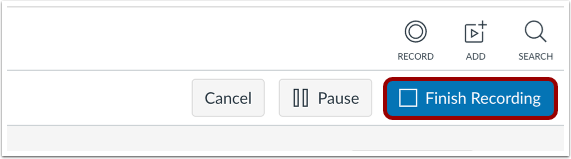
For å avslutte et pågående opptak, klikk på Fullfør opptak- knappen.
Stopp skjermdeling
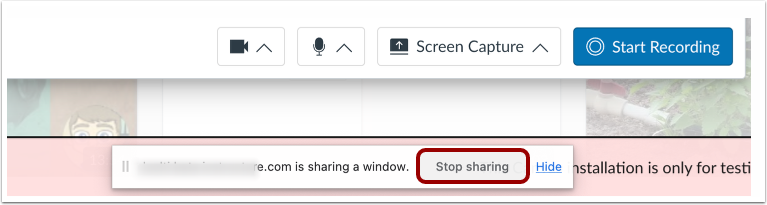
For å stoppe skjermdeling, klikk på Stopp deling- knappen.
Merk: Når et opptak pågår, avsluttes opptaket når du klikker på Stopp deling-knappen.
Forhåndsvis og lagre
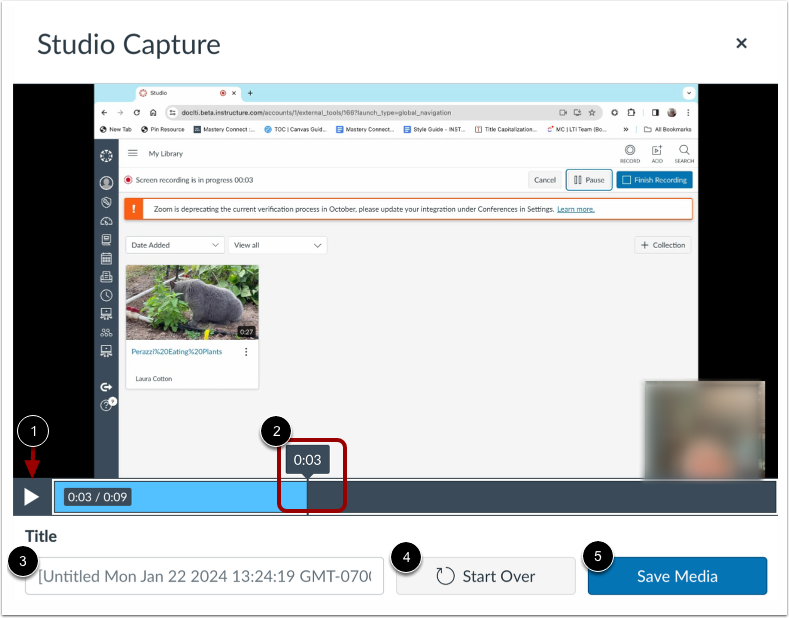
For å forhåndsvise opptaket, klikk på Spill av -knappen [1]. For å navigere fremover og bakover i opptaket, hold markøren over tidsstempellinjen og skyv markøren til den delen av opptaket du ønsker å se [2].
For å gi nytt navn til opptaksfilen, skriv inn tekst i Tittel- feltet [3].
For å slette videoen og starte et nytt opptak, klikk på Start på nytt -knappen [4].
For å lagre opptaket, klikk på Lagre media- knappen [5].
Det lagrede opptaket vises i mediebiblioteket ditt.