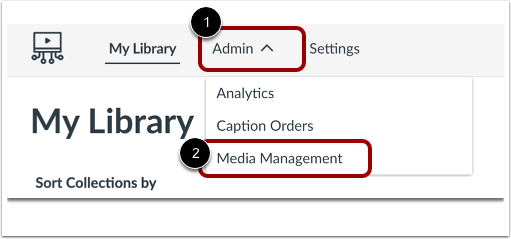
I Studio-navigasjonsmenyen klikker du på rullegardinmenyen Admin [1]. Klikk deretter på lenken Mediehåndtering [2].
Se kurs
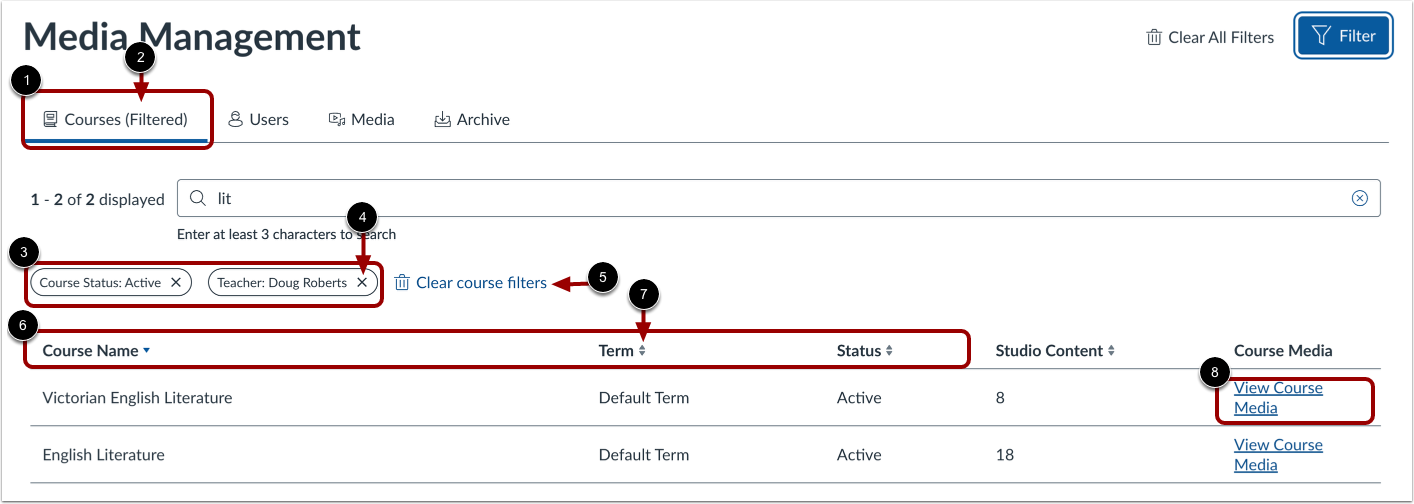
For å se kurs, klikk på Kurs- fanen [1]. Hvis listen er filtrert, vises varselet (Filtrert) [2], og filternavn vises [3].
For å slette et enkelt filter, klikk på Slett- ikonet [4].
For å fjerne alle filtre i listen, klikk på lenken Fjern kursfiltre [5].
For å sortere listen etter kursnavn, semester, status eller antall medieelementer kurset inneholder, klikk på riktig kolonneoverskrift [6]. For å reversere en kolonnes alfabetiske eller numeriske rekkefølge, klikk på indikatoren for overskriftsrekkefølge [7].
For å se mediene til et kurs, klikk på lenken Vis kursmedier [8].
Merk: Kurs som viser Studio-innhold som 0 har fått alle mediene slettet.
Vis brukere
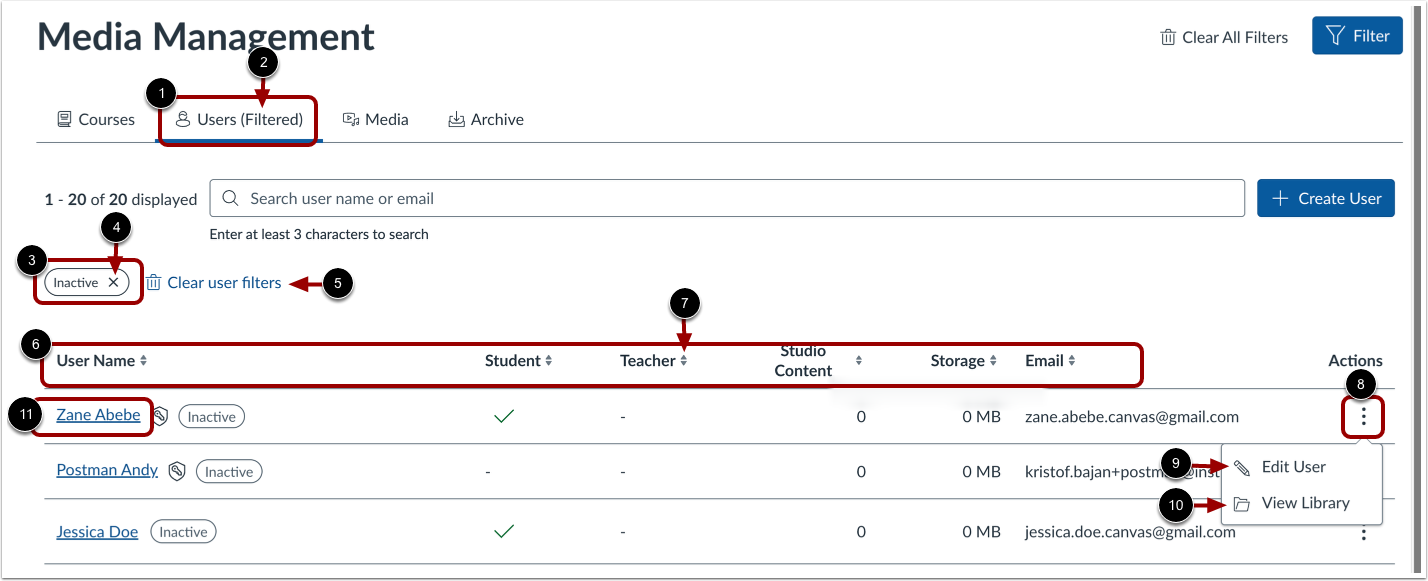
For å se en liste over alle brukere og medieinnholdet de eier, klikk på Brukere- fanen [1]. Hvis listen er filtrert, vises varselet (Filtrert) [2], og filternavn vises [3].
For å slette et enkelt filter, klikk på Slett- ikonet [4].
For å fjerne alle filtre i listen, klikk på lenken Fjern brukerfiltre [5].
For å sortere listen etter brukernavn, rolle, antall medieelementer du eier, lagringsbruk eller e-postadresse, klikk på riktig kolonneoverskrift [6]. For å reversere den alfabetiske eller numeriske rekkefølgen til en kolonne, klikk på indikatoren for overskriftsrekkefølge [7].
For å redigere brukerdetaljer eller administrere en brukers bibliotek, klikk på Alternativer -menyen [8]. For å redigere brukerdetaljer, klikk deretter på Rediger bruker- lenken [9].
For å se og administrere en brukers bibliotek , klikk på lenken Vis bibliotek [10]. Alternativt, for å se biblioteket til én enkelt bruker, kan du klikke på lenken til brukernavnet [11].
Rediger brukerdetaljer
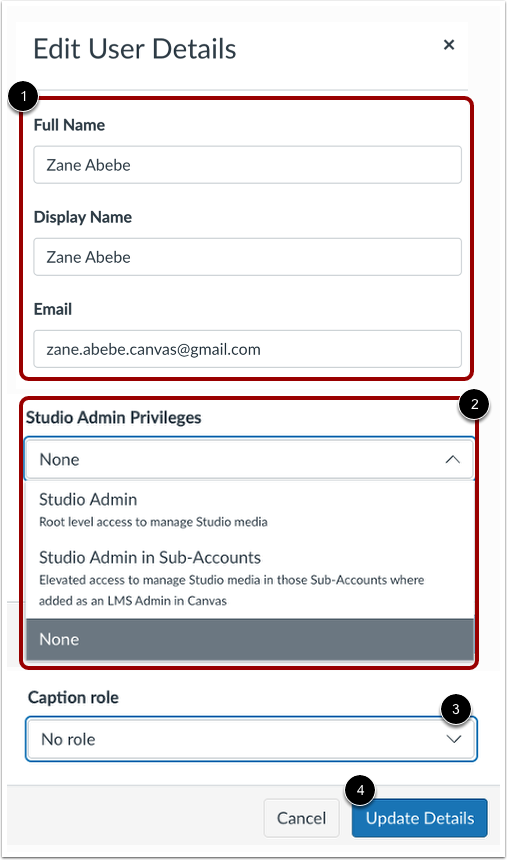
For å redigere en brukers navn, visningsnavn eller e-postadresse, skriv inn tekst i riktig felt [1].
For å redigere en brukers Studio-administratorrettigheter, klikk på rullegardinmenyen Studio-administratorrettigheter [2].
For å endre en brukers rolle for godkjenning av teksting, klikk på rullegardinmenyen Tekstingsrolle [3].
For å lagre endringene, klikk på knappen Oppdater detaljer [4].
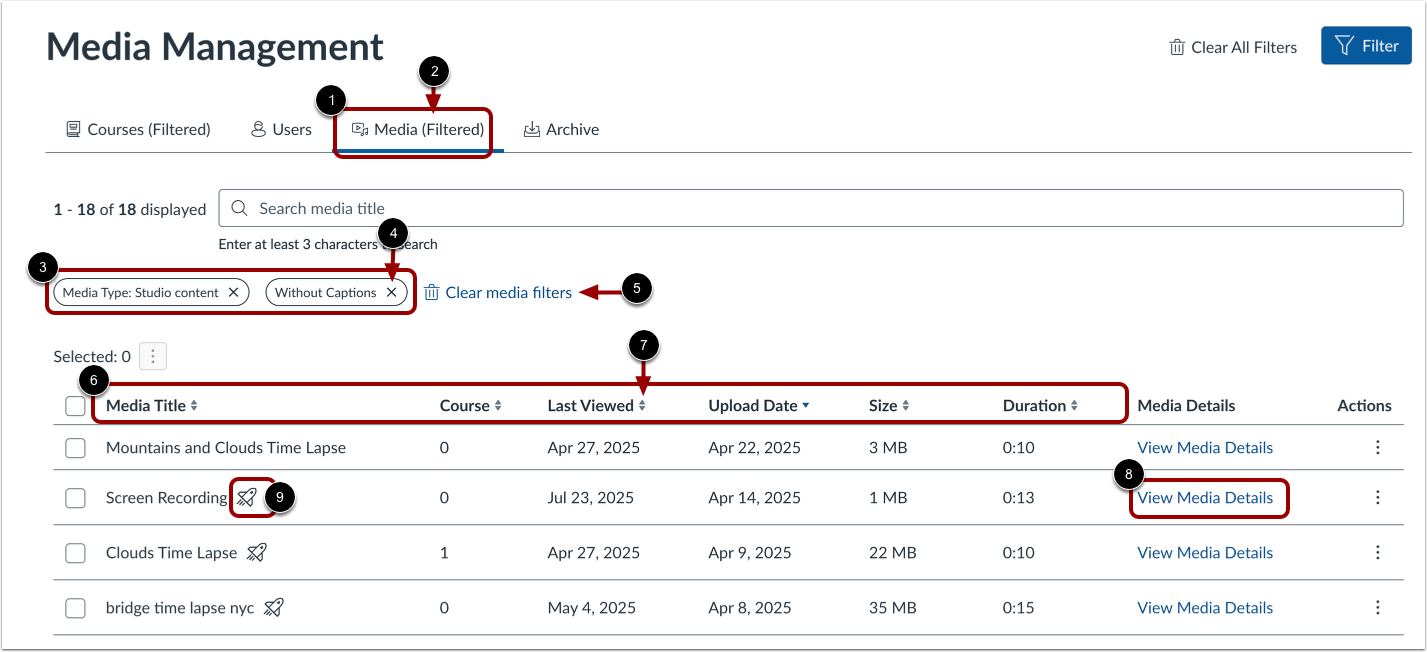
For å se en liste over alle medieelementer i institusjonens konto, klikk på Media- fanen [1]. Hvis listen er filtrert, vises varselet (Filtrert) [2], og filternavn vises [3].
For å slette et enkelt filter, klikk på Slett- ikonet [4].
For å fjerne alle filtre i listen, klikk på lenken Fjern mediefiltre [5].
For å sortere listen etter brukernavn, rolle, antall medieelementer du eier, lagringsbruk eller e-postadresse, klikk på riktig kolonneoverskrift [6]. For å reversere den alfabetiske eller numeriske rekkefølgen til en kolonne, klikk på indikatoren for overskriftsrekkefølge [7].
For å se mediedetaljer, klikk på lenken Vis mediedetaljer [8].
Merk: Medier som inneholder en quiz viser Quiz-ikonet [9].
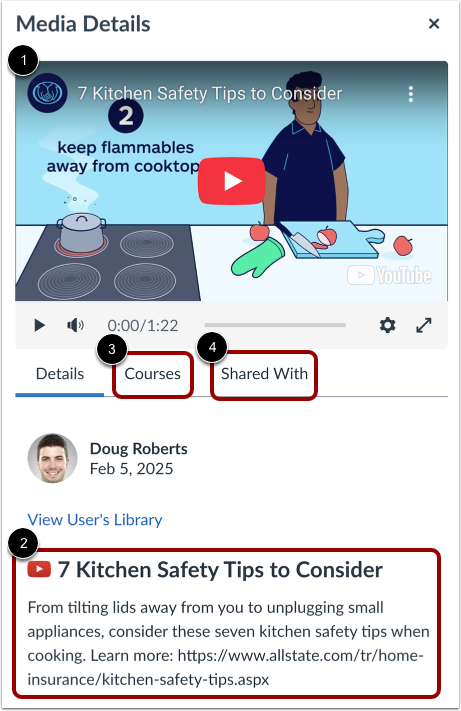
I vinduet Mediedetaljer viser medievisningen [1].
Som standard viser Detaljer-fanen en kort beskrivelse av mediet [2].
For å se kurs der mediene er innebygd, klikk på Kurs- fanen [3].
For å se en liste over brukere mediene er delt med, klikk på Delt med- fanen [4].
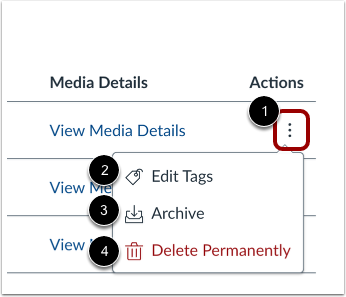
For å merke eller slette et enkelt medieelement, klikk på elementets Alternativer -meny [1].
For å redigere tagger som er brukt på elementet, klikk på lenken Rediger tagger [2]. For å arkivere elementet, klikk på lenken Arkiver [3]. For å slette elementet, klikk på lenken Slett permanent [4].
For å merke eller slette flere medier, klikk på avmerkingsboksene for elementene [1].
For å velge alle mediene i listen, klikk på avmerkingsboksen Velg alle [2].
Klikk på Alternativer -menyen [3].
For å merke valgte medier, klikk på Merk- lenken [4].
For å slette valgte medier, klikk på lenken Slett permanent [5].
Tagginnhold
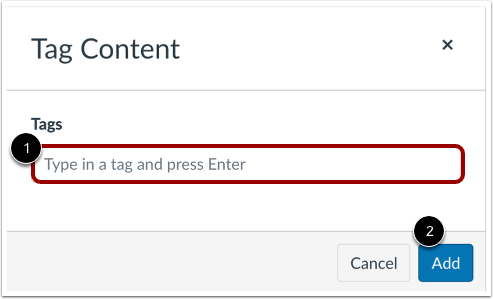
I Tagginnhold-vinduet skriver du inn en tagg i Tagger- feltet [1]. For å legge til en ekstra tagg, trykk Enter på tastaturet.
For å lagre tagger, klikk på Legg til- knappen [2].
Vis arkiv
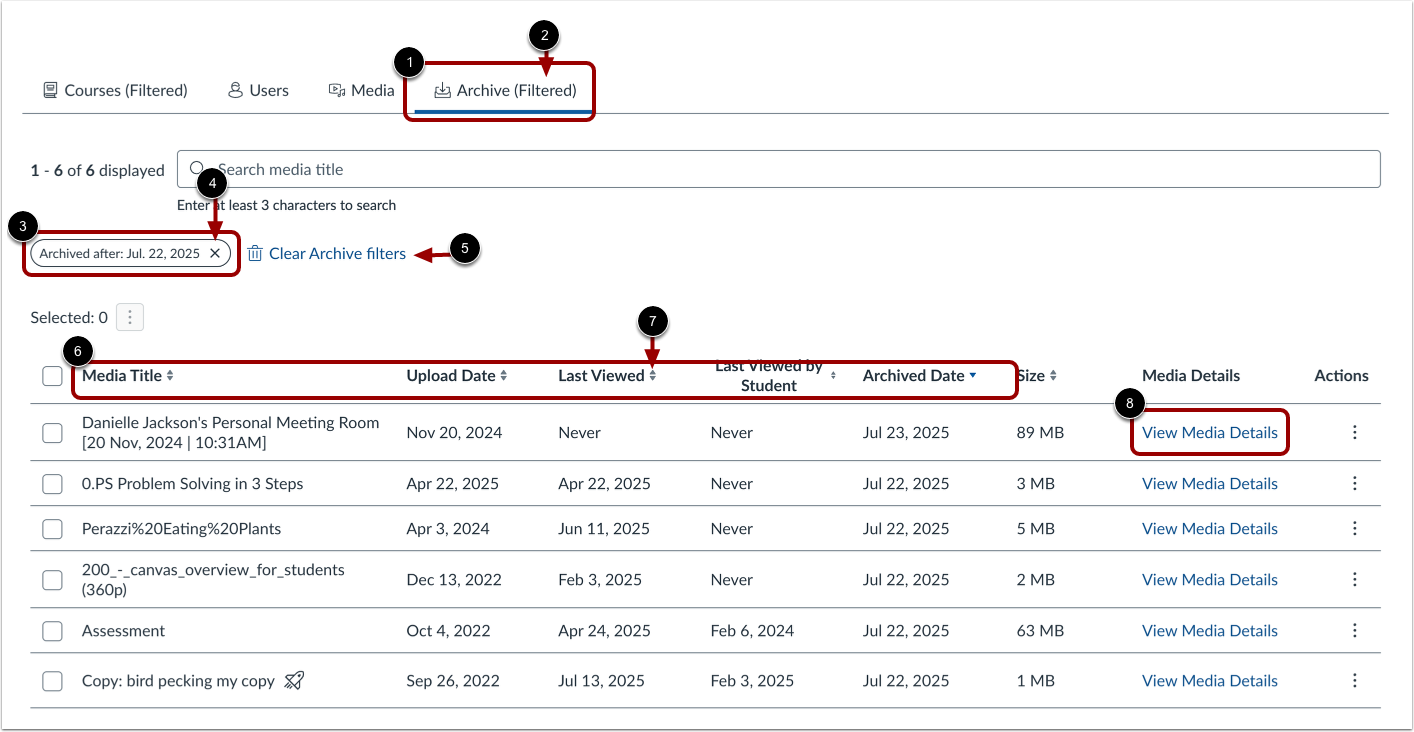
For å se kurs, klikk på Arkiv- fanen [1]. Hvis listen er filtrert, vises varselet (Filtrert) [2], og filternavnene vises [3].
For å slette et enkelt filter, klikk på Slett- ikonet [4].
For å fjerne alle filtre i listen, klikk på lenken Fjern arkivfiltre [5].
For å sortere listen etter kursnavn, semester, status eller antall medieelementer kurset inneholder, klikk på riktig kolonneoverskrift [6]. For å reversere en kolonnes alfabetiske eller numeriske rekkefølge, klikk på indikatoren for overskriftsrekkefølge [7].
For å se medieinnholdet i et kurs, klikk på lenken Vis mediedetaljer [8].
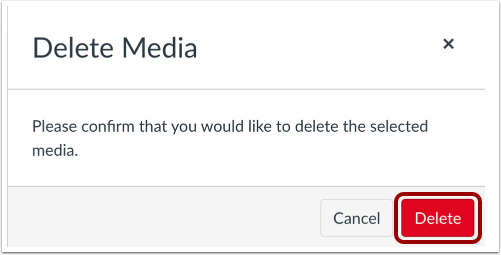
I vinduet Slett medier klikker du på Slett -knappen for å bekrefte slettingen av det valgte mediet.