Som student kan du kanskje opprette egendefinerte mediedelingsgrupper i Studio-kontoen din. Brukere som er tilordnet i samme gruppe kan dele mediefiler med alle gruppemedlemmer. De kan også administrere alle gruppemedlemmers tilgang til mediefiler, inkludert redigering og deling av mediefiler. Lær mer om å dele medier til en gruppe i Canvas Studio.
Avhengig av hvordan du konfigurerer grupperollene dine, kan gruppemedlemmer også redigere gruppedetaljer, legge til eller fjerne personer i en gruppe og gi administratortillatelser til andre gruppemedlemmer.
Når du oppretter en gruppe i kontoen din, tildeler Studio deg automatisk gruppen som gruppeadministrator. Du kan slette enhver gruppe du har opprettet. Hvis du fjerner deg selv fra en gruppe, vises ikke gruppen lenger i gruppelisten din, og du har ikke lenger tilgang til gruppen eller medier som deles med deg via gruppen.
Merk: Det er en brukertillatelse å opprette grupper. Hvis du ikke kan opprette grupper, er ikke denne funksjonen aktivert for studenter ved din institusjon.
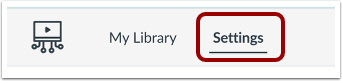
Åpne Studio-innstillinger
I Studio-navigasjonsvinduet klikker du på Innstillinger- fanen.
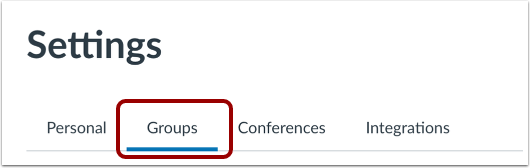
Åpne grupper
Klikk på Grupper- fanen.
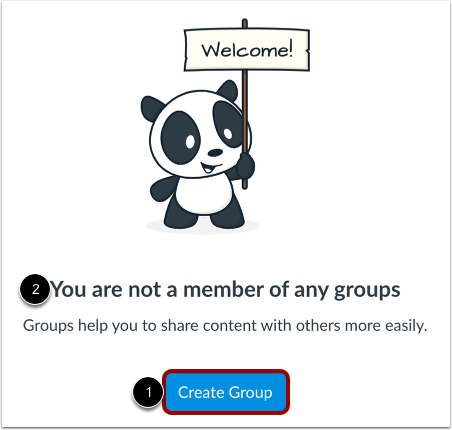
Opprett gruppe
Klikk på Opprett gruppe- knappen [1].
Merk: Studio viser et varsel hvis du ikke allerede er medlem av en gruppe [2].
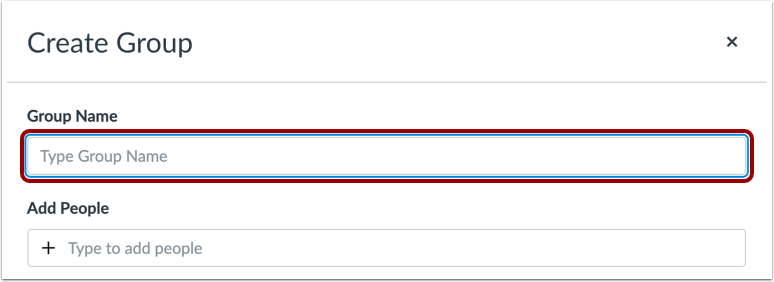
Skriv inn gruppenavn
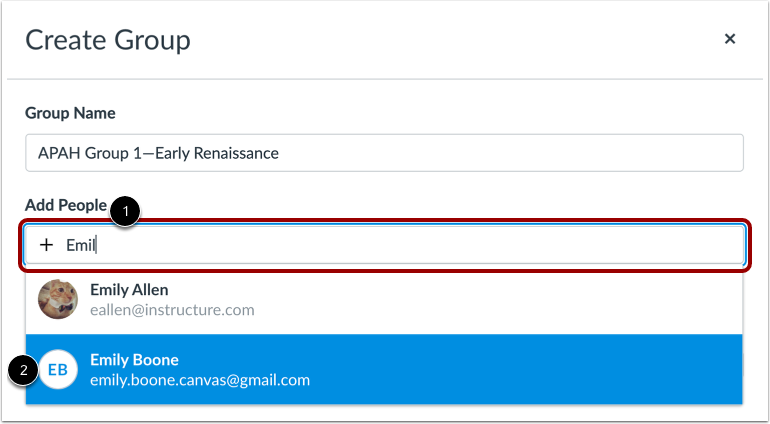
I skjermbildet Opprett gruppe skriver du inn et navn for gruppen i feltet Gruppenavn .
Legg til gruppemedlemmer
For å legge til en person i gruppen, skriv inn personens navn i feltet Legg til personer [1]. Klikk på navnet i søkeresultatlisten.
Vis gruppemedlemsliste
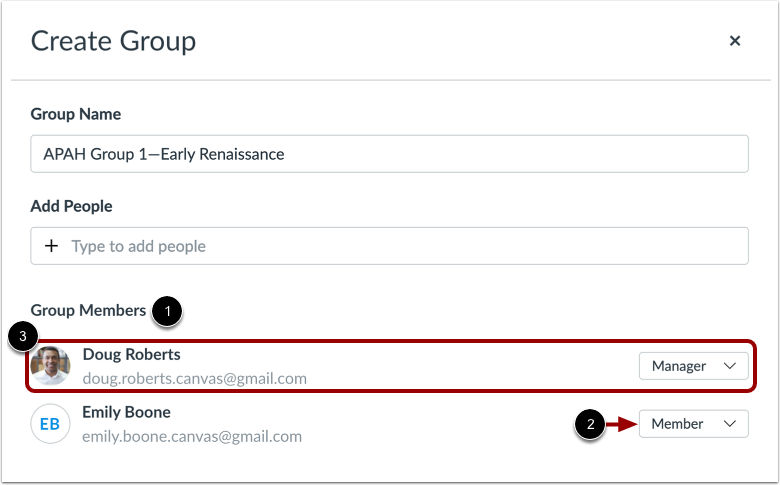
Gruppemedlemmer vises i gruppemedlemslisten [1]. Du kan også se hvert medlems grupperolle [2].
Merk: Når du oppretter en gruppe, blir du automatisk lagt til gruppen som gruppeadministrator [3].
Vis gruppemedlemsroller
Brukere av Studio-gruppen kan ha én av to gruppemedlemsroller.
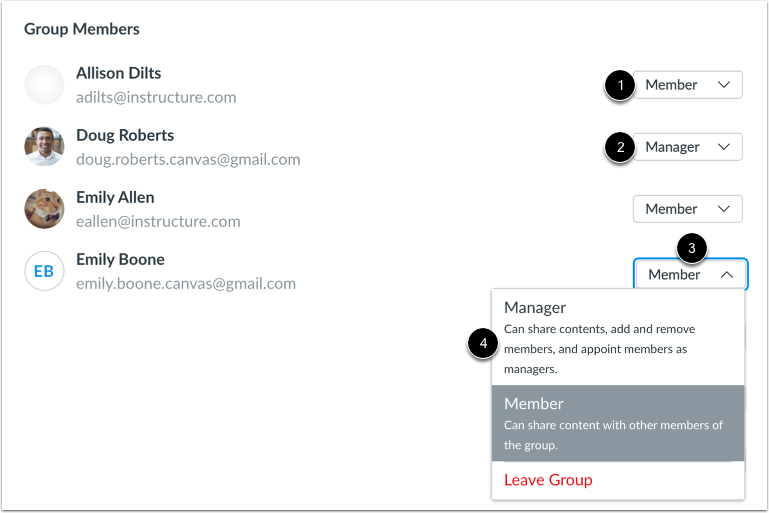
Som standard legges gruppemedlemmer til med medlemsrollen [1]. Medlemmer kan dele Studio-medieinnhold med andre medlemmer i gruppen.
Alternativt kan gruppemedlemmer tildeles rollen som leder [2]. Ledere kan dele innhold med andre gruppemedlemmer, legge til og fjerne gruppemedlemmer, og tildele andre som gruppeledere.
For å endre brukerrollen til et gruppemedlem, finn brukeren i listen og klikk på rullegardinmenyen Rolle [3]. Klikk for å velge en brukerrolle [4].
Fjern gruppemedlem
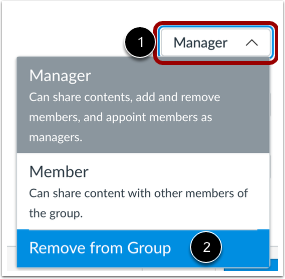
For å fjerne et gruppemedlem fra listen, finn brukeren i listen og klikk på rullegardinmenyen Rolle [1]. Klikk deretter på alternativet Fjern fra gruppe [2].
Lagre gruppe
Klikk på Lagre -knappen.
Vis gruppe
Se gruppen på Grupper-siden din.
Lær om hvordan du ser gruppene dine og administrerer grupper .