Canvas Studio støtter en konferanseintegrasjon som lar Zoom automatisk laste opp innspilte møter til Studio ved hjelp av brukerautentisering. Før du konfigurerer integrasjonen i Canvas Studio, må du imidlertid først opprette en Zoom-appintegrasjon for institusjonens Zoom-konto. Du kan opprette Zoom-appintegrasjonen i Zoom App Marketplace.
Se en videoopplæring om hvordan du oppdaterer Zoom-konfigurasjonen din .
Logg inn på Zoom App Marketplace
Gå til https://marketplace.zoom.us/ [1] i en nettleser. Klikk deretter på Logg inn- lenken [2].
Åpne alternativer for apputviklingstype
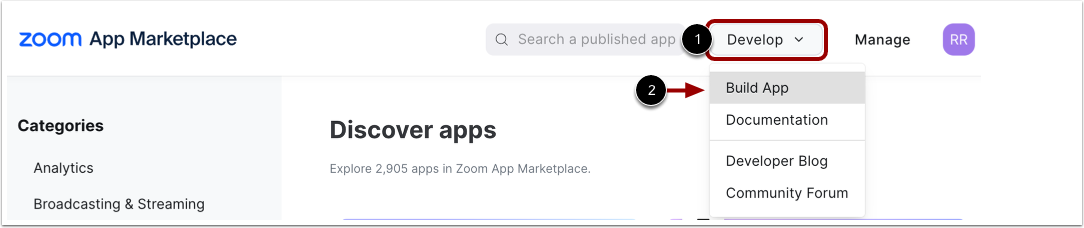
I overskriften til Zoom App Marketplace holder du musepekeren over rullegardinmenyen Utvikle [1] og velger alternativet Bygg app [2].
Velg apptype
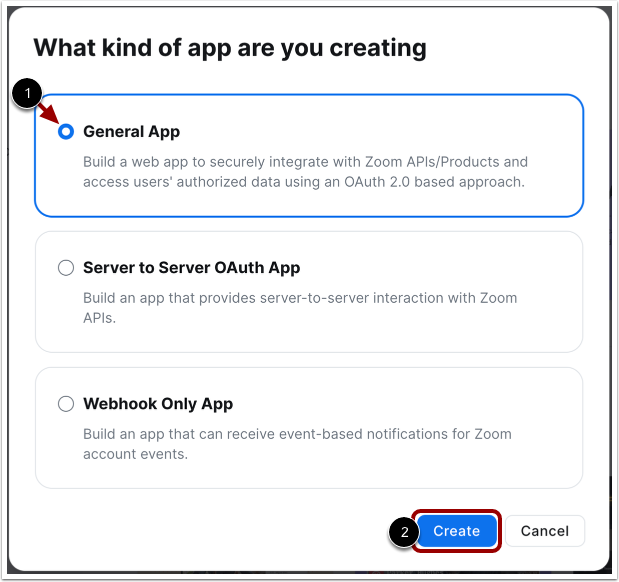
I Apptype-vinduet velger du den generelle apptypen [1] og klikker på Opprett- knappen [2].
Velg brukerstyrt alternativ
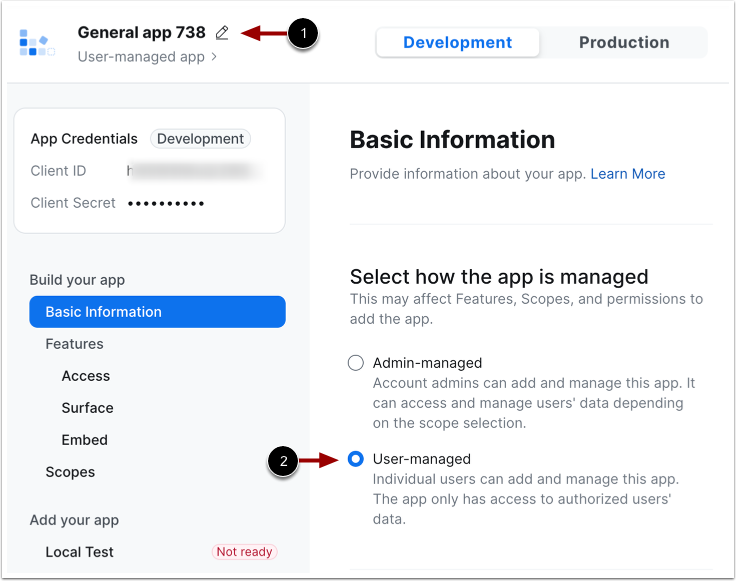
Zoom vil gi appen et standard generisk navn. For å endre navnet på appen, klikk på Rediger- ikonet [1].
Klikk på alternativknappen Brukerstyrt [2].
Se applegitimasjon
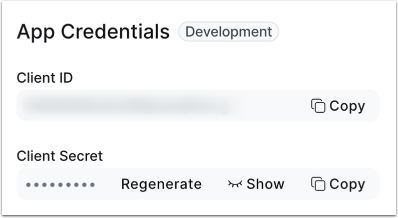
Se appens legitimasjon. Bruk appens legitimasjon til å koble Zoom til Studio-kontoen din .
Legg til omdirigering og tillat URL-er
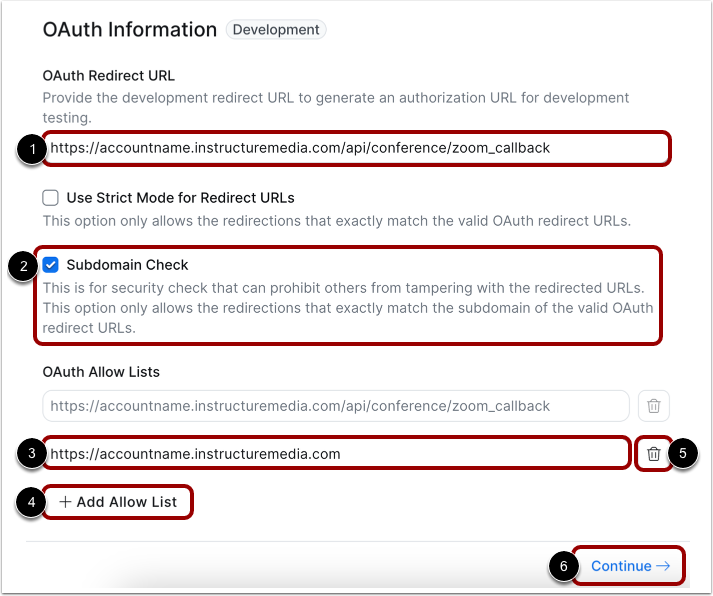
For å tillate Zoom å laste opp skyopptak til Studio, må du angi en omdirigerings-URL i feltet Omdirigerings-URL for OAuth [1]. Konfigurer denne URL-en som [your institution's Canvas Studio].instructuremedia.com/api/conference/zoom_callback .
Klikk på avmerkingsboksen for underdomenesjekk [2].
Du må også legge til Canvas Studio-URL-en din i OAuth-tillatelseslisten. Skriv inn URL-en i feltet Legg til tillatelseslister [3]. Konfigurer denne URL-en som [your institution's Canvas Studio].instructuremedia.com .
For å legge til flere URL-er i tillatelseslisten, klikk på knappen Legg til tillatelsesliste [4]. For å fjerne en URL fra listen, klikk på Fjern- knappen [5].
Når du er ferdig, klikker du på Fortsett -knappen [6].
Legg til token
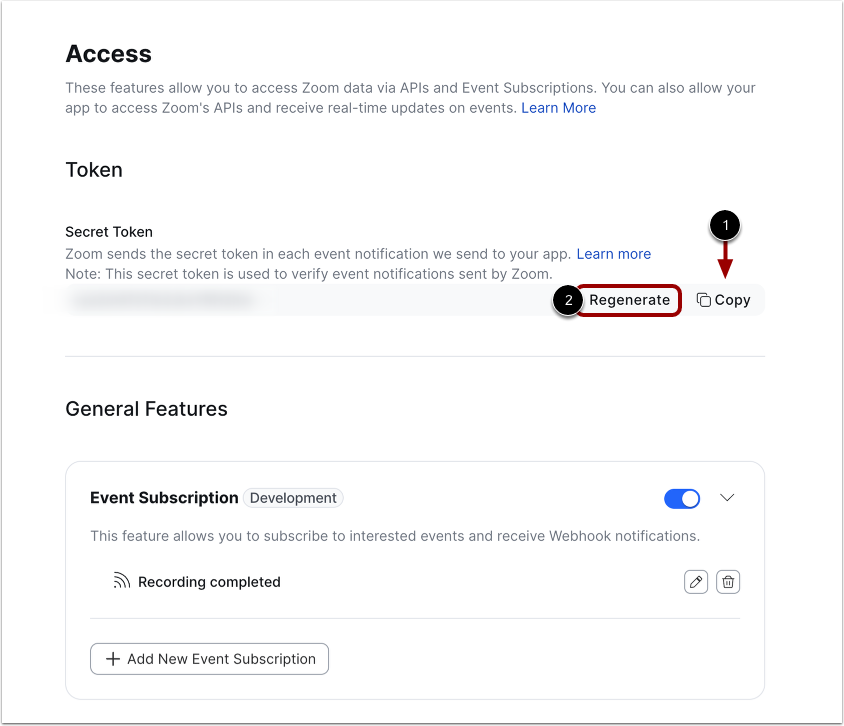
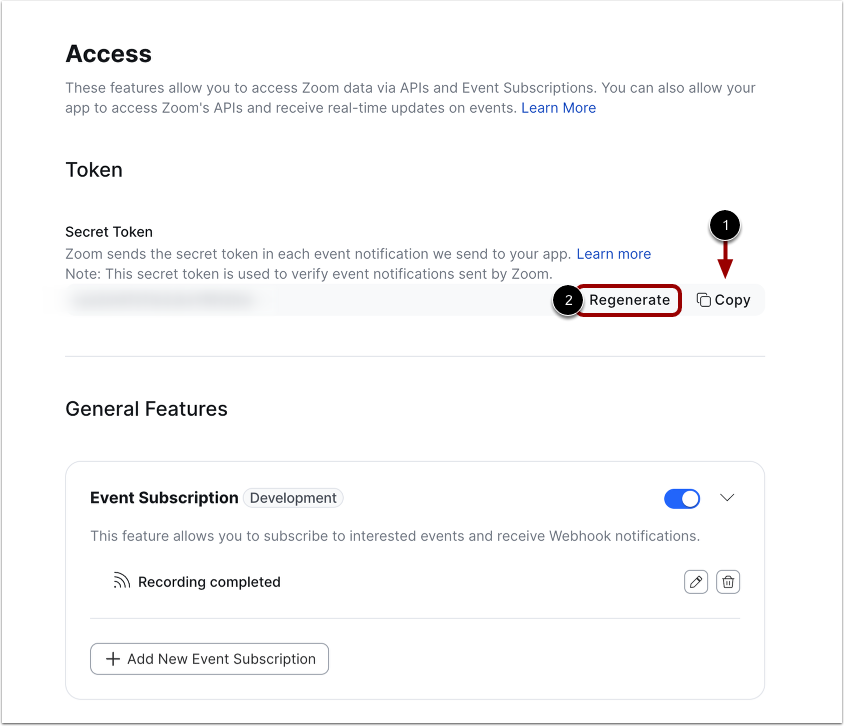
På Tilgangssiden genererer Zoom et hemmelig token for Studio-kontoen din.
Før Zoom kan bruke tokenene, må du kopiere og lime dem inn i Studio. For å gjøre dette, klikk på Kopier- lenken for Zoom-hemmeligheten [1].
Hvis du av en eller annen grunn trenger å generere tokenet ditt på nytt, klikker du på knappen Regenerer [2].
Lim inn zoomtoken
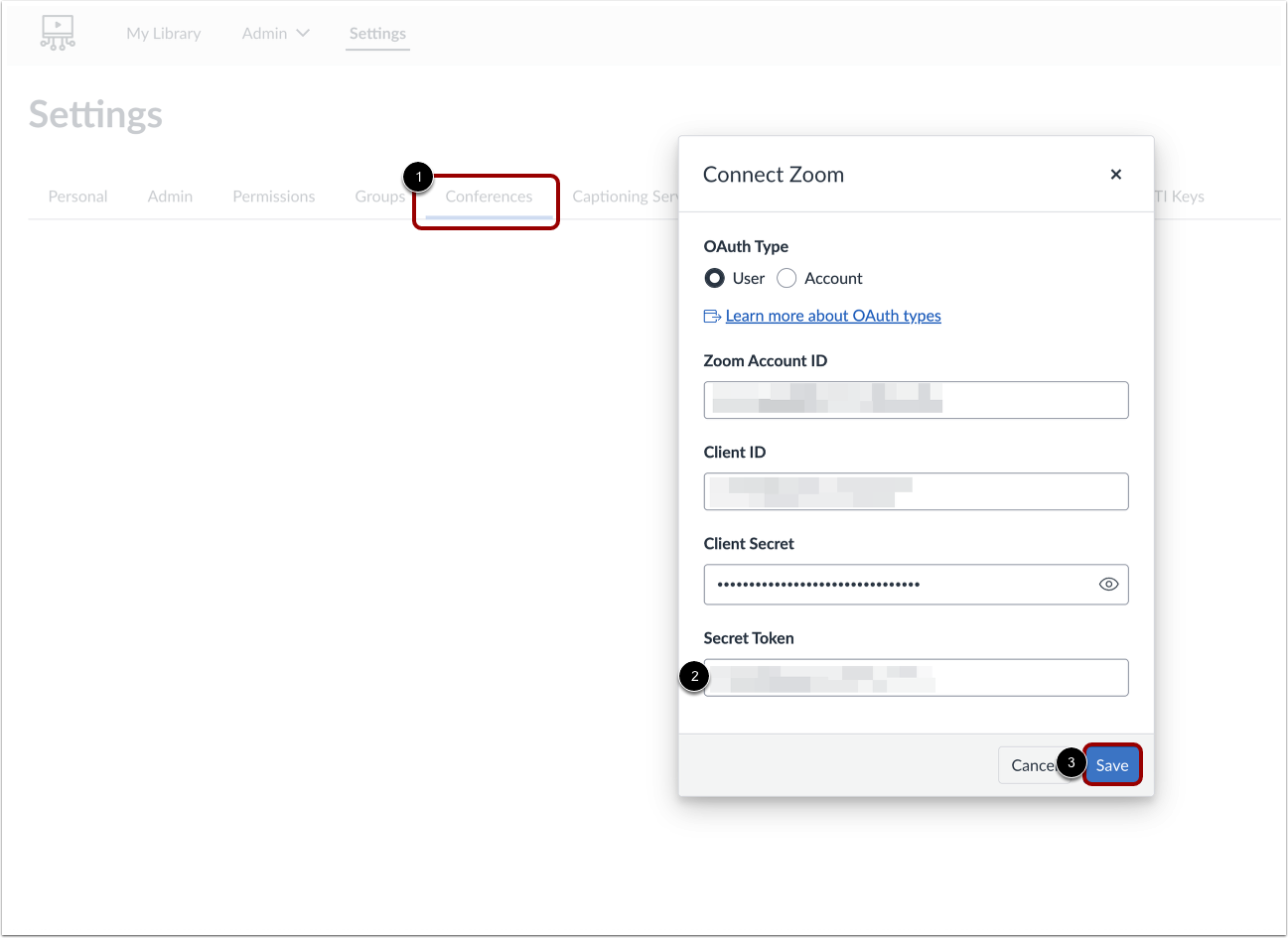
Åpne et nytt nettleservindu og naviger til Studio-innstillinger -siden din.
Klikk på Konferanser- fanen [1]. Klikk deretter på Koble til Zoom- knappen.
Lim inn den hemmelige Zoom-tokenen du nettopp kopierte i feltet Hemmelig token [2].
Du finner tilleggsinformasjon for feltene i Zoom-kontoen din.
Når du er ferdig, klikker du på Lagre- knappen [3].
Legg til arrangementsabonnementer
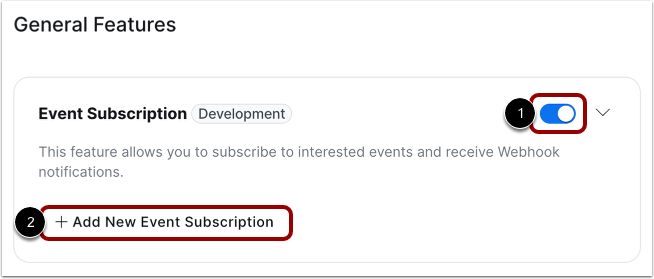
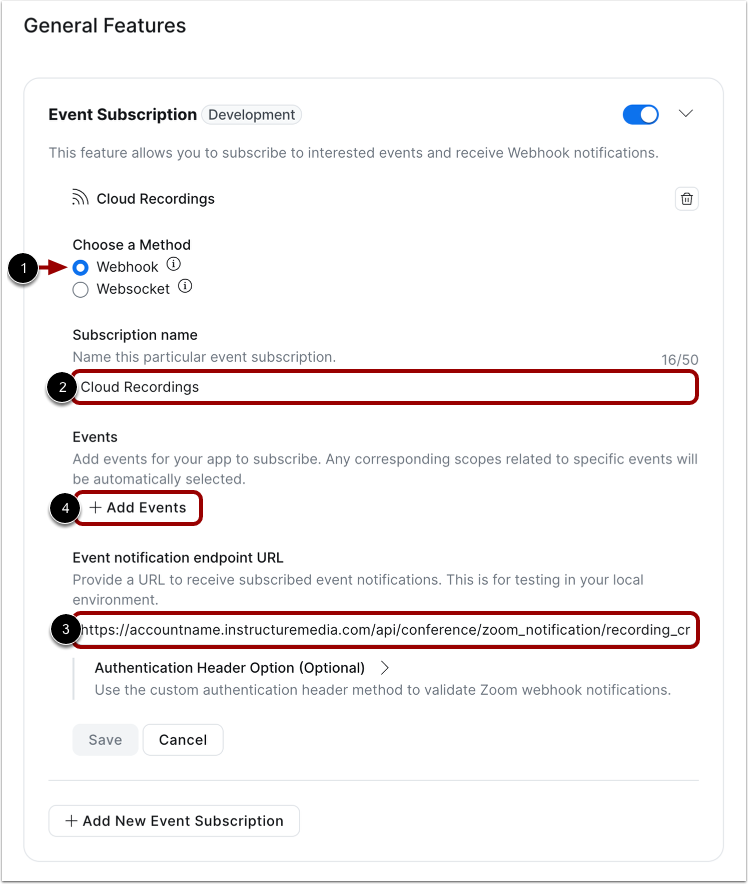
Klikk for å aktivere arrangementsabonnementet [1]. Klikk deretter på knappen Legg til nytt arrangementsabonnement [2].
Skriv inn detaljer om arrangementsabonnement
Klikk på alternativknappen Webhook [1].
Skriv inn et navn for abonnementet i feltet Abonnementsnavn [2].
Legg deretter til destinasjons-URL-en for abonnementet i feltet URL for endepunkt for hendelsesvarsling [3]. Konfigurer URL-en som [your institution's Canvas Studio].instructuremedia.com/api/conference/zoom_notification/recording_completed .
Klikk deretter på Legg til hendelser- knappen [4] i Hendelser-delen.
Legg til hendelser
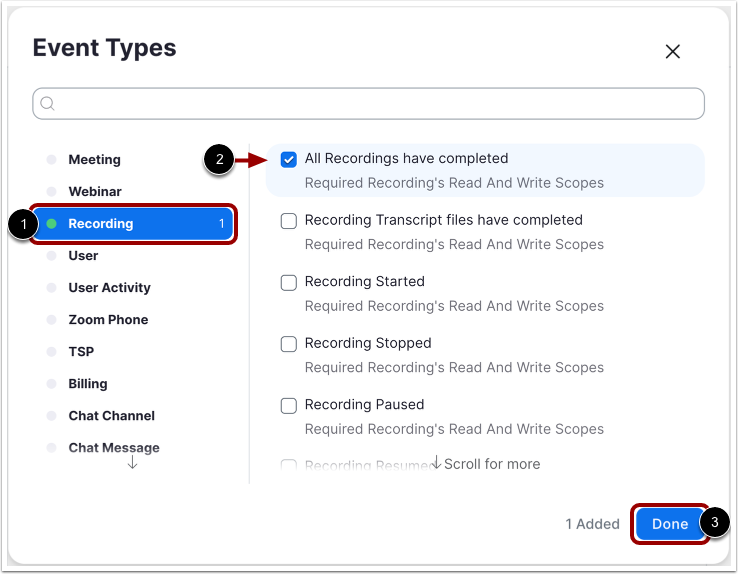
I sidefeltet i vinduet Hendelsestyper klikker du på lenken Opptak [1].
Klikk på avmerkingsboksen Alle opptak er fullført [2]. Klikk deretter på Ferdig -knappen [3].
Lagre arrangementsabonnement
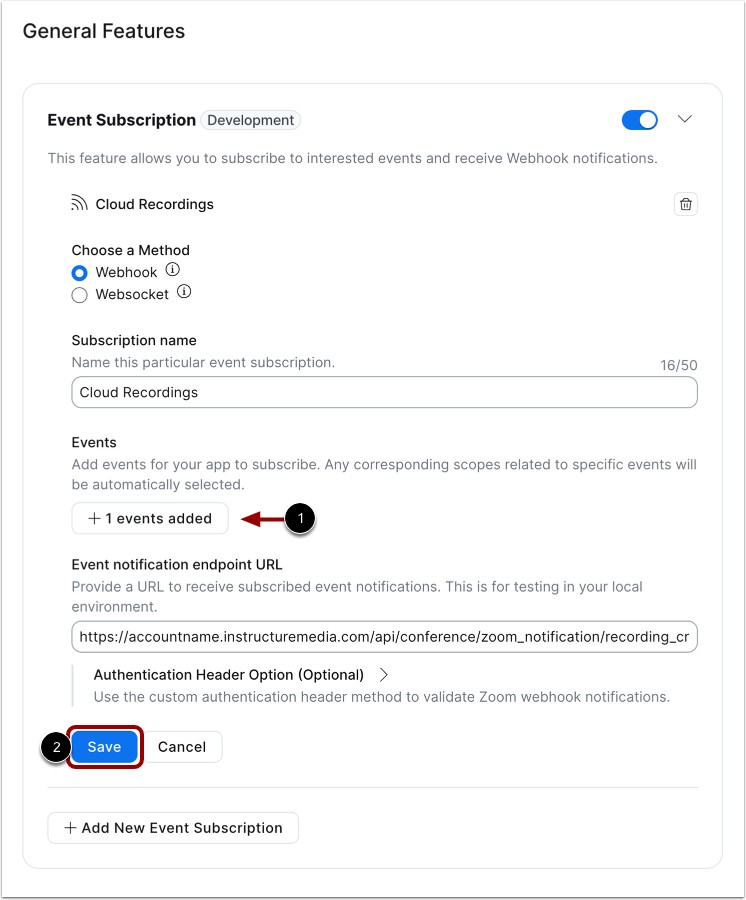
Se den tillagte hendelsen [1].
Klikk på Lagre -knappen [2].
Vis hendelsesverifiseringstoken
Når du lagrer arrangementsabonnementet, genereres et arrangementsverifiseringstoken som er nødvendig for å konfigurere Studio-integrasjonen. Se arrangementsverifiseringstokenet [1].
For å kopiere tokenet, klikk på Kopier- lenken [2]. For mer informasjon, se veiledningen vår om hvordan du kobler Zoom til Studio-kontoen din .
Klikk på Fortsett -knappen [3].
Vis Surface-siden
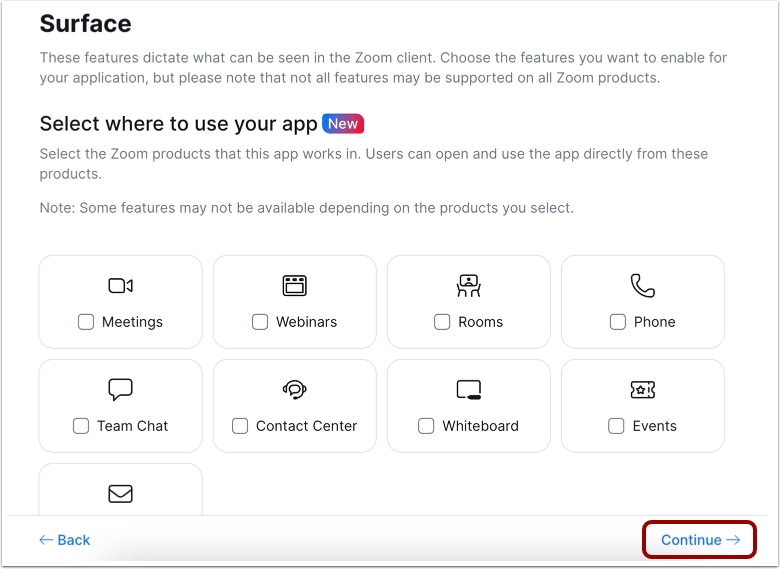
Du trenger ikke å oppgi noen informasjon på Surface-siden. Klikk på Fortsett -knappen.
Vis innebyggingsside
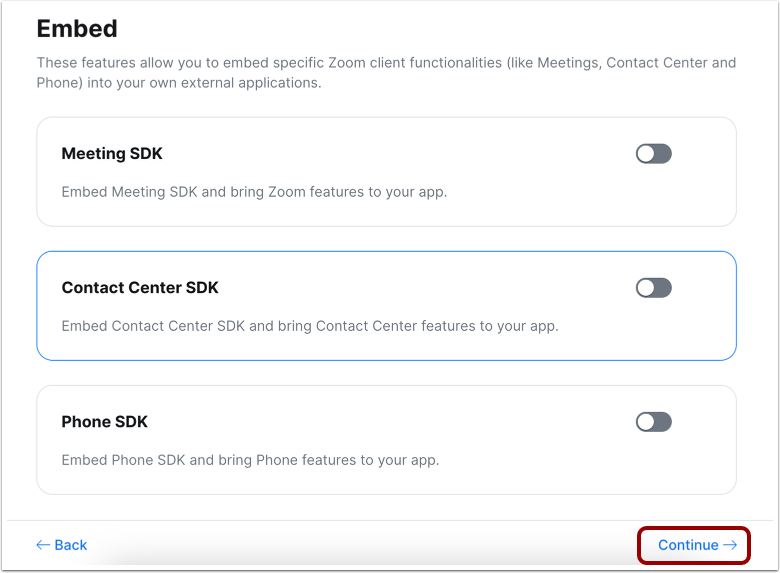
Du trenger ikke å oppgi noen informasjon på Embed-siden. Klikk på Fortsett -knappen.
Legg til omfang
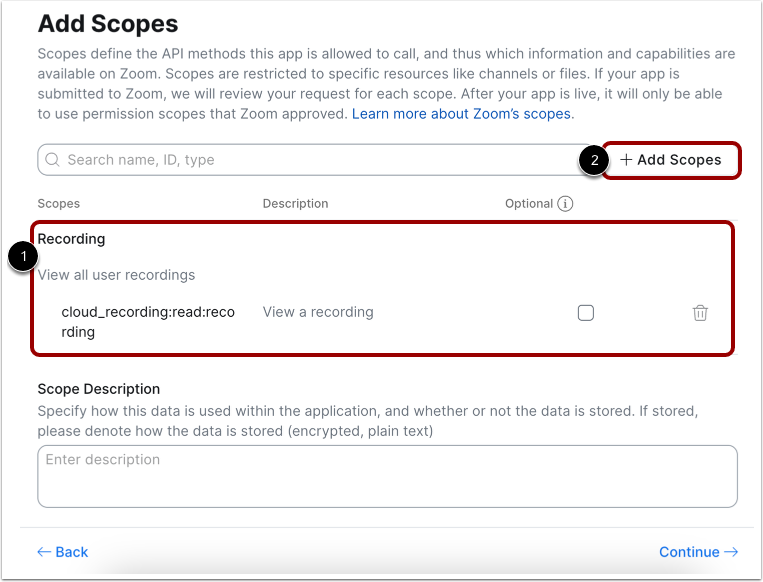
Omfangssiden viser omfanget som er lagt til med webhook-hendelsesabonnementet [1].
Flere omfang må legges til for at konfigurasjonen skal lykkes. Klikk på Legg til omfang- knappen [2].
Velg omfang
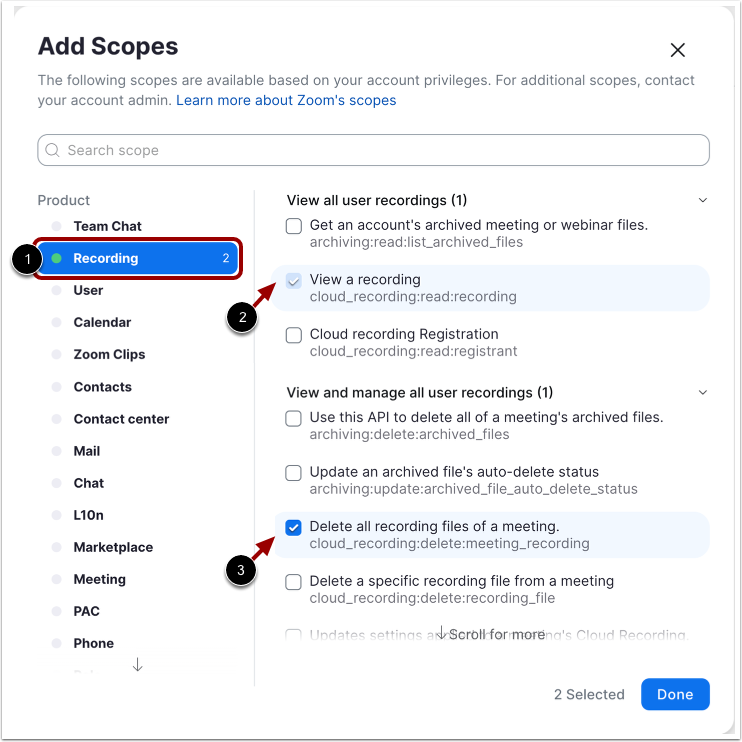
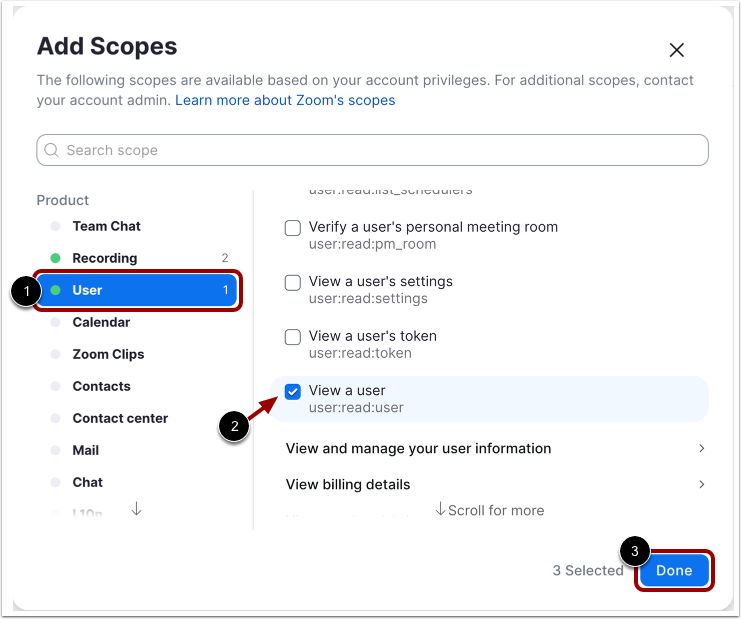
I sidefeltet i Legg til omfang-vinduet klikker du på lenken Opptak [1].
Som standard skal avmerkingsboksen være valgt for Vis et opptak [2].
Klikk i avmerkingsboksen for Slett alle opptaksfiler fra et møte [3].
Bla deretter nedover i sidefeltet og klikk på Bruker- lenken [1]. Klikk på avmerkingsboksen Vis en bruker [2].
Når du er ferdig, klikker du på Ferdig -knappen [3].
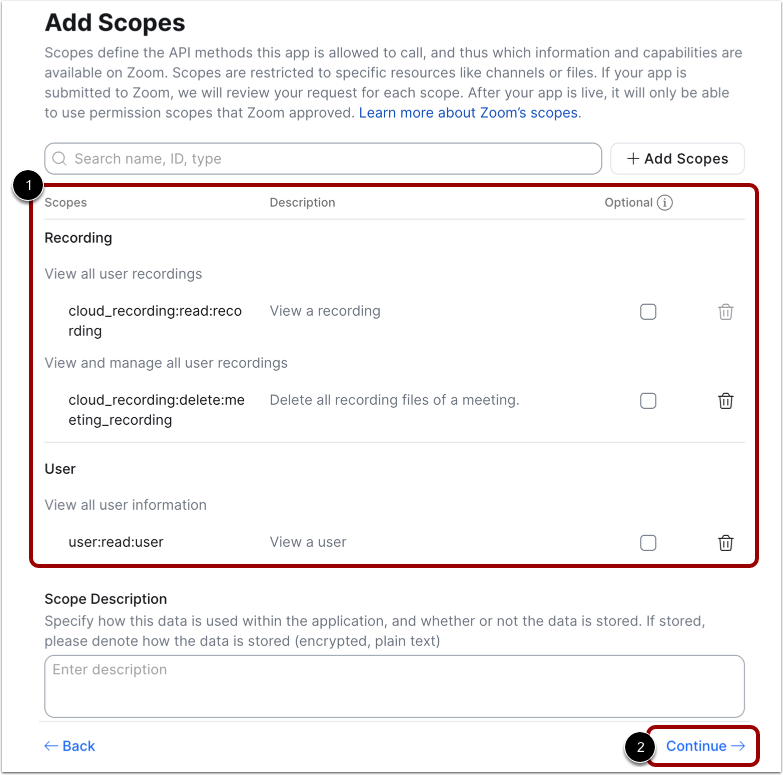
Vis tillagte omfang
Se de tillagte omfangene [1].
Når du er ferdig, klikker du på Fortsett -knappen [2].