Som instruktør kan du legge til en Canvas Studio-video- eller lydfil som et modulelement som et eksternt verktøy. En kopi av mediet lagres i Emnesamlinger.
Åpne moduler
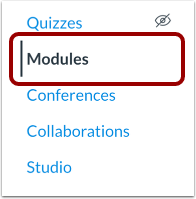
Klikk på Moduler- lenken i Kursnavigasjon.
Legg til modulelement
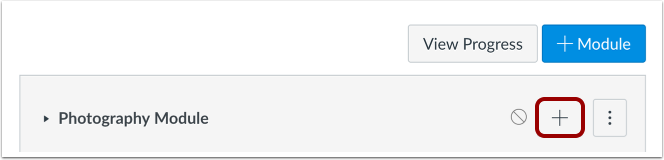
Klikk på Legg til element- knappen.
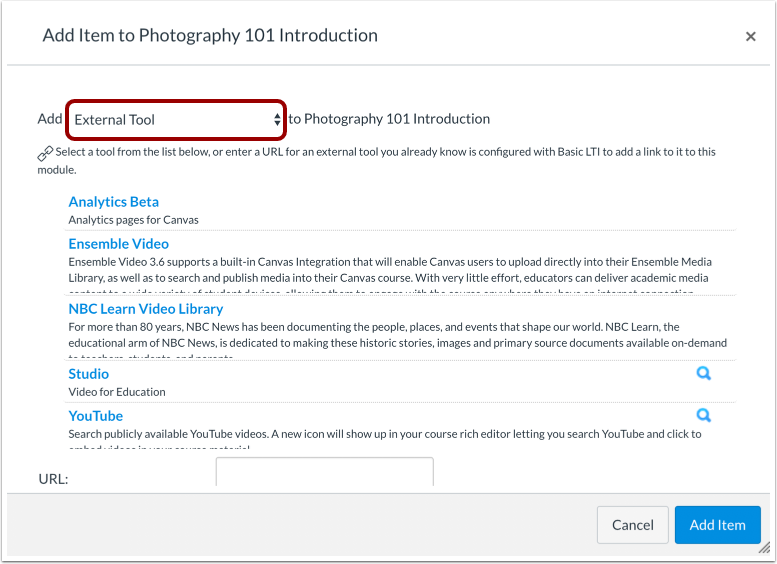
I rullegardinmenyen Legg til [elementtype] i: velger du alternativet Eksternt verktøy .
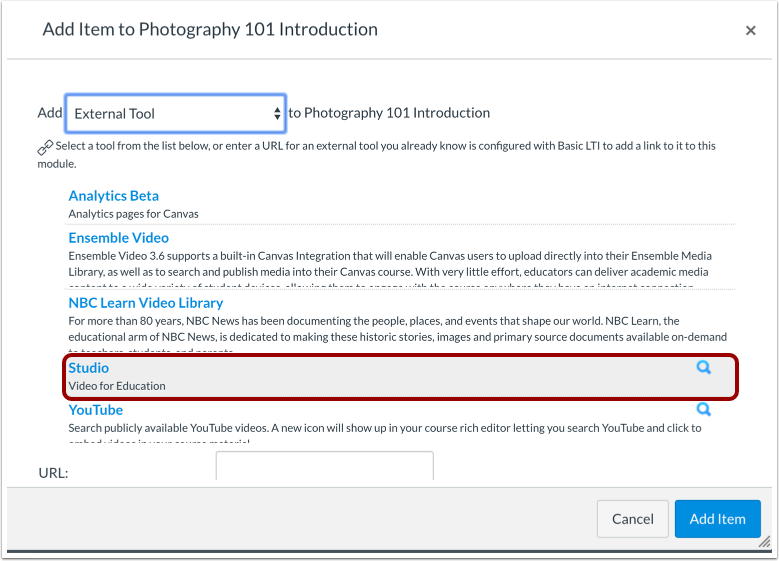
Klikk på Studio- verktøyet.
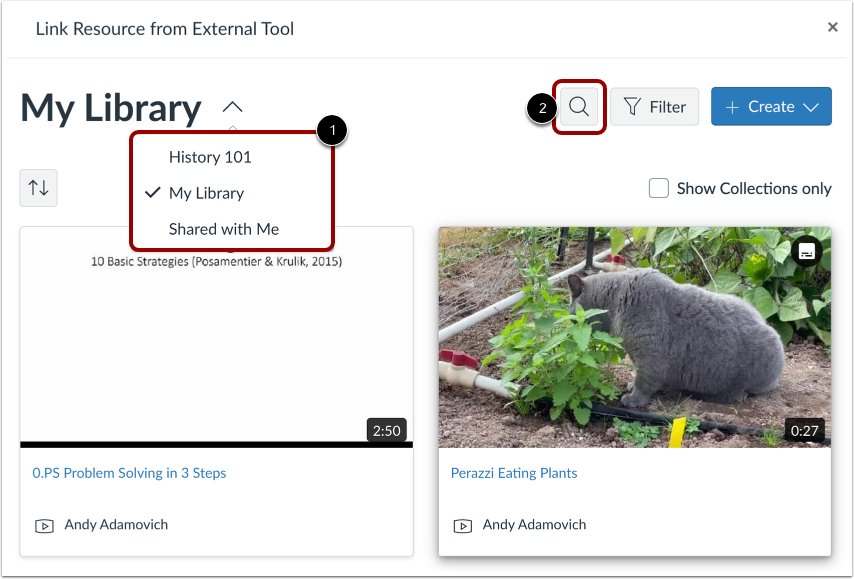
Som standard viser siden medier fra samlingen din. For å se andre samlinger, klikk på Mitt bibliotek- menyen og klikk på en lenke til et samlingsnavn [1].
For å søke etter en video- eller lydfil, klikk på søkeikonet [2].
Merk: Hvis du er instruktør, kan du også se mediesamlinger for kursene dine.
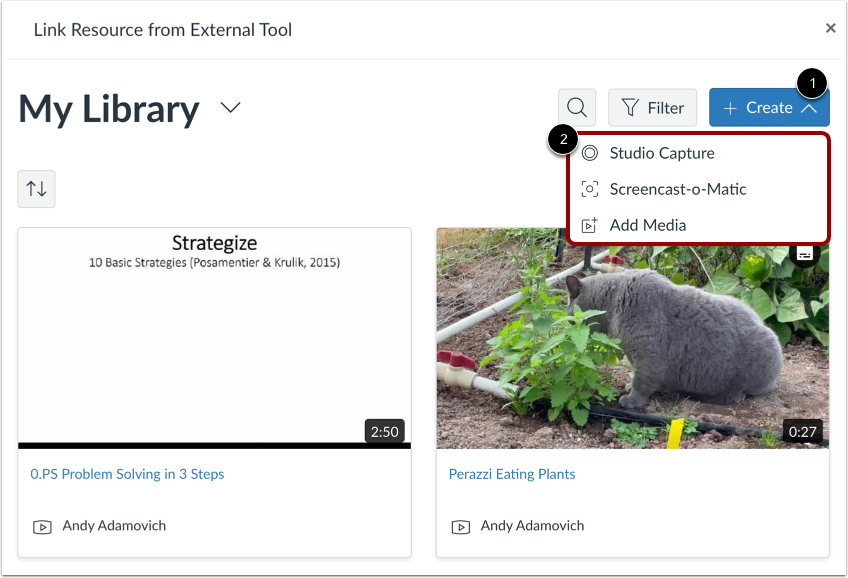
For å laste opp nye medier, klikk på Opprett -knappen [1].
Du kan legge til medier fra et skjermbilde , et webkameraopptak , en datamaskinopplasting eller en ekstern lenke. For å velge hvilken type medie du vil legge til, klikker du på den aktuelle lenken [2].
Du kan også dra og slippe medier inn i vinduet. Du kan masseopplaste flere mediefiler samtidig. Maksimal filstørrelse for en medieopplasting er 10 GB.
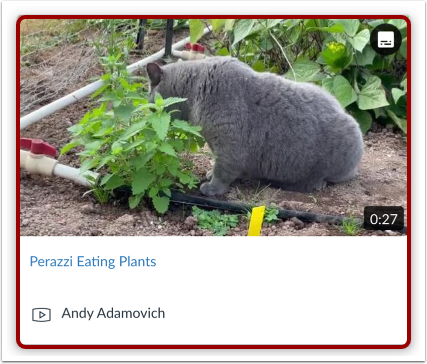
Finn mediet du vil legge inn, og klikk deretter på miniatyrbildet av mediet.
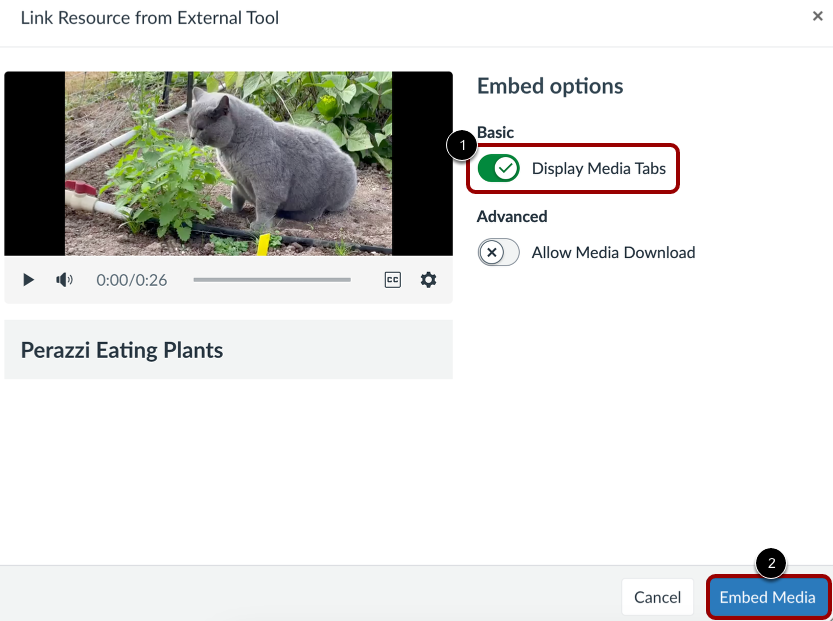
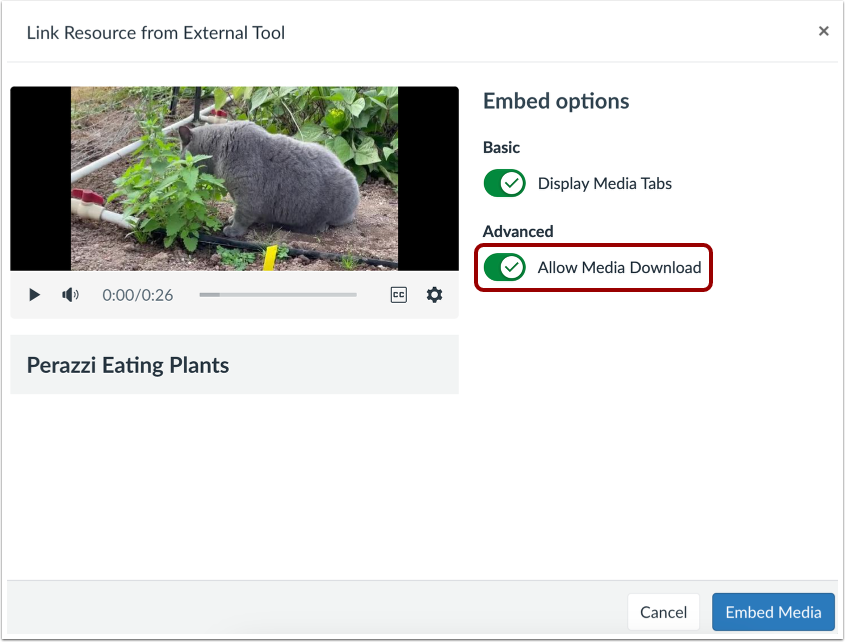
Du kan vise mediefaner i den innebygde mediefilen. Mediefanene kan inkludere fanene Detaljer, Kommentarer, Innsikt og Teksting. For å vise eller skjule mediefanene i den innebygde mediefilen, klikk på veksleknappen Vis mediefaner .
Klikk på knappen Legg inn media [2].
Merk: Som standard kan alternativet for mediefaner være aktivert eller deaktivert. Hvis du ikke kan aktivere mediefaner, har ikke Studio-administratoren gjort funksjonen tilgjengelig.
Bygg inn ved tidsstempel
Hvis du legger inn medier fra en ekstern kilde, for eksempel YouTube eller Vimeo, kan du angi at mediene skal begynne å spilles av på et bestemt tidsstempel.
For å legge inn media med et tidsstempel, klikk eller spill av videoen på ønsket tidspunkt [1]. Klikk deretter på Angi gjeldende- knappen [2]. Tidspunktet som vises på Angi gjeldende-knappen vises i Tidsstempel- feltet [3]. Alternativt kan du skrive inn et tidspunkt direkte i Tidsstempel-feltet.
Merknader:
- Alternativet for å starte innebygde medier med et tidsstempel vises bare hvis mediene er fra YouTube eller Vimeo.
- Diskusjoner som opprettes direkte i en gruppe inkluderer ikke innebyggingsalternativene for Studio-medier og sporer ikke seertallsdata. For å se innebyggingsalternativene og seertallsdataene når du oppretter en diskusjon for en kursgruppe, må diskusjonen opprettes på kursnivå og deretter angis som en gruppediskusjon.
Aktiver medienedlastinger
Når du bygger inn interne medier som du har opprettet og lastet opp i Studio, kan du velge å tillate at studentene laster ned mediene. For å aktivere nedlastinger for studenter, klikker du på Tillat nedlasting av medier .
Som standard er dette alternativet deaktivert.
Merk: Valgmuligheten for visning av nedlastingsalternativer vises bare hvis du er eieren som opprettet og lastet opp mediefilen i Studio.
Klikk på knappen Legg inn medier .
Legg til element
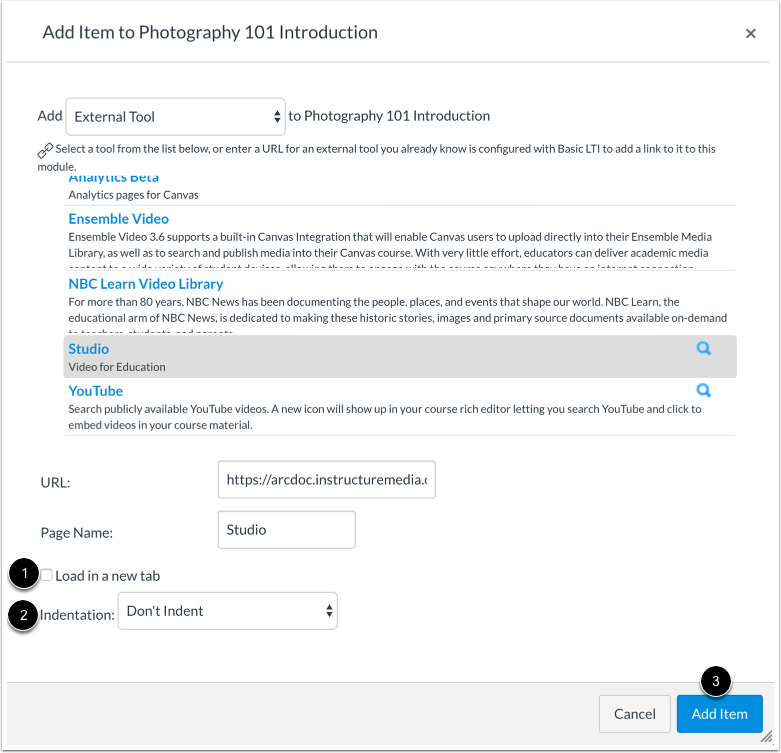
For å åpne mediet i en ny nettleserfane, klikk på avmerkingsboksen Last inn i en ny fane [1]. Velg om du vil rykke inn elementet i rullegardinmenyen for modulen [2].
Klikk på Legg til element- knappen [3].
Vis modul
Se Studio-mediene i modulen din.