Canvas Studio Capture er et integrert skjermbildealternativ som for øyeblikket er tilgjengelig for nettlesere som Google Chrome eller Microsoft Edge. Canvas Studio Capture for Chrome og Edge har utvidede gjenopprettingsfunksjoner som lar deg fortsette opptaket hvis tilkoblingen mistes, og lagre delvise opptak som er avbrutt av nettleserkrasj eller strømbrudd under opptaket.
Ved strømbrudd, eller hvis nettleseren krasjer under opptak, lagres et utkast av det uferdige opptaket i nettleseren, og Canvas Studio ber deg om å slette det uferdige mediet eller lagre det i Studio-biblioteket neste gang du åpner Studio.
Hvis tilkoblingen mistes under opptak, fortsetter Canvas Studio Capture å ta opp uten avbrudd ved hjelp av datamaskinens minne. Hvis tilkoblingen ikke gjenopprettes når opptaket er fullført, lagres et utkast i nettleseren din, og Canvas Studio ber deg om å slette eller lagre mediet i biblioteket ditt neste gang du åpner Studio.
Merk: Spørsmålet om å gjenopprette video vises bare når du er logget på samme Studio-brukerkonto på samme enhet der opptaket ble gjort.
Vis melding om uferdig opptak
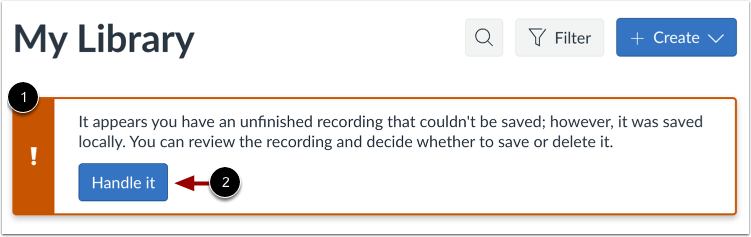
Hvis du opplever at nettleseren krasjer eller at strømmen går tapt mens du spiller inn en video, vises varselet om at opptaket ikke er fullført når nettleseren er gjenopprettet [1].
For å håndtere det uferdige opptaket, klikk på Håndter det- knappen [2].
Administrer uferdige opptak
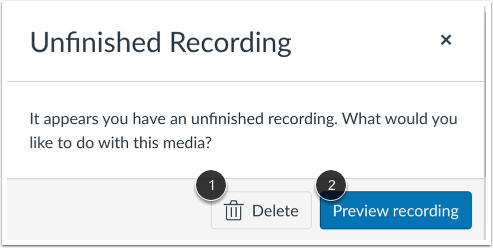
For å slette det uferdige opptaket, klikk på Slett- knappen [1].
For å forhåndsvise det uferdige opptaket, klikk på Forhåndsvis opptak- knappen [2].
Se opplastet videomelding
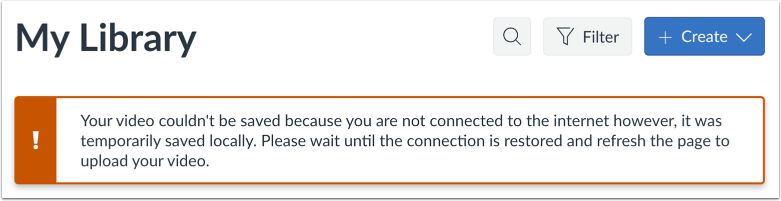
Hvis tilkoblingen mistes under opptak, fortsetter Canvas Studio å ta opp uten avbrudd ved hjelp av datamaskinens minne. Hvis tilkoblingen ikke er gjenopprettet når du avslutter opptaket, vises meldingen Last opp video.
Når forbindelsen er gjenopprettet, oppdaterer du siden, forhåndsviser og lagrer eller sletter deretter opptaket.
Forhåndsvis og lagre
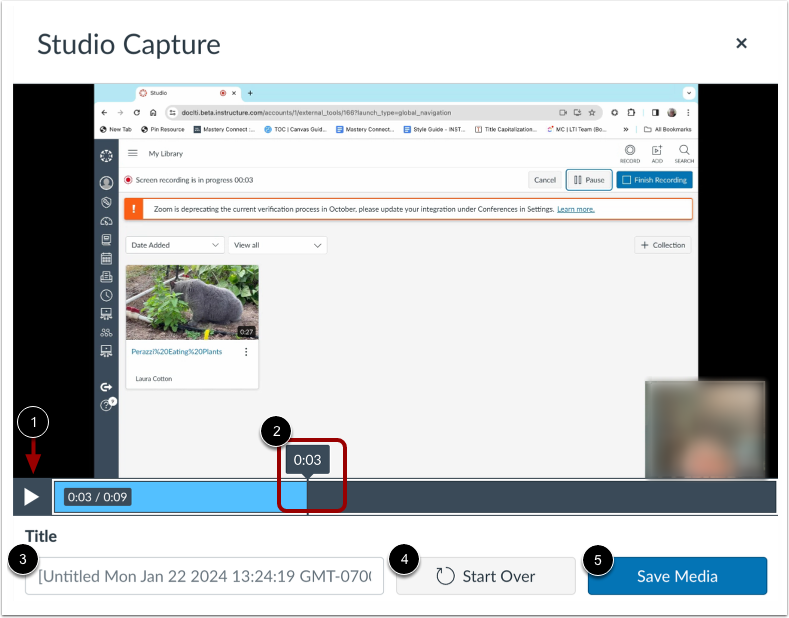
For å forhåndsvise opptaket, klikk på Spill av -knappen [1]. For å navigere fremover og bakover i opptaket, hold musepekeren over tidsstempellinjen og skyv markøren til den delen av opptaket du ønsker å se [2].
For å gi nytt navn til opptaksfilen, skriv inn tekst i Tittel- feltet [3].
For å slette videoen og starte et nytt opptak, klikk på Start på nytt -knappen [4].
For å lagre opptaket, klikk på Lagre media- knappen [5].