Du kan se samlinger du har opprettet og samlinger som er delt med deg i Canvas Studio-biblioteket ditt. Avhengig av hvem som opprettet samlingen og mediene i samlingen, vil du se forskjellige alternativer for å administrere samlinger og innhold.
Finn samlingen
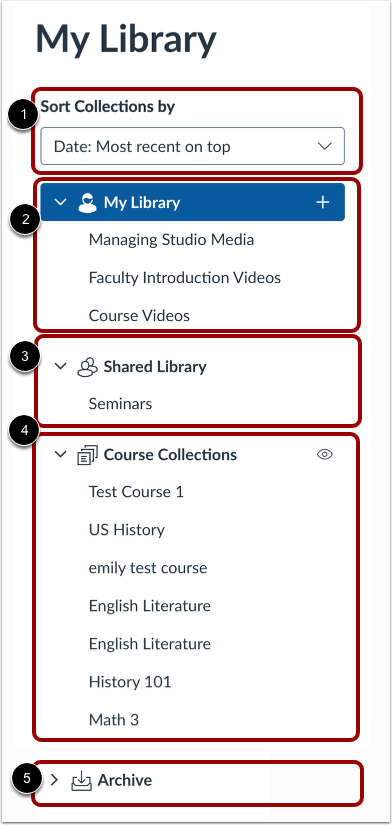
På siden Mitt bibliotek vises som standard de sist opplastede mediene i hver samling først. For å bytte til en annen sorteringsmetode, klikk på rullegardinmenyen Sorter samlinger etter og velg en annen sorteringsmetode [1].
For å se opplastede medier, klikk på rullegardinmenyen Mitt bibliotek [2]. Du kan også opprette en samling i denne seksjonen.
For å se alle mediene som er delt med deg, klikk på rullegardinmenyen Delt bibliotek [3].
For instruktører lagres alle medier du har lagt til i et kurs eller innebygd i en diskusjon automatisk i rullegardinmenyen Kurssamlinger [4].
For å se media i arkivsamlingen din, klikk på lenken Arkivsamling [5].
Åpen samling
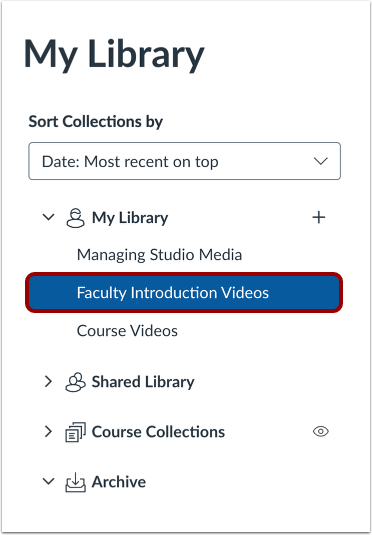
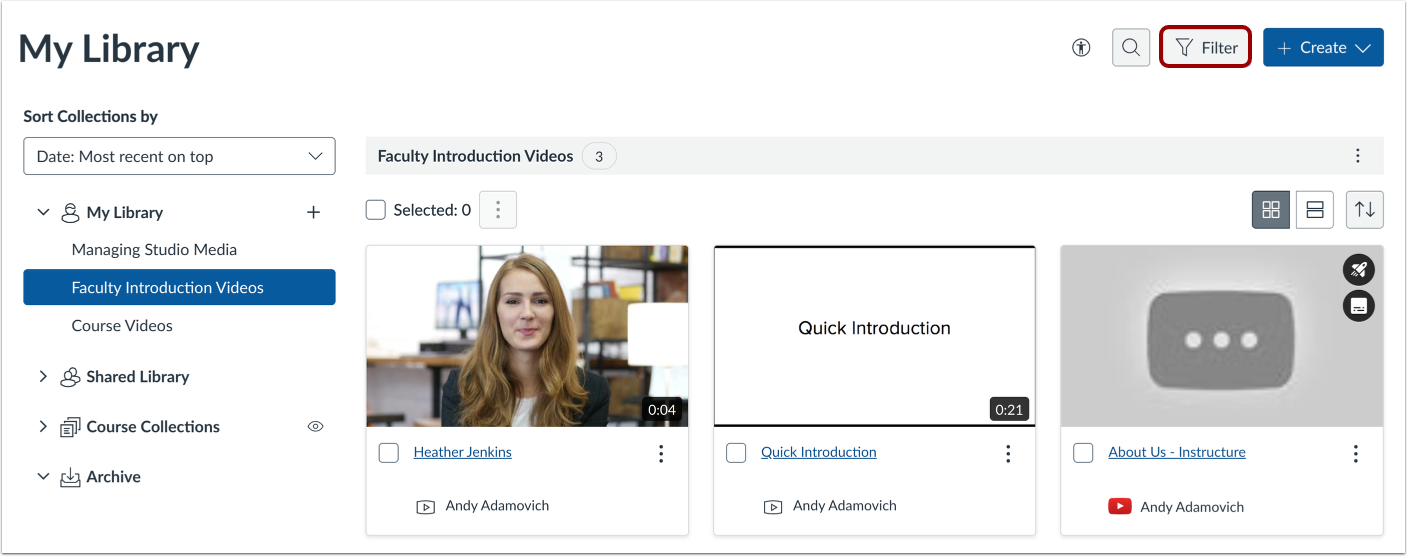
For å åpne en samling, klikk på samlingsnavnet.
For å filtrere medier i samlingen, klikk på Filter- knappen.
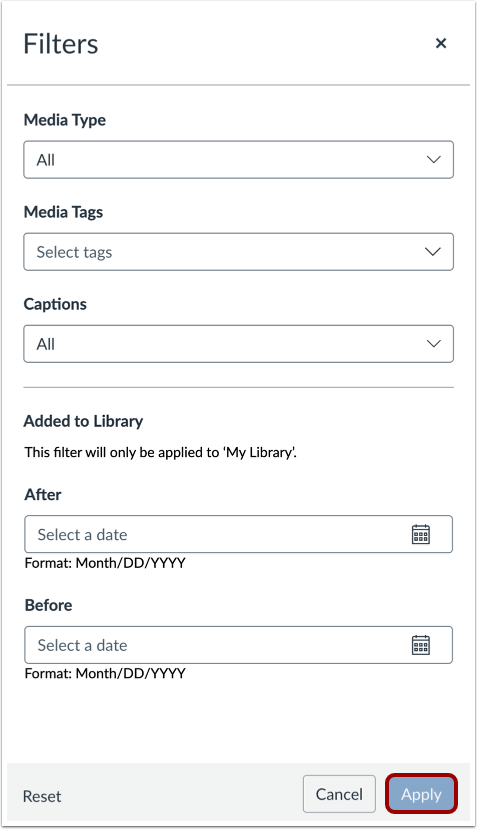
Bruk filtre
I filterfeltet velger du filtrene du vil bruke , og klikker på Bruk- knappen.
Administrer samlinger
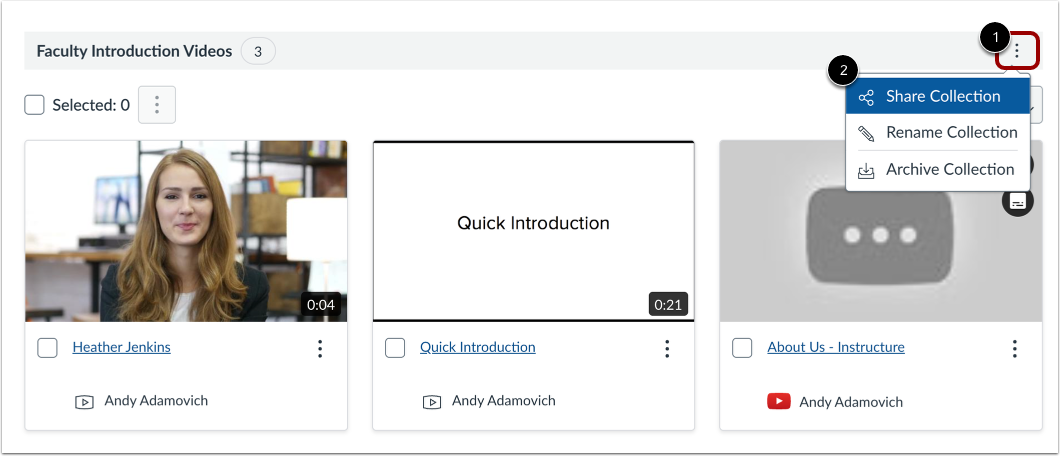
For å administrere en samling, klikk på Alternativer -menyen [1].
Klikk på en lenke til et administrasjonsalternativ [2] i rullegardinmenyen.
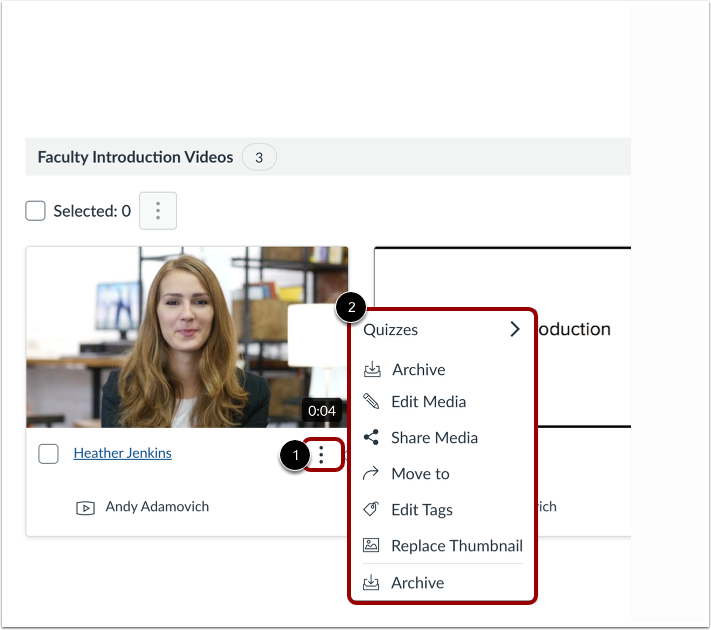
For å administrere alternativer for individuelle medieelementer i samlingen, klikk på medieets Alternativer- meny [1]. For å velge handlingen du vil utføre, klikk på lenken til handlingsnavnet [2].
Merk: Alternativene som vises kan variere avhengig av medieinnholdet.