Du kan sende inn en Canvas Studio-video- eller lydfil som en tekstregistreringsoppgave i Canvas. Når mediefaner er deaktivert, kan du endre størrelsen på innebygde Canvas Studio-medier i brukergrensesnittet.
Når du sender inn en Studio-video- eller lydfil som en oppgave, opprettes video- eller lydfilen som en ny kopi som eies av læreren din. Du vil ikke kunne redigere noen detaljer, så bekreft navnet på video- eller lydfilen før den lastes opp som Studio-medium.
Åpne oppgaver
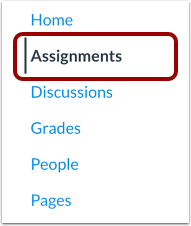
Klikk på lenken Oppgaver i emnenavigasjonen.
Merk: Hvis Oppgaver-lenken ikke er tilgjengelig i emnet ditt, kan du kanskje få tilgang til oppgaven via andre Canvas-områder, for eksempel moduler, pensum eller i brukerdashbordet ditt.
Åpne oppgave
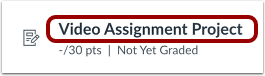
Klikk på navnet på oppgaven.
Start oppgave
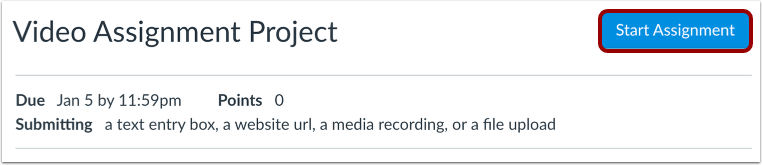
Klikk på Start oppgave- knappen.
Åpne Studio i Rich Content Editor
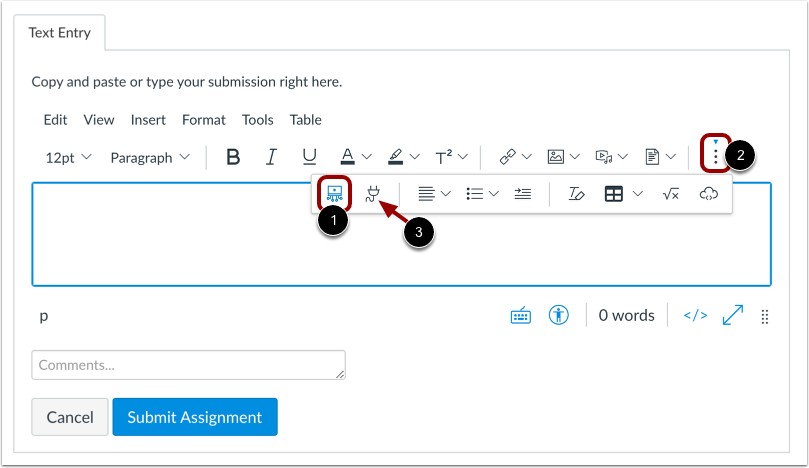
I Rich Content Editor klikker du på Studio- ikonet [1].
Hvis Studio-ikonet ikke vises i verktøylinjen, klikker du på Alternativer -ikonet [2].
Merk: Du kan også få tilgang til Studio-verktøyet fra appikonet [3].
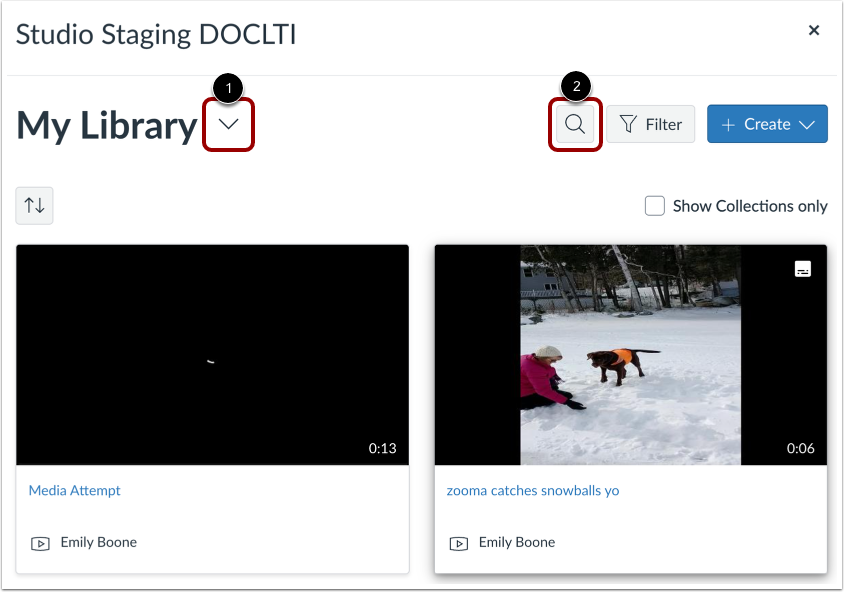
I Studio-kontoen din finner du video- eller lydfilen du vil sende inn. Som standard vises Mitt bibliotek-siden. For å se andre medier, klikk på Utvid- ikonet [1].
Hvis du har lagt til en video- eller lydfil i et kurs, kan du også se kurs der du har lagt til medier.
For å søke etter en video- eller lydfil, klikk på søkeikonet [2].
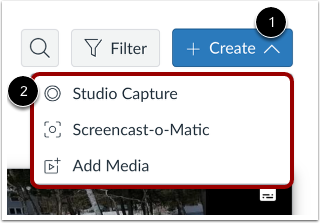
Du kan også laste opp nye medier fra et skjermbilde, webkameraet ditt, en fil på datamaskinen din eller en ekstern lenke til en fil på Vimeo eller YouTube. For å laste opp nye medier, klikk på Mer- ikonet [1]. Velg deretter et av opplastingsalternativene [2].
Du kan også dra og slippe medier inn i vinduet. Du kan masseopplaste flere mediefiler samtidig. Maksimal filstørrelse for en medieopplasting er 10 GB.
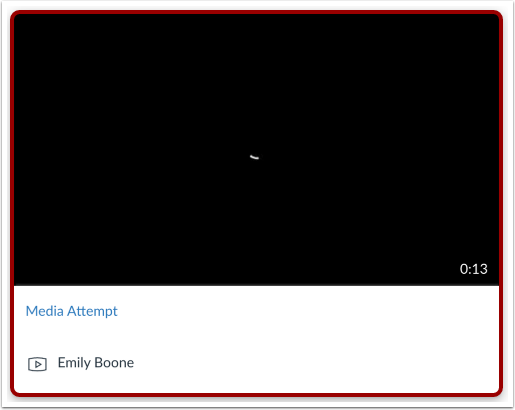
Finn mediet, og klikk deretter på miniatyrbildet av mediet.
Velg innebyggingsalternativer
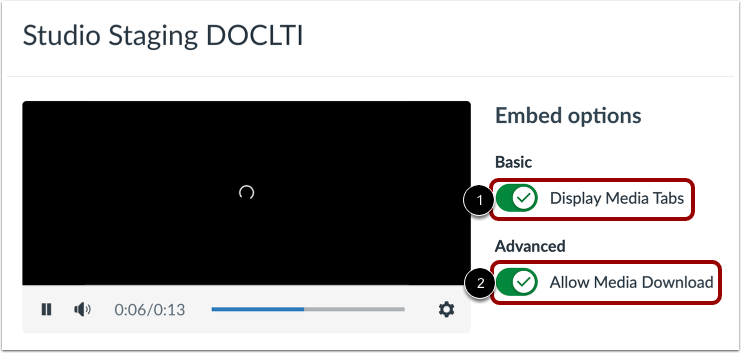
Du kan vise mediefaner i den innebygde mediefilen. Mediefanene kan inkludere fanene Detaljer, Kommentarer, Innsikt og Teksting. For å skjule mediefanene i den innebygde mediefilen, klikk på veksleknappen Vis mediefaner [1]. Som standard er dette alternativet aktivert.
For å vise nedlastingsalternativet i den innebygde mediefilen, klikk på Tillat nedlasting av medie på [2]. Som standard er dette alternativet slått av.
Merk: Veksleknappen Vis nedlastingsalternativer vises bare hvis du er eieren som opprettet og lastet opp mediefilen i Studio.
Klikk på knappen Legg inn medier .
Bygg inn ved tidsstempel
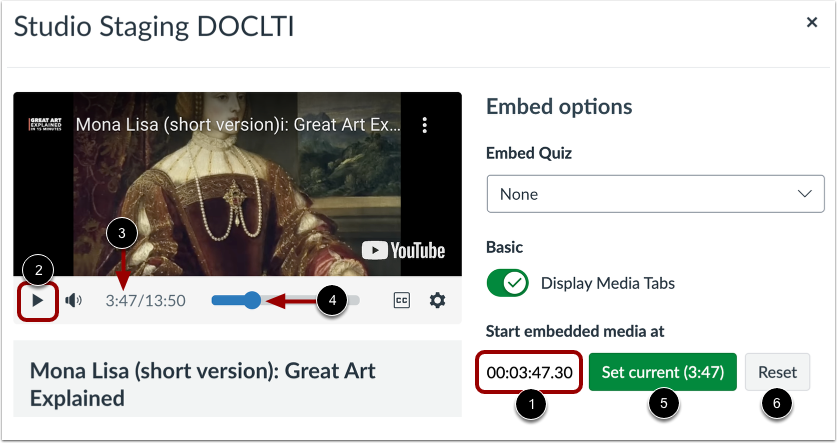
Når du bygger inn media fra YouTube eller Vimeo, kan du bruke tidsstempelbasert innebygging. For å velge tidsstempelet der begynnelsen av relevant innhold utheves ved avspilling, skriver du det inn i feltet Start innebygd media ved [1].
Alternativt kan du finne et starttidspunkt i mediespilleren. For å starte avspillingen, klikk på Start -knappen [2]. Tidsstempelet vises [3]. For å navigere gjennom mediene, klikk og dra tidsstempelindikatoren [4]. Klikk deretter på Angi gjeldende -knappen [5].
For å tilbakestille og angi en ny starttid, klikk på Tilbakestill -knappen [6].
Merk: Diskusjoner som opprettes direkte i en gruppe inkluderer ikke innebyggingsalternativene for Studio-medier og sporer ikke seertallsdata. For å se innebyggingsalternativene og seertallsdataene når du oppretter en diskusjon for en kursgruppe, må diskusjonen opprettes på kursnivå og deretter angis som en gruppediskusjon.
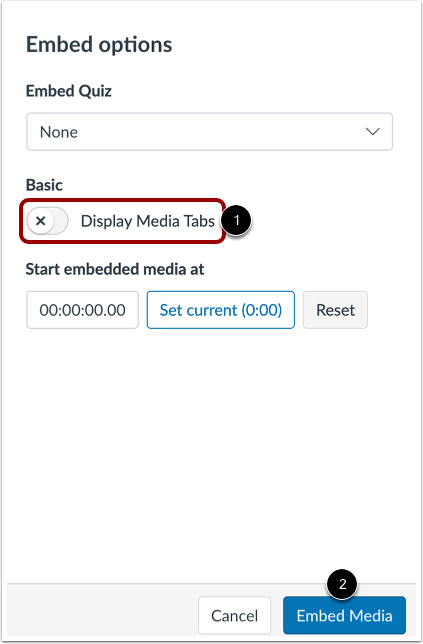
For å endre størrelsen på innebygde medier, klikk for å deaktivere veksleknappen for Vis mediefaner [1]. Klikk deretter på knappen Legg inn medier [2].
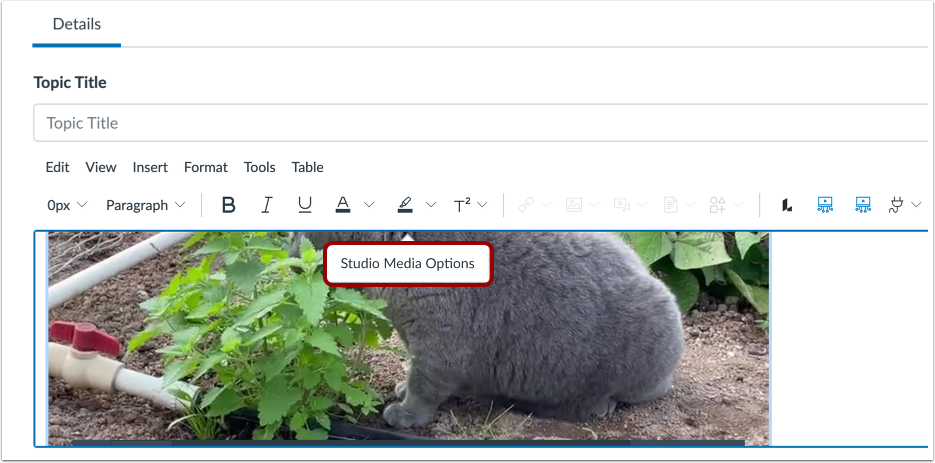
Klikk i videovinduet for å vise popup-vinduet for Studio Media-alternativer. Klikk deretter på lenken Studio Media-alternativer .
Alternativer for Studio-mediefiler viser informasjon om mediet, inkludert medietittelen og visnings- og størrelsesalternativer.
Du kan tilpasse hvordan det innebygde mediet vises. For å legge inn videoen direkte i redigeringsprogrammet for rikt innhold, klikk på alternativknappen Legg inn video [1]. For å vise en tekstlenke for å åpne mediet i en ny fane, klikk på alternativknappen Vis tekstlenke (åpnes i en ny fane) [2].
For å velge en forhåndsinnstilt størrelse fra en liste, klikk på rullegardinmenyen Størrelse [3]. Forhåndsinnstilte størrelsesalternativer inkluderer medium, stor og ekstra stor.
For å angi en egendefinert størrelse, velg alternativet Egendefinert [4]. Angi en egendefinert bredde eller høyde i piksler i størrelsesfeltene [5]. Når du angir en størrelse, oppdateres det andre feltet automatisk for å bevare sideforholdet.
For å lagre de valgte alternativene, klikk på Ferdig -knappen [6].
Merk: Medietittelen kan ikke redigeres fra alternativfeltet i Studio-mediet. For å redigere medietittelen, se mediedetaljene .
Aktiver eller deaktiver nedlastingsalternativ
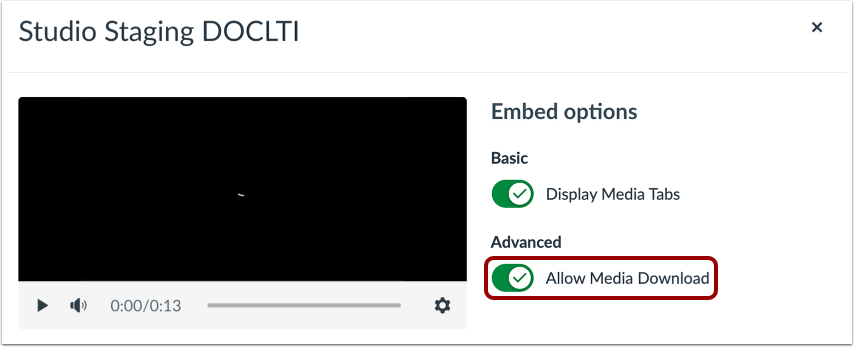
Hvis du legger inn dine egne medier, kan du tillate at mediene lastes ned. For å vise nedlastingsalternativet i den innebygde mediefilen, klikker du på Tillat nedlasting av medier . Som standard er dette alternativet slått av.
Merk: Veksleknappen Vis nedlastingsalternativer vises bare hvis du er eieren som opprettet og lastet opp mediefilen i Studio.
Klikk på knappen Legg inn medier .
Lever inn oppgave
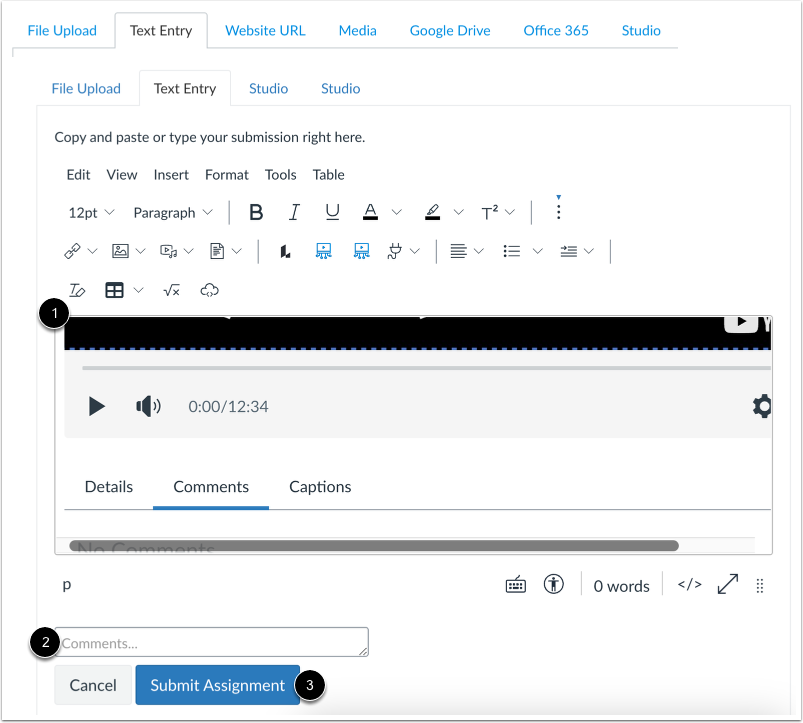
Dine innebygde medier vises i feltet Rich Content Editor [1].
For å legge til kommentarer som en del av innsendingen din, skriv dem inn i kommentarfeltet [2].
For å sende inn oppgaven, klikk på Send inn oppgave- knappen [3].
Se innsending
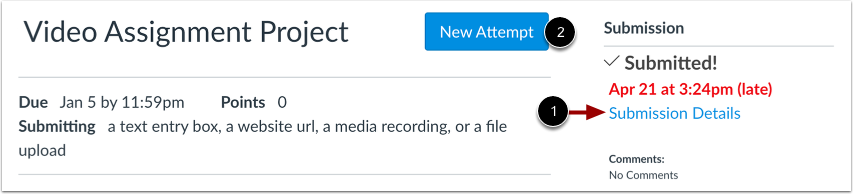
Se bekreftelsen på innsendingen din.
For å se medieinnsendingen din, klikk på lenken Innsendingsdetaljer [1].
For å sende inn mediene på nytt, klikk på Nytt forsøk- knappen [2].