Etter at en student har levert en Canvas Studio-fil som en oppgaveinnlevering i Canvas, kan du se innleveringen i SpeedGrader.
Innsendingstypen bestemmer visningen som vises i SpeedGrader: Tekstregistrering eller filopplastinger.
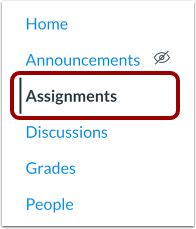
Åpne oppgaver
Klikk på lenken Oppgaver i emnenavigasjonen.
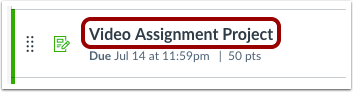
Åpne oppgave
Klikk på navnet på oppgaven.
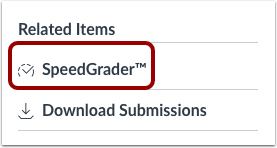
Åpne SpeedGrader
Klikk på SpeedGrader- lenken.
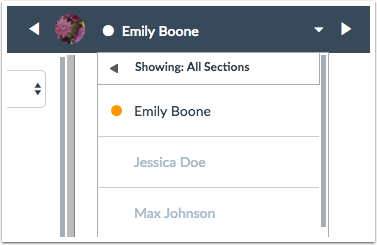
Åpen studentinnlevering
Bruk studentlisten til å finne en studentinnlevering.
Se innsending
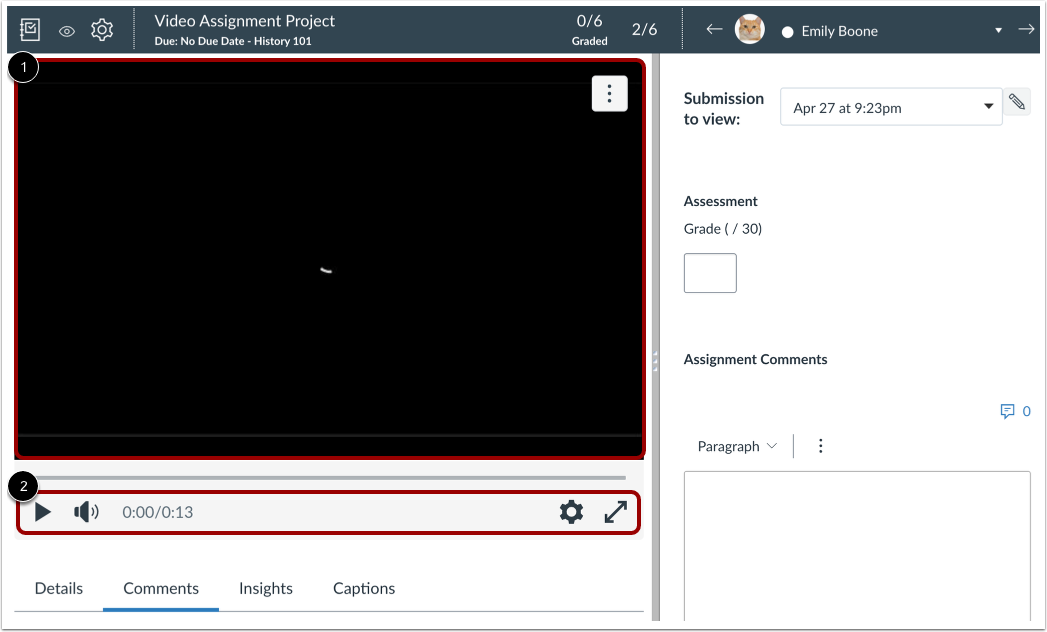
Se studentinnleveringen i SpeedGrader-visningsvinduet [1]. Du kan administrere avspillerkontrollene og medievolum, hastighet og teksting i videoens tidslinje [2].
Du kan legge igjen kommentarer i media.
For å legge igjen innebygde kommentarer som er direkte relatert til media, legg til kommentarer i Studio-medievisningen [1]. Innebygde mediekommentarer kan brukes til å kommentere bestemte øyeblikk i media. Disse kommentarene beholdes i videoen og sendes ikke via varsler eller legges ut andre steder i Canvas.
For å legge til kommentarer til innlevering av oppgaver, legg til en kommentar i sidefeltet [2]. Kommentarer til oppgaver i sidefeltet bør brukes til kommentarer på overordnet nivå som du vil vise i studentenes vurderingskommentarer. Studenter kan se kommentarer på siden Innleveringsdetaljer og i filteret for Samtaler-kommentarer, i tillegg til eventuelle eksterne varsler.
Merk: Kommentarer er umiddelbart synlige for studenter, selv om karakterer ikke er publisert.
Karakteroppgave
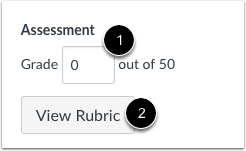
For å vurdere oppgaven, skriv inn karakteren i Karakter- feltet [1].
Hvis du har lagt til en vurderingsmatrise i oppgaven, klikker du på knappen Vis matrise [2].
Vurder med rubrikk
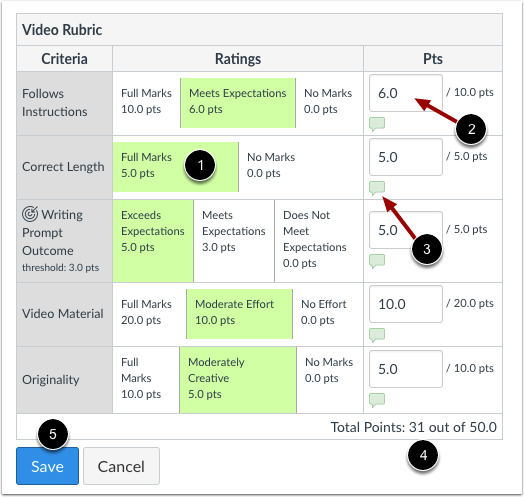
For hvert kriterieelement velger du vurderingen som oppfyller kriteriene [1]. Antall poeng oppdateres i poengfeltet [2]. Hvis du vil legge til en kommentar for et kriterieelement, klikker du på kommentarikonet [3].
Når du er ferdig, viser rubrikken det totale antallet poeng nederst i vinduet [4]. Klikk på Lagre- knappen [5].
Vis karakter
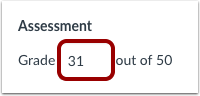
Se karakteren for oppgaven.
Merk: Hvis du har gitt karakter til oppgaven din med en vurderingsmatrise, men Karakter-feltet ikke oppdateres, er ikke vurderingsmatrisen din angitt for karaktersetting, og du må legge inn poengsummen manuelt.