Canvas Studio kan brukes som et frittstående produkt, men styrken ligger i integrasjonskraften. Studio integreres med Canvas og lar instruktører sømløst integrere medieinteraksjon i klasserommet.
Når Studio er integrert med Canvas, kan alle Studio-brukere bruke Studio som et eksternt verktøy gjennom Rich Content Editor. Rich Content Editor er en del av flere funksjoner i Canvas, inkludert oppgaver, diskusjoner og sider. For studenter er Rich Content Editor også tilgjengelig i emnegrupper og i innleveringer av tekstoppgaver.
Som standard tillater innebygde mediefiler at kommentarer legges til, men kommentarer kan fjernes basert på brukerens preferanser. Når mediefaner er deaktivert, kan størrelsen på innebygde Canvas Studio-medier endres i brukergrensesnittet.
Merk: Avhengig av brukerrollen din, er ikke all Studio-funksjonalitet tilgjengelig via Rich Content Editor. Hvis den globale navigasjonsmenyen din inneholder en lenke til Studio, kan du når som helst administrere videoer direkte via en Studio- konto . Instruktører kan også få tilgang til Studio via emnenavigasjonsmenyen .
Vis Studio-ikonet i Rich Content Editor
Som et eksternt verktøy kan Studio nås via Studio-ikonet i Rich Content Editor [1]. Ikonet brukes når du bygger inn medier i Rich Content Editor.
Instruktører kan også legge til Studio-medieoppgaver med Studio-integrasjonen. Instruktører kan vurdere innleveringer i SpeedGrader akkurat som alle andre Canvas-oppgaver.
Merknader:
- For å se Studio-ikonet, må du kanskje klikke på Alternativer -ikonet [2].
- Du kan også få tilgang til Studio-verktøyet fra appikonet [3].
Vis mediebibliotek
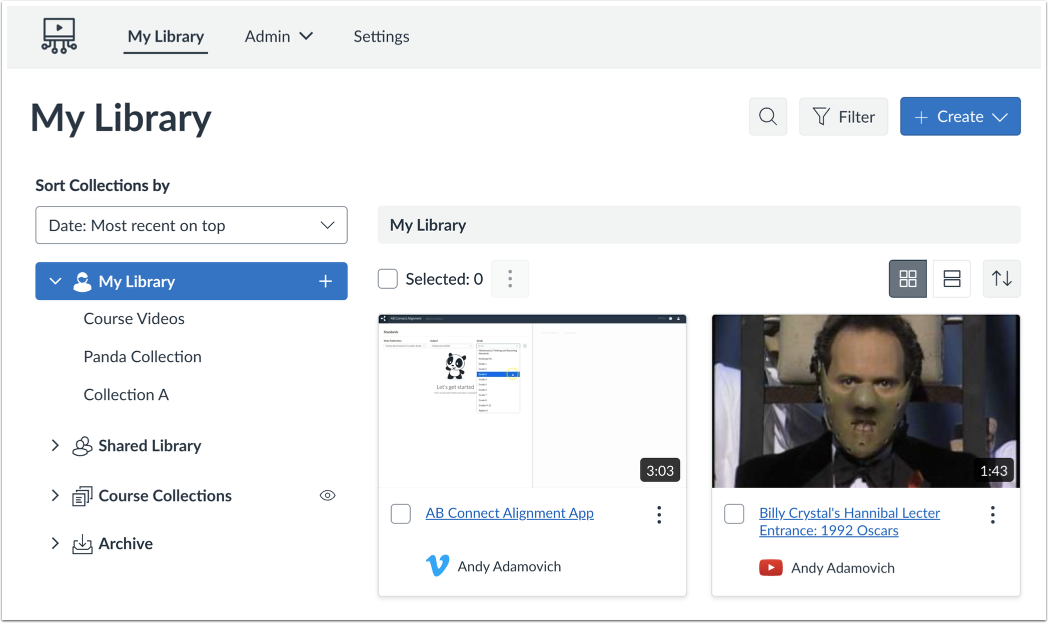
Når man bygger inn en video- eller lydfil, kan enhver bruker søke etter og se eksisterende medier og laste opp nye medier.
Brukere med instruktørroller kan også se opplastinger for individuelle kurs.
Når studentene sender inn en video- eller lydfil til en oppgave, kan de sende inn Studio-medier via Rich Content Editor som en tekstinnlevering , eller de kan få tilgang til Studio-mediene sine direkte som en filopplastingsinnlevering .
For å velge et medie, klikk på medieminiatyrbildet.
Vis eller skjul mediefaner
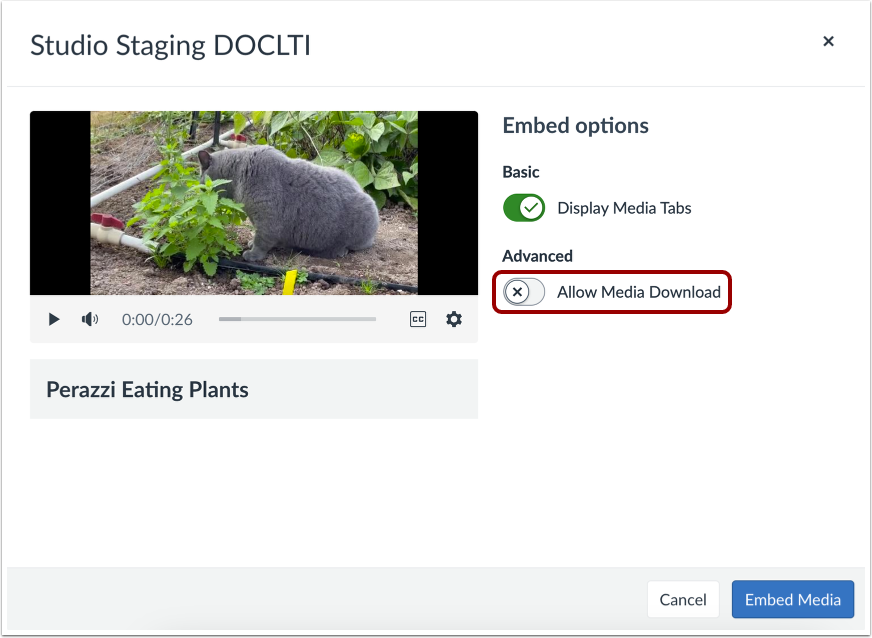
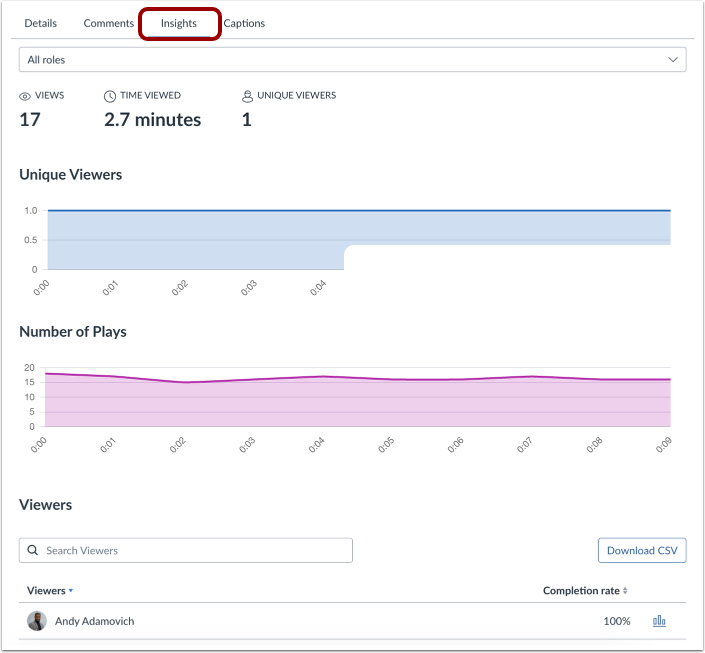
Du kan vise mediefaner i den innebygde mediefilen. Mediefanene kan inkludere fanene Detaljer, Kommentarer, Innsikt og Teksting. For å skjule mediefanene i den innebygde mediefilen, klikk på veksleknappen Vis mediefaner .
Merk: Som standard kan dette alternativet være på eller av. Administratorer kontrollerer om det er på eller av som standard via Studio-innstillingene .
Bygg inn ved tidsstempel
Hvis du legger inn medier fra en ekstern kilde, for eksempel YouTube eller Vimeo, kan du angi at mediene skal begynne å spilles av på et bestemt tidsstempel.
For å velge tidsstempelet der begynnelsen av innholdet er uthevet ved avspilling, skriv det inn i feltet Start innebygd media ved [1].
Alternativt kan du finne et starttidspunkt i mediespilleren. For å starte avspillingen, klikk på Start- knappen [2]. Tidsstempelet vises [3]. For å navigere gjennom mediet, klikk og dra tidsstempelindikatoren [4]. Når mediet når ønsket startpunkt, stopp avspillingen og klikk på Angi gjeldende- knappen [5].
For å tilbakestille og angi en ny starttid, klikk på Tilbakestill -knappen [6].
Merk: Alternativet for å starte innebygde medier med et tidsstempel vises bare hvis mediene er fra YouTube eller Vimeo.
For å endre størrelsen på innebygde medier, klikk for å deaktivere veksleknappen for Vis mediefaner [1]. Klikk deretter på Embed- knappen [2].
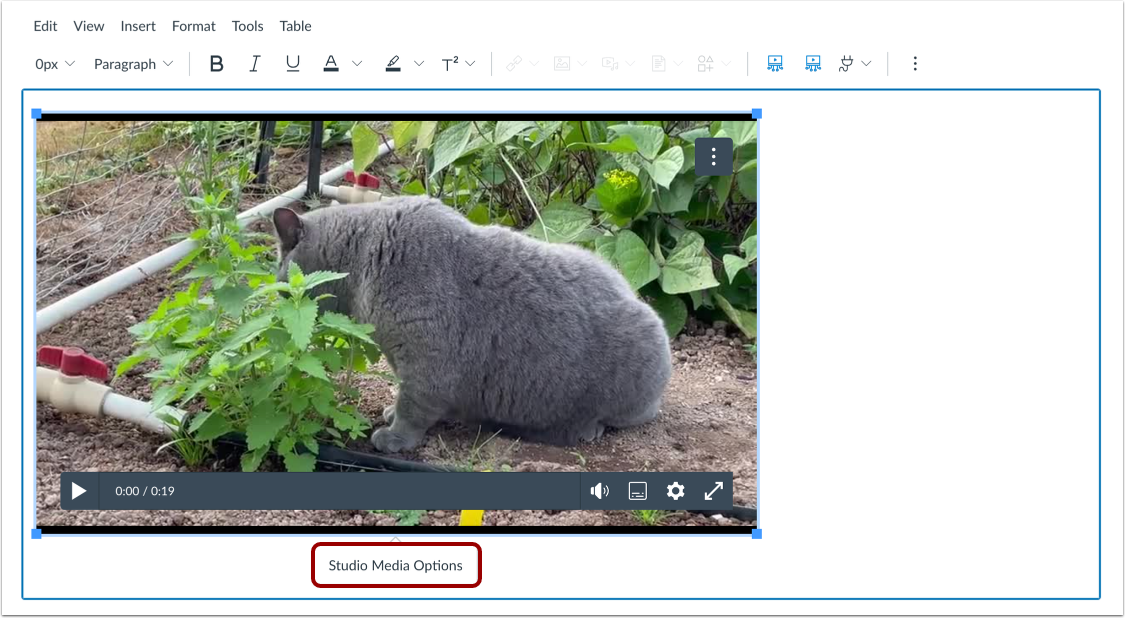
Klikk i videovinduet for å vise popup-vinduet for Studio Media-alternativer. Klikk deretter på lenken Studio Media-alternativer .
Alternativer for Studio-mediefiler viser informasjon om mediet, inkludert medietittelen og visnings- og størrelsesalternativer.
Du kan tilpasse hvordan det innebygde mediet vises. For å legge inn videoen direkte i redigeringsprogrammet for rikt innhold, klikk på alternativknappen Legg inn video [1]. For å vise en tekstlenke for å åpne mediet i en ny fane, klikk på alternativknappen Vis tekstlenke (åpnes i en ny fane) [2].
For å velge en forhåndsinnstilt størrelse fra en liste, klikk på rullegardinmenyen Størrelse [3]. Forhåndsinnstilte størrelsesalternativer inkluderer medium, stor og ekstra stor.
For å angi en egendefinert størrelse, velg alternativet Egendefinert [4]. Angi en egendefinert bredde eller høyde i piksler i størrelsesfeltene [5]. Når du angir en størrelse, oppdateres det andre feltet automatisk for å bevare sideforholdet.
For å lagre de valgte alternativene, klikk på Ferdig -knappen [6].
Merk: Medietittelen kan ikke redigeres fra alternativfeltet i Studio-mediet. For å redigere medietittelen, se mediedetaljene .
Aktiver eller deaktiver nedlastingsalternativ
Hvis du legger inn dine egne medier, kan du tillate at mediene lastes ned. For å vise nedlastingsalternativet i den innebygde mediefilen, klikker du på Tillat nedlasting av medier- knappen. Som standard er dette alternativet deaktivert.
Merk: Veksleknappen Tillat nedlasting av medier vises bare hvis du er eieren som opprettet og lastet opp mediefilen i Studio.
Klikk på knappen Legg inn medier .
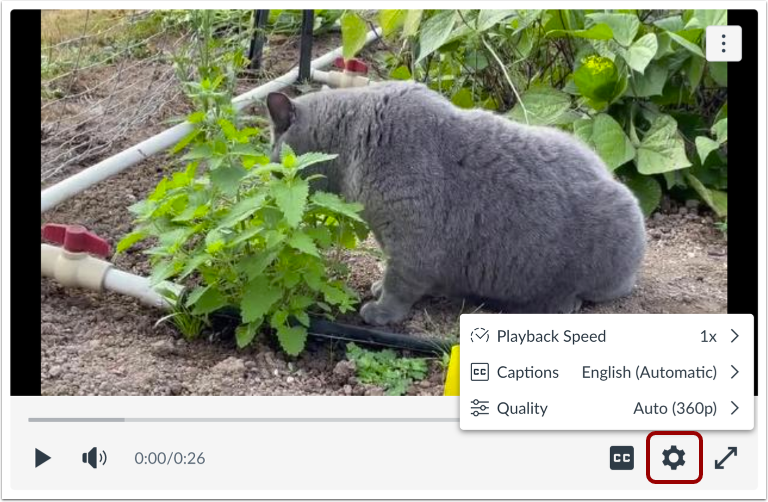
Nårvisning av innebygde medierI Rich Content Editor kan brukerne tilpasse opplevelsen sin ved hjelp av avspillingskontrollene i Innstillinger -menyen.
Video- og lydfiler i Rich Content Editor kan inneholde kommentarer, men ikke nødvendigvis. Video- eller lydfilen kan også inneholde ytterligere detaljer, avhengig av brukerens rolle.
Tidslinjeprikker indikerer kommentarer lagt til av en bruker [1].
For å se kommentarene, klikk på Kommentarer- fanen [2]. En kommentar vises deretter i mediespilleren [3]. Kommentarene er ordnet kronologisk etter tid og utheves slik de vises i medietidslinjen.
Kommentarer kan også inneholde svar fra andre brukere [4]. Studio viser de fem første svarene. Hvis en kommentar inneholder mer enn fem svar, kan du imidlertid laste inn flere svar.
I Detaljer- fanen [1] kan du se følgende:
- Navn på videoen [2]
- Beskrivelse [3]
- Profilbildet (hvis støttet) og navnet på brukeren som lastet opp mediene [4]
- Datoen mediet ble lastet opp [5]
- Eventuelle tagger knyttet til mediet [6]
Når media legges til via Rich Content Editor, opprettes tittelen på media ved hjelp av navnet på den opplastede filen. Hvis du lastet opp media, kan du også redigere detaljene for media [7].
Vis analyser
Brukere med instruktørroller kan se analyser for hver video- eller lydfil på brukerbasis. Analyse i Innsikt- fanen kan hjelpe instruktører med å se om en bruker har sett hele mediefilen eller hoppet over segmenter. Denne funksjonen hjelper spesifikt instruktører med å se om studentene har sett innholdet tilstrekkelig som forberedelse til en oppgave eller diskusjon.