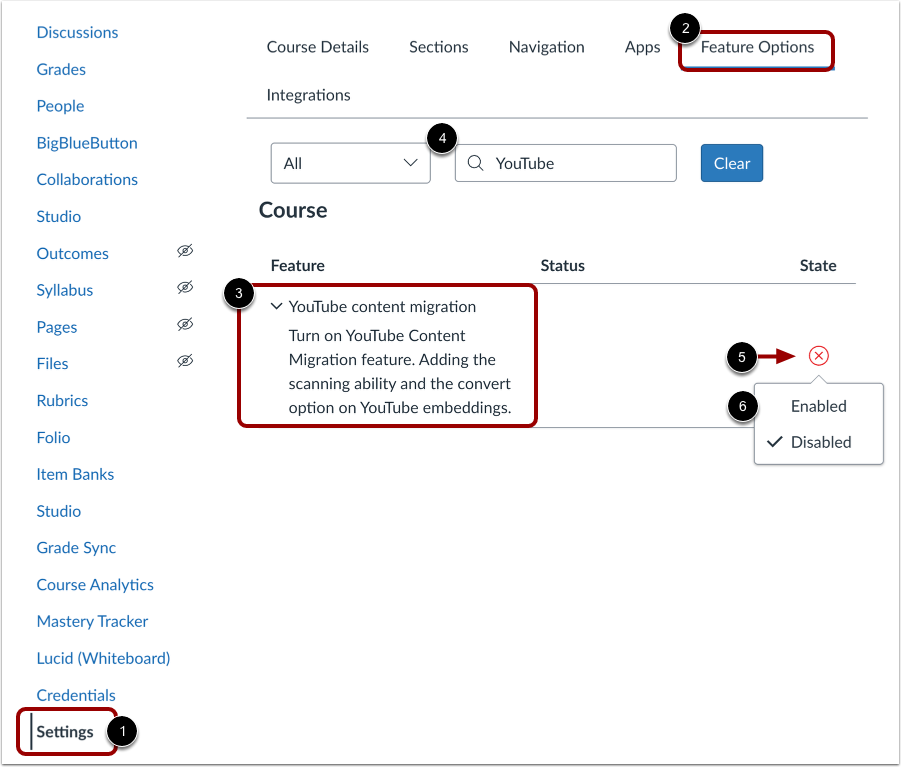
I kursnavigasjonen klikker du på Innstillinger- lenken [1]. Klikk deretter på Funksjonsalternativer- fanen [1].
For å finne alternativet for YouTube-innholdsmigrering [3], kan du enten bla nedover siden eller skrive inn et nøkkelord i søkefeltet [4]. Klikk på Stat- ikonet [5] og velg Aktivert- alternativet [6].
Merk: Hvis administratoren din har aktivert funksjonen for YouTube-innholdsmigrering på kontonivå, kan det hende at den allerede vises som aktivert på kursnivå. Hvis du vil ha mer informasjon om funksjonsalternativer, kan du gå til ressursdokumentet Canvas Feature Option Summary .
Skann innebygde YouTube-videoer
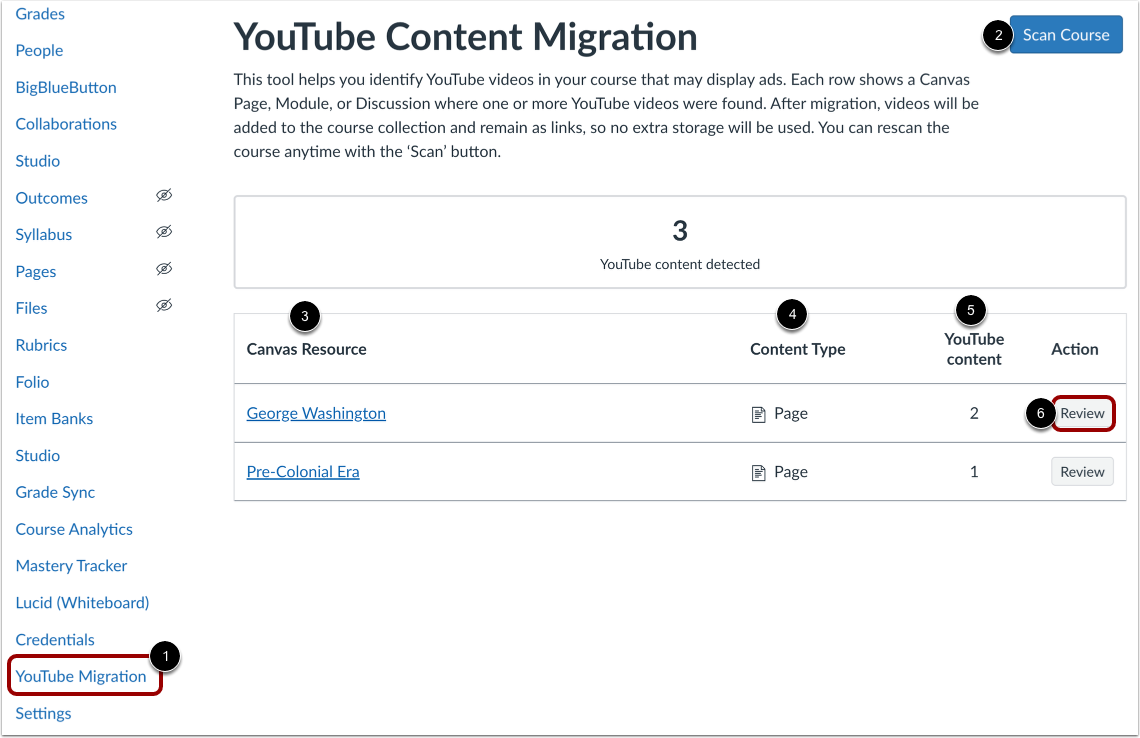
I kursnavigasjonen klikker du på YouTube-migreringslenken [1]. For å filtrere innebygde YouTube-videoer klikker du på Skann kurs- knappen [2].
En liste viser Canvas-ressursene der YouTube-videoene er innebygd [3], innholdstypen [4] og antall YouTube-innhold som er oppdaget for hver Canvas-ressurs [5].
For å migrere videoene til Studio-innhold, klikk på Gjennomgå- knappen [6].
Migrer videoer
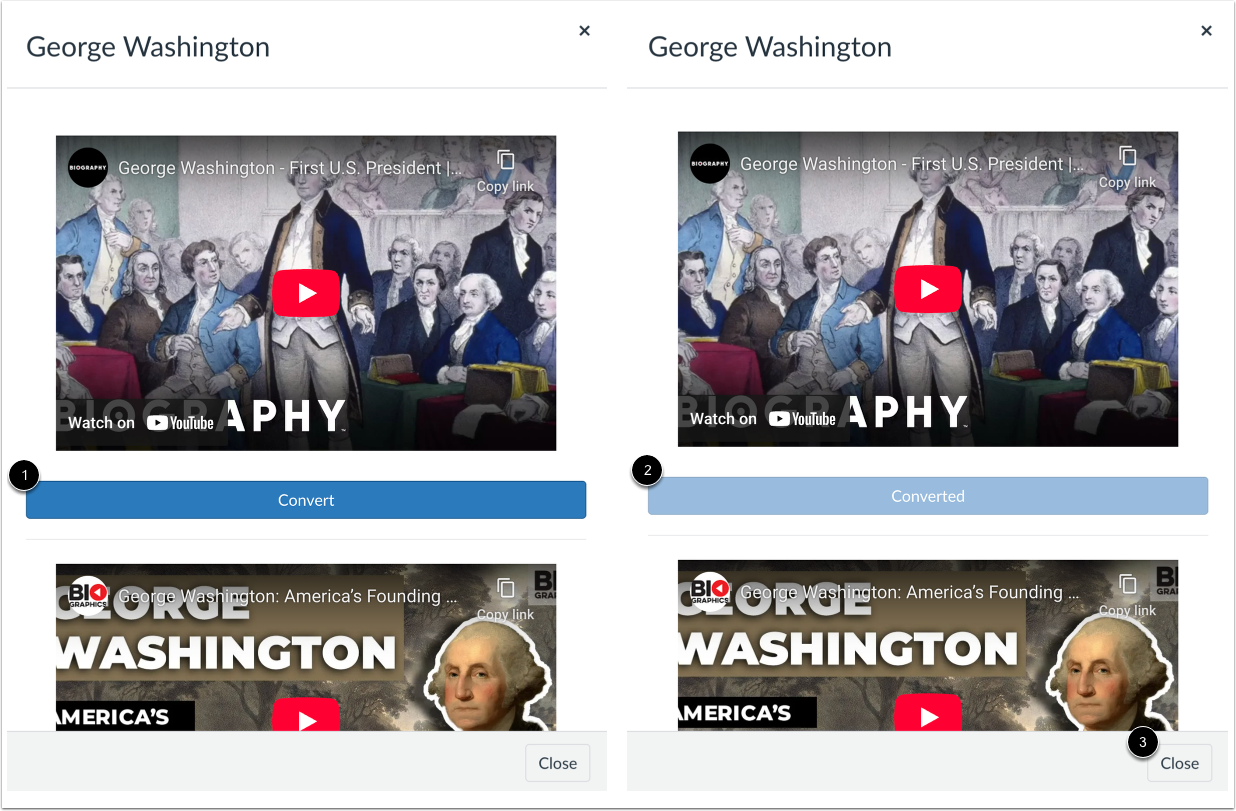
Klikk på Konverter- knappen [1]. Når migreringen er fullført, vises knappen som Konvertert [2].
For å lukke vinduet, klikk på Lukk -knappen [3].
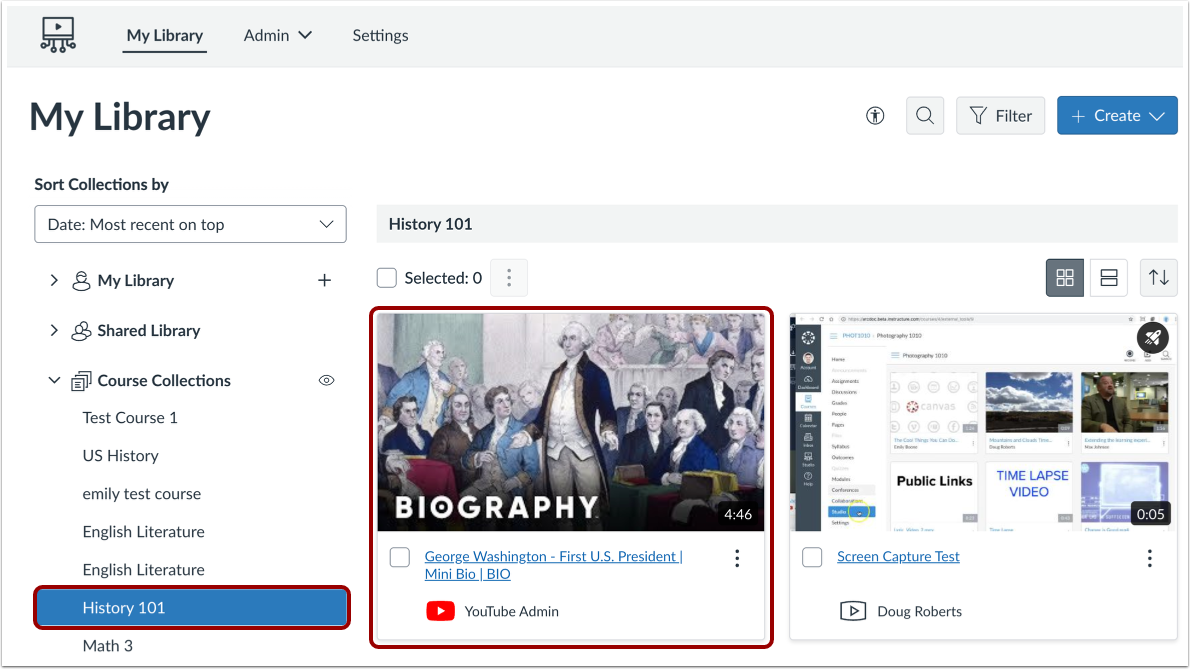
Se migrerte videoer
YouTube-innholdet lagres automatisk i kurssamlingene i kurset der det opprinnelig ble innebygd.
Migrer YouTube-videoer manuelt
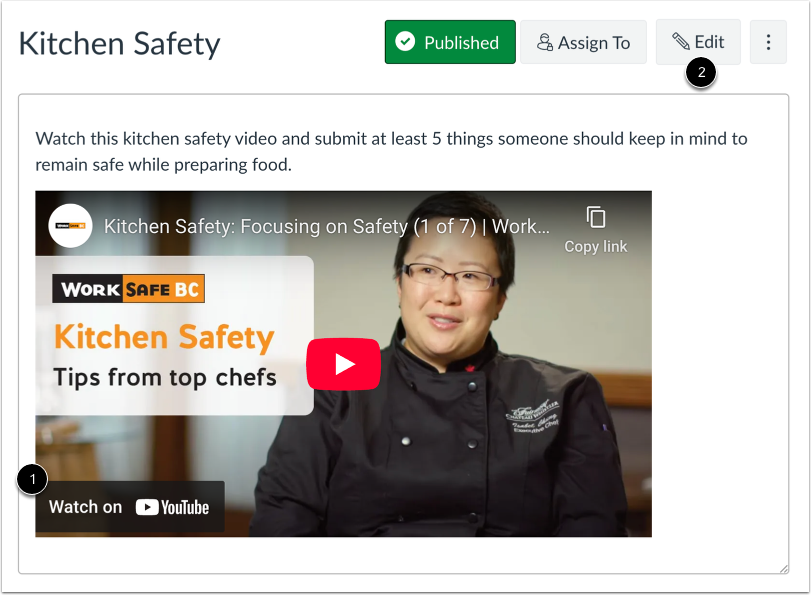
Finn innebygd YouTube-video
Finn den innebygde YouTube-videoen du vil migrere i Canvas.
For å få URL-adressen til videoen, klikk på knappen Se på YouTube [1] og kopier deretter URL-adressen fra adressefeltet.
Klikk på Rediger- knappen [2].
Fjern innebygd YouTube-video
I Rich Content Editor markerer du videoen og trykker deretter på Backspace (PC) eller Delete (Mac).
Fjern innebygd video i HTML-editoren
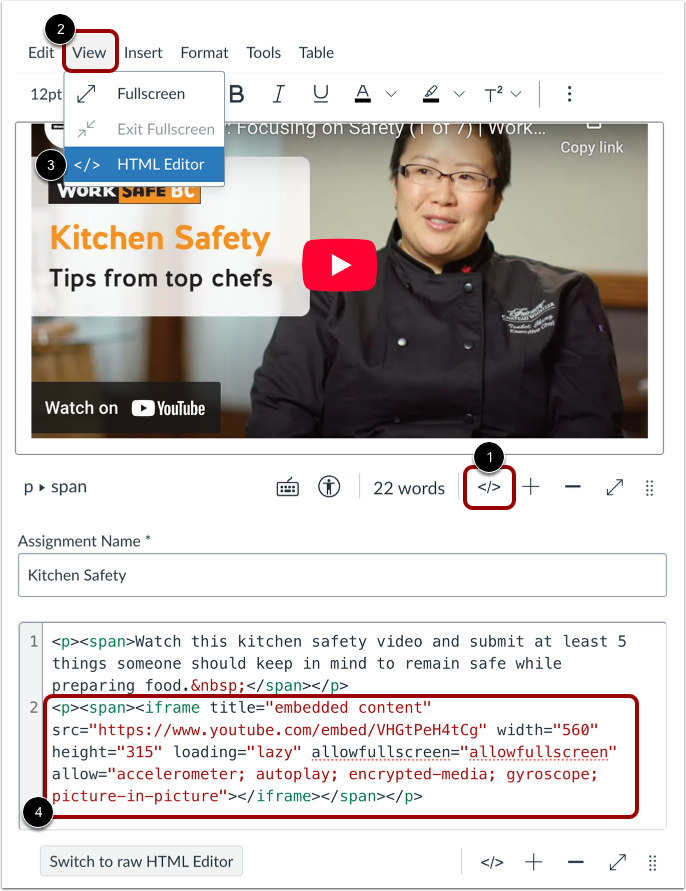
For å fjerne den innebygde videoen i HTML-editoren, klikk på HTML-editor- ikonet [1]. Alternativt kan du klikke på Vis- fanen [2] og velge alternativet HTML-editor [3].
Slett innebyggingskoden [4] i HTML-visningen.
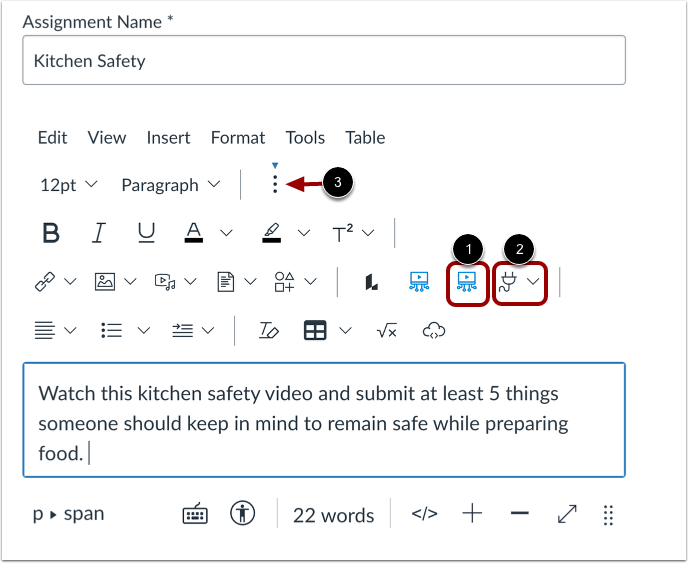
Klikk på Studio- ikonet [1]. Alternativt kan du klikke på App- ikonet [2].
Merk: Hvis Studio-ikonet ikke vises i verktøylinjen, klikker du på Alternativer -ikonet [3].
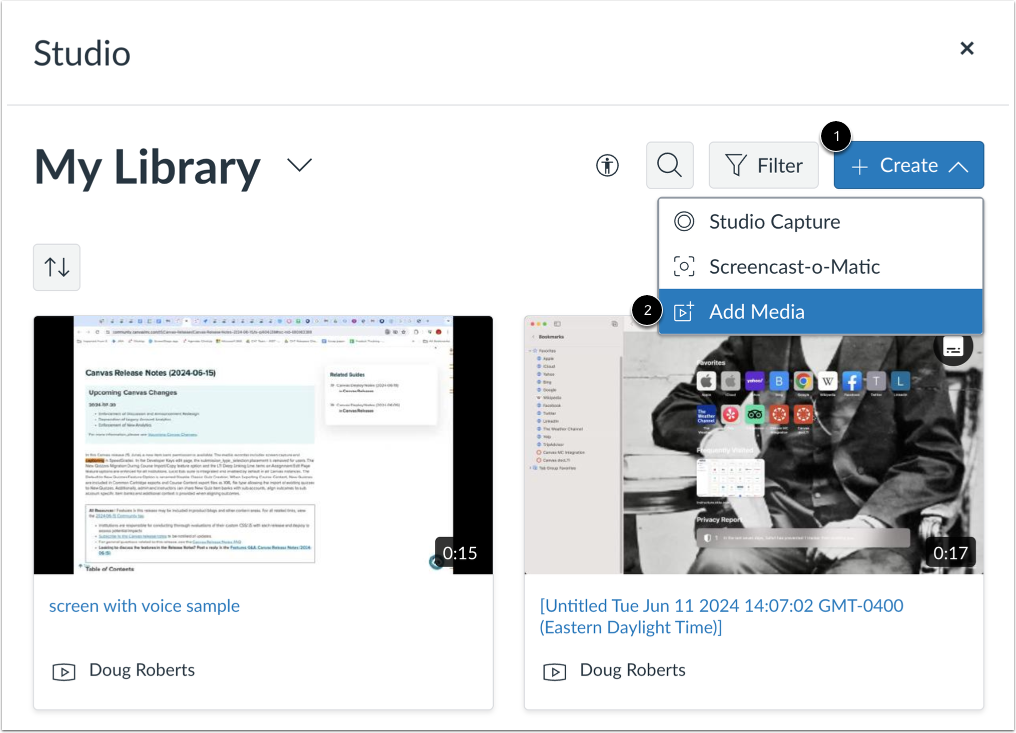
Klikk på Opprett- knappen [1] og velg Legg til media [2].
Legg til video-URL
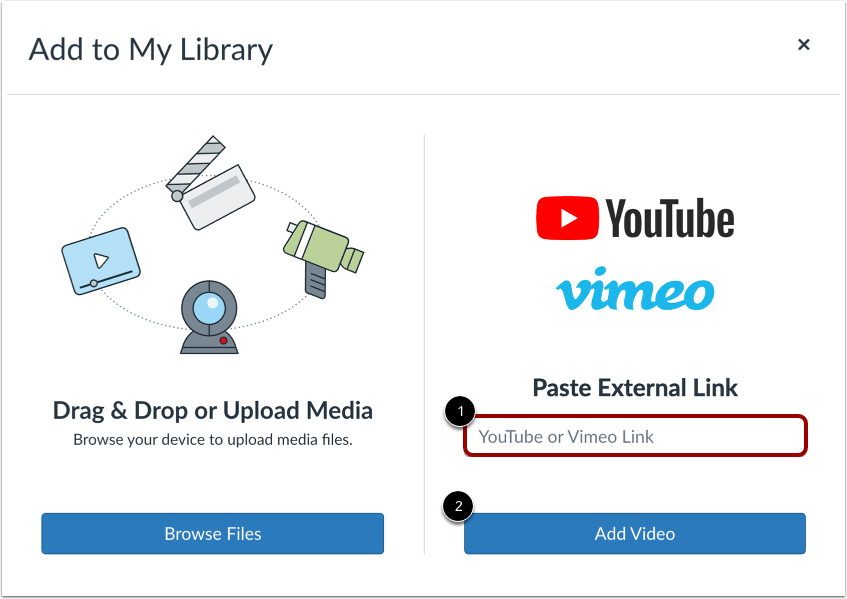
I feltet YouTube- eller Vimeo-lenke [1] skriver du inn videoens URL. Klikk deretter på knappen Legg til video [2].
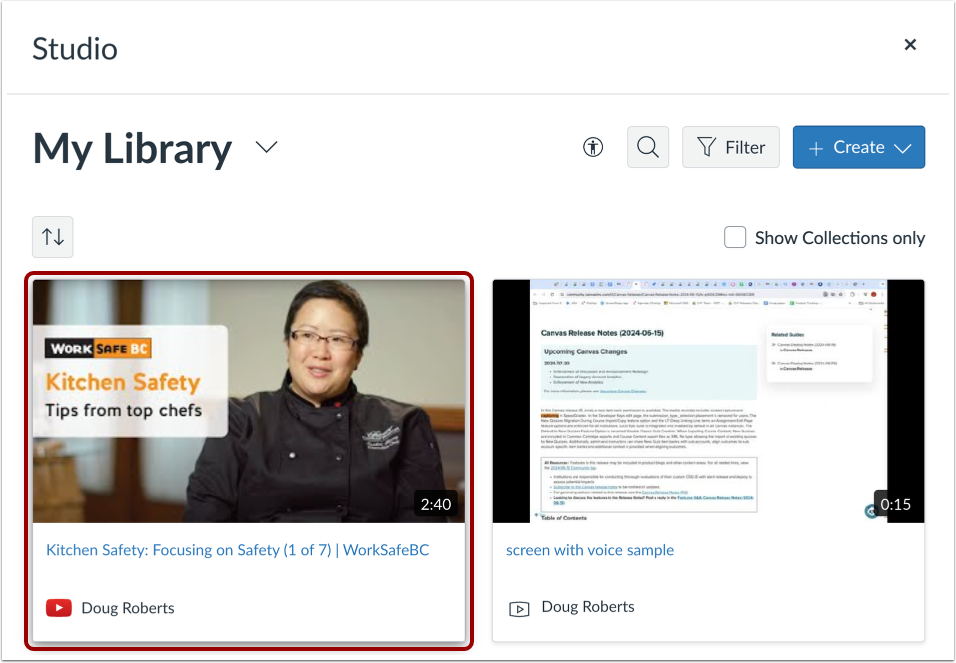
For å legge inn mediene du lastet opp, finn og klikk på medieminiatyrbildet.
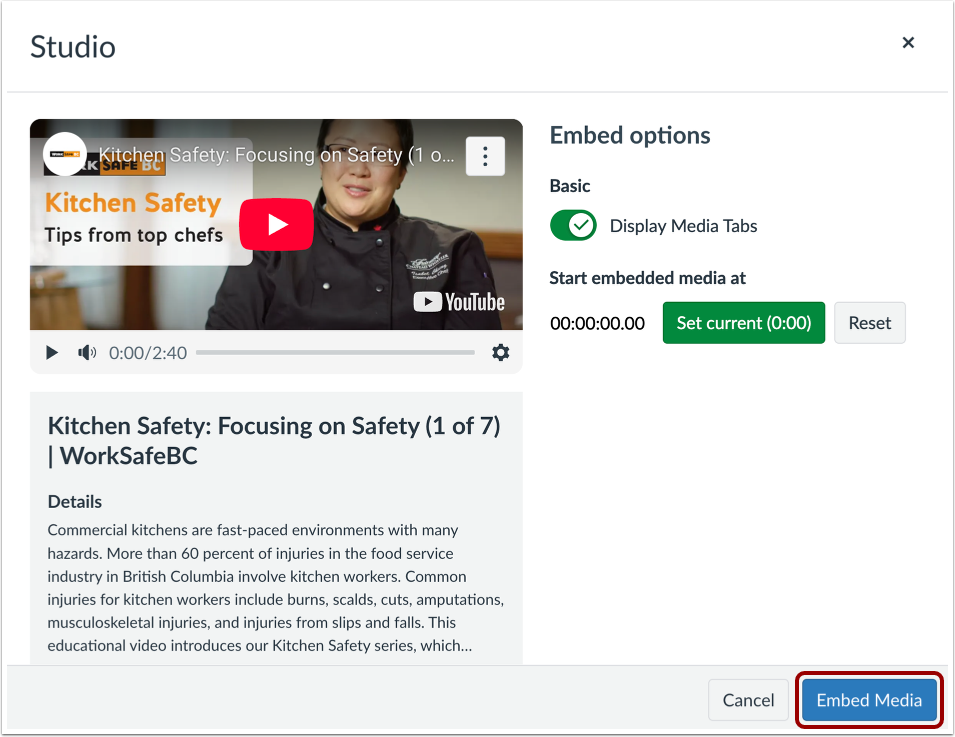
Når du bygger inn en YouTube-video , kan du vise eller skjule mediefaner, angi starttidspunkt for mediene eller endre størrelsen på de innebygde mediene.
For å legge inn mediene, klikk på Legg inn medier- knappen.
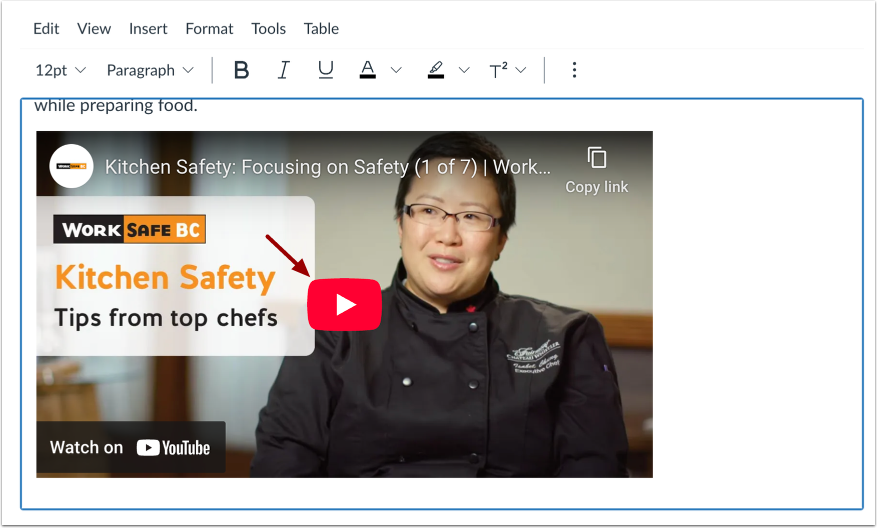
For å forhåndsvise den innebygde videoen i feltet Rich Content Editor, klikk på Spill av-knappen.
Lagre endringer
For å bruke endringene, klikk på Lagre -knappen.
Feilsøking
Hvis du ikke er administrator, må du sørge for at administratoren din har aktivert tillatelsen «Legg til medier fra YouTube» under Studio-innstillingene for rollen din.
Jeg har en installasjon på underkontonivå uten tilgang til Studio-administratortillatelsene fra Canvas
For å få tilgang til denne tillatelsen for Studio-installasjoner på underkontonivå, må administratorer få tilgang til Studio via sin frittstående URL: [instituttdomene].instructuremedia.com .
YouTube-videoen jeg integrerte støttes ikke
Med den nye YouTube-videoopplevelsen i Studio er det sjeldne tilfeller der en bestemt YouTube-video ikke lenger støttes. Aldersbegrenset innhold eller videoer en skaper velger å ekskludere fra innebygde plattformer støttes heller ikke. I disse tilfellene må du bruke den eksisterende innebyggingsprosessen som viser annonser.
![Migrere Canvas YouTube-videoer til Studio-innhold for annonsefri visningDenne veiledningen beskriver prosessen for å migrere innebygde YouTube-videoer i Canvas – enten lagt til via innebygd kode eller YouTube LTI – til Studio-innhold, noe som muliggjør en annonsefri og uavbrutt læringsopplevelse. 1. ForutsetningerInstitusjonen din har en aktiv Studio-lisens2. FordelerMigreringen kommer med flere fordelerIngen annonser vises før eller under avspillingAlle overlegg under avspilling og ved pause vil bli fjernetDette inkluderer anbefalinger, kanalinformasjon, se senere-knapp osv.Tilgang til Studio-bare funksjoner (dvs. overvåking av studenters seeratferd på tvers av videosegmenter)Teksting vil bli overført, som er en ny Studio-funksjon for YouTube-videoer!3. Trinn-for-trinn-veiledningTrinn 1: Identifiser den innebygde YouTube-videoenIdentifiser det innebygde YouTube-mediet du vil migrere. Du trenger URL-en til denne videoen for trinn 5. Den enkleste måten å få den på er ved å klikke på «Se på YouTube»-knappen nederst til venstre som åpner videoen direkte på YouTube. URL-en kan kopieres fra nettleserens adressefelt.Trinn 2: Fjern den innebygde videoenÅpne Canvas-siden i redigeringsmodus og fjern det innebygde YouTube-innholdet.Alternativt kan du fjerne innebyggingskoden direkte i HTML-redigeringsvisningen.Trinn 3: Få tilgang til Studio fra RCE-verktøylinjenStudio har enten sitt eget ikon i verktøylinjen, eller det er gjemt under LTI-koblingselementet.Trinn 4: Legg til medier i Studio-videobiblioteketKlikk på «Opprett-knappen» øverst til høyre og velg «Legg til medier».Trinn 5: Lim inn lenken fra YouTubeLim inn nettleser-URL-en (f.eks. https://www.youtube.com/watch?v=IitIl2C3Iy8) i stedet for innebyggingskoden og klikk på «Legg til video».Trinn 6: Bekreft at videoen er lagt til i Studio-videobiblioteketVideoen legges umiddelbart til i biblioteket ditt som det første elementet i listen. Klikk på videoen du nettopp har lagt til.Trinn 7: Bygg inn YouTube-videoen på Canvas-sidenKlikk på knappen «Legg inn medier». Hvis du vil angi et tidsstempel der du vil at videoen skal starte, kan du søke i videoen i dette vinduet og klikke på «Angi gjeldende (x:xx)». Trinn 8: Bekreft at videoen er innebygd på siden YouTube-videoen er nå innebygd på siden som Studio-innhold. 4. Feilsøking Studio tilbyr meg ikke alternativet Legg til YouTube-medier Hvis du ikke er administrator, må du sørge for at administratoren din har aktivert tillatelsen Legg til medier fra YouTube under Studio-innstillingene for rollen din. Dette er sjelden deaktivert for lærere. Jeg har en installasjon på underkontonivå uten tilgang til Studio-administratortillatelsene fra Canvas For å få tilgang til denne tillatelsen for Studio-installasjoner på underkontonivå, må administratorer få tilgang til Studio via sin frittstående URL via [institusjonsdomene].instructuremedia.com. YouTube-videoen jeg innebygde støttes ikke Med den nye YouTube-videoopplevelsen i Studio er det sjeldne tilfeller der du kan se at den ikke lenger støtter en bestemt YouTube-video. Innhold eller videoer for personer over 18 år som en skaper velger å ekskludere fra innebygde overflater, vil heller ikke støttes. I disse tilfellene må du bruke den eksisterende innebyggingsprosessen, som dessverre vil vise annonser.5. KonklusjonSom en del av innholdsmigreringsprosessen la du automatisk til YouTube-innholdet i Studio-videobiblioteket ditt. Dette lar deg administrere det i ditt personlige bibliotek, overvåke studentenes seeratferd, legge inn quiz-spørsmål i det og mye mer!](https://us.v-cdn.net/6038536/uploads/migrated/W6L6121GNUH6/445e9dcd-eeb3-4e05-a6a0-07079ecfafed.png)