Du kan dele mediesamlingen din med andre brukere og gi dem visnings- eller redigeringsrettigheter. Du kan også dele mediesamlinger med hvilken som helst av Canvas Studio-gruppene dine. Delte samlinger vises på siden Delt bibliotek . Du kan når som helst endre eller fjerne delingstillatelser for en samling.
Hvis du tillater en bruker å se medier i en samling , kan de se mediene, få tilgang til innebyggingskoden og lenken for offentlig deling, og dele mediene med andre.
Hvis du tillater en bruker å redigere medier i en samling , har de alle tillatelser som om de opprinnelig lastet opp mediene, inkludert sletting av mediene, redigering av detaljer og alternativer, nedlasting, kopiering, deling av mediene og visning av analytisk innsikt.
Regler for mediedeling i Canvas Studio:
- Studenter kan dele medier med Canvas Studio-grupper der de er medlemmer, alle instruktører, TAer, instruksjonsdesignere og administratorer ved institusjonen sin. De kan også dele medier med alle verifiserte Canvas Studio-brukere som er registrert i samme kurs.
- Instruktører, TA-er og undervisningsdesignere kan dele medier med Canvas Studio-grupper der de er medlemmer, alle andre instruktører, TA-er, undervisningsdesignere og administratorer ved institusjonen sin. De kan også dele medier med verifiserte Canvas Studio-brukere som er registrert i kursene deres.
- Administratorer kan dele Canvas Studio-medier med Canvas Studio-grupper der de er medlemmer og med alle brukere ved institusjonen.
Merknader:
- Du kan bare dele Studio-mediesamlinger med verifiserte Canvas Studio-brukere. En bruker er verifisert når de ser innebygde Studio-medier i et Canvas-kurs de er registrert i.
- For å dele en mediefil med alle medlemmer i et kurs, en seksjon eller en gruppe samtidig, kan du opprette eller be en instruktør eller administrator om å opprette en Canvas Studio-gruppe . Du kan også dele en video- eller lydfil med flere personer samtidig.
- Eventuelle quizer som er lagt til i en video inkluderes ikke når videoen deles.
- Studio-innhold kan ikke deles til eller importeres fra Commons.
Åpen delingssamling
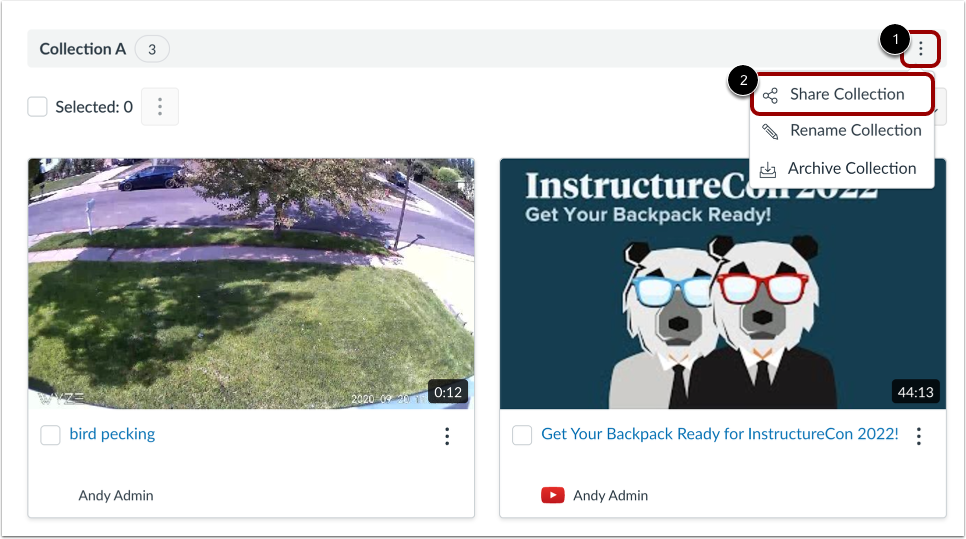
På siden Mitt bibliotek finner du samlingen og klikker på Alternativer -ikonet [1]. Klikk deretter på Del samling- lenken [2].
Legg til personer
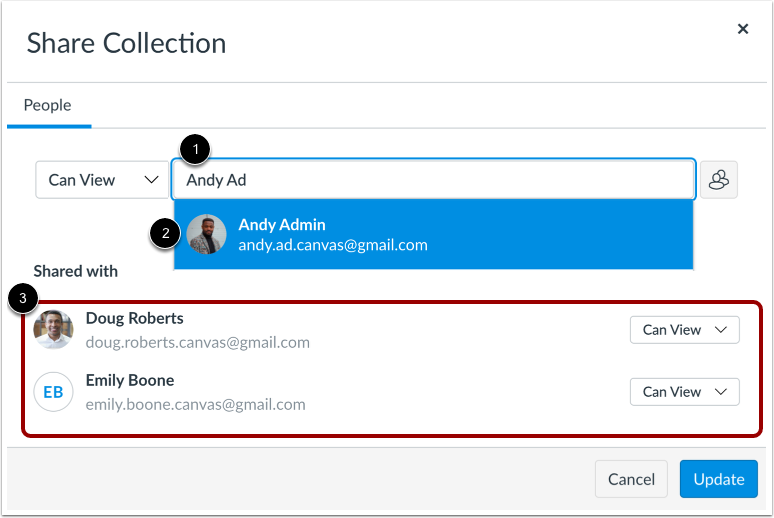
For å dele samlingen, skriv inn brukerens navn eller e-postadresse i feltet Skriv inn for å legge til personer eller grupper [1], og klikk deretter på brukerens navn [2]. Du kan gjenta denne prosessen for å legge til så mange brukere som nødvendig.
Brukere som er lagt til vises i Delt med- delen [3].
Legg til grupper
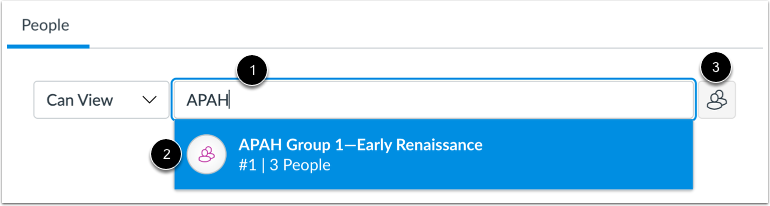
For å dele samlingen med en gruppe, skriv inn gruppenavnet eller ID-nummeret i feltet Skriv inn personer eller grupper som skal legges til [1]. Velg deretter gruppenavnet [2].
Alternativt kan du legge til grupper eller bestemte gruppemedlemmer fra Grupper -ikonet [3].
Vis gruppemedlemmer
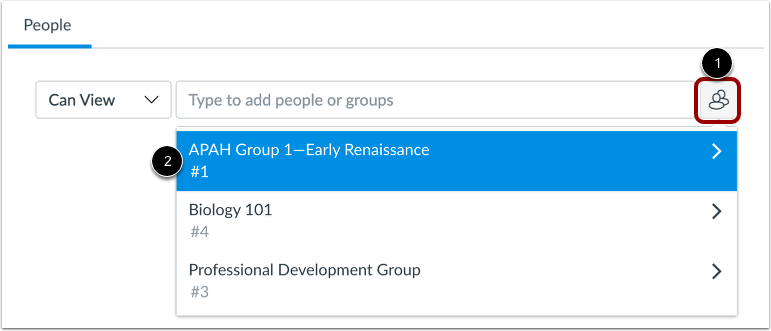
For å legge til individuelle medlemmer fra en av gruppene dine, klikk på Grupper -ikonet [1]. Klikk deretter på en gruppenavnlenke [2].
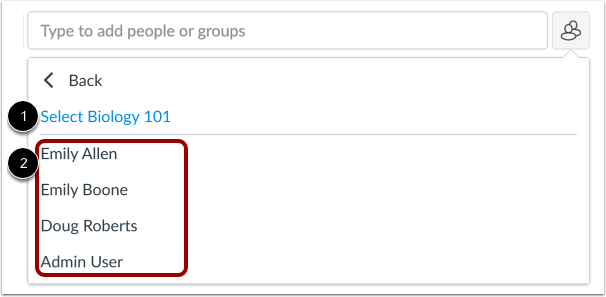
Velg gruppemedlemmer
I gruppelisten kan du dele med gruppen [1], eller du kan klikke på et brukernavn for å dele med individuelle brukere i gruppen [2].
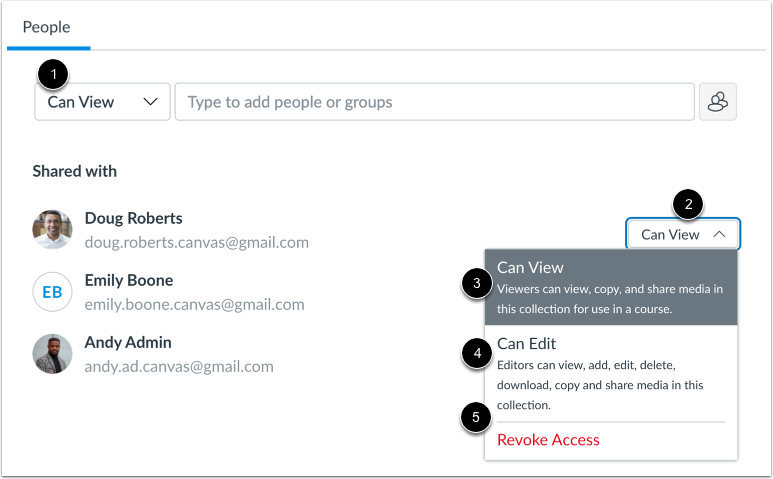
Som standard lar Studio andre se den delte samlingen din. Du kan imidlertid tillate andre å redigere den delte samlingen din.
For å administrere delt tilgang når du deler samlingen din, klikker du på rullegardinmenyen Delingstilgang [1]. Alternativt kan du administrere delt tilgang for individuelle brukere. I delen Delt med klikker du på brukerens rullegardinmeny Delingstilgang [2].
For å tillate en annen bruker å se, kopiere og dele medier i samlingen, velg alternativet Kan se [3].
For å tillate en annen bruker å se, legge til, redigere, slette, laste ned, kopiere og dele medier i samlingen, velg alternativet Kan redigere [4].
For å fjerne en brukers delte tilgang, velg alternativet Tilbakekalling av tilgang [5].
For å dele samlingen med de valgte brukerne, klikk på Oppdater- knappen.