Canvas Studio lar deg manuelt legge til teksting til opplastede medier og YouTube- eller Vimeo-videoer for å sikre tilgjengelighet. Ved hjelp av tekstingsredigereren kan du legge til tekstlinjer som vises på videoen innenfor angitte tidsrammer.
Når teksting er lagt til, genereres en tekstingsfil. Du kan redigere, laste ned, erstatte eller slette denne filen når som helst.
Merknader:

Finn mediet i Canvas Studio-biblioteket og klikk på miniatyrbildet av det.
Lag teksting
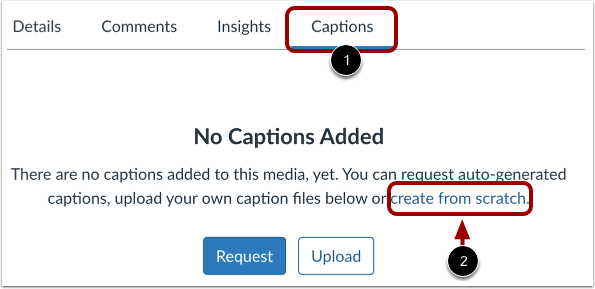
I fanen Teksting [1] klikker du på lenken « Opprett fra bunnen av» [2].
Hvis det allerede finnes teksting, kan du opprette flere teksting på andre språk. Klikk på knappen Ny teksting [1]. Velg deretter alternativet Opprett teksting [2].
Velg språk
I vinduet Opprett teksting klikker du på rullegardinmenyen Språk [1] og velger språk for tekstingen [2].
Klikk på Opprett- knappen [3].
Skriv inn tilpasset tekstspråk
Hvis språket du trenger ikke er oppført, klikker du på Tilpasset- lenken [1].
Skriv inn navnet på det egendefinerte språket i Språk- feltet [2], og klikk deretter på Last opp- knappen [3].
Åpne tekstredigereren
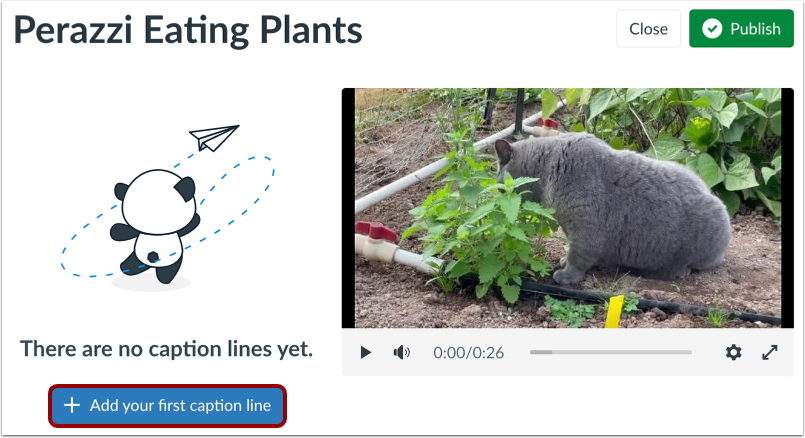
Klikk på knappen Legg til din første tekstlinje .
Opprett tekstlinje
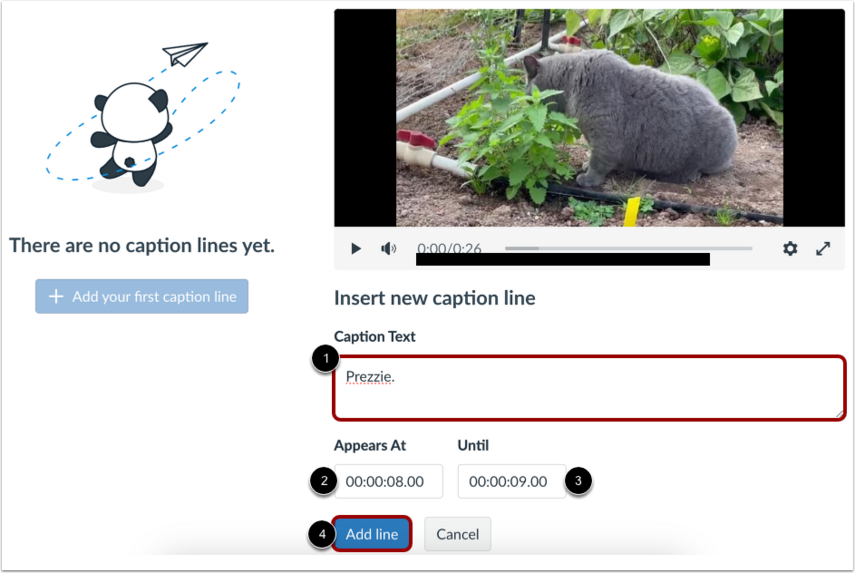
For å legge til en tekstlinje, skriv inn tekst i feltet Teksttekst [1].
For å kontrollere hvor lenge tekstlinjen vises, angi en starttid i feltet Vises ved [2] og en sluttid i feltet Til [3]. Tidsstempelformatet er: [timer]:[minutter]:[sekunder].[millisekunder].
Klikk på Legg til linje- knappen [4].
Vis tekstlinje
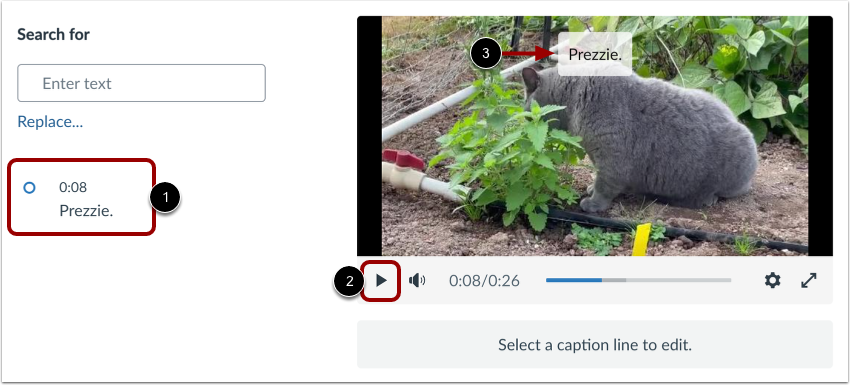
Den første tekstlinjen og starttidspunktet vises i tekstredigereren [1].
For å se tekstingen på videoen din, klikk på avspillingsknappen [2]. Teksten vises på videoen [3].
Merk: Teksting lagres automatisk.
Legg til ekstra tekstlinjer
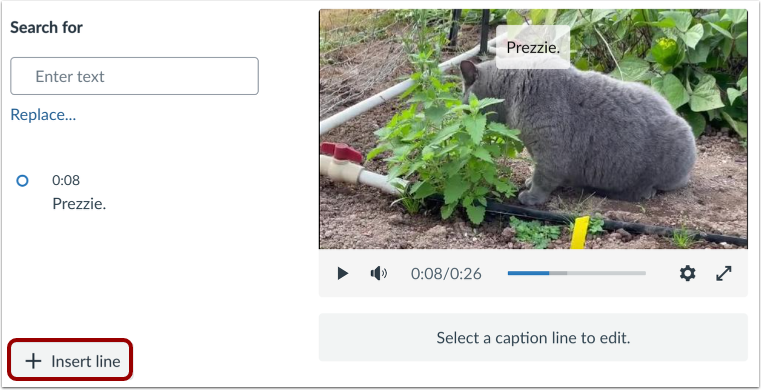
For å legge til flere linjer, klikk på Sett inn linje- knappen.
Se alle tekstlinjer
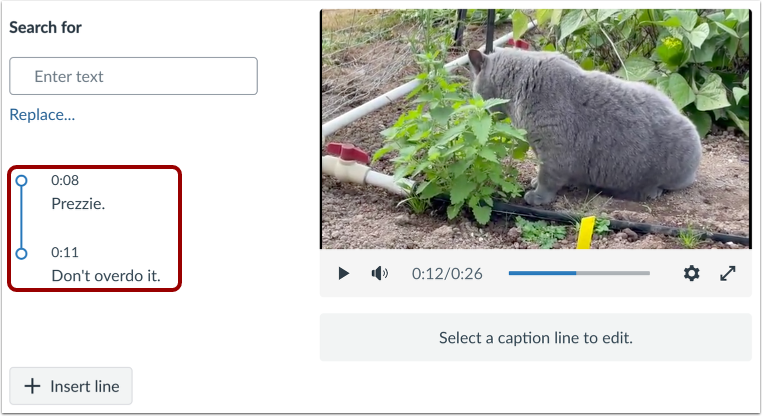
Alle tekstlinjer og starttidspunkter vises i redigeringsprogrammet.
Rediger teksting
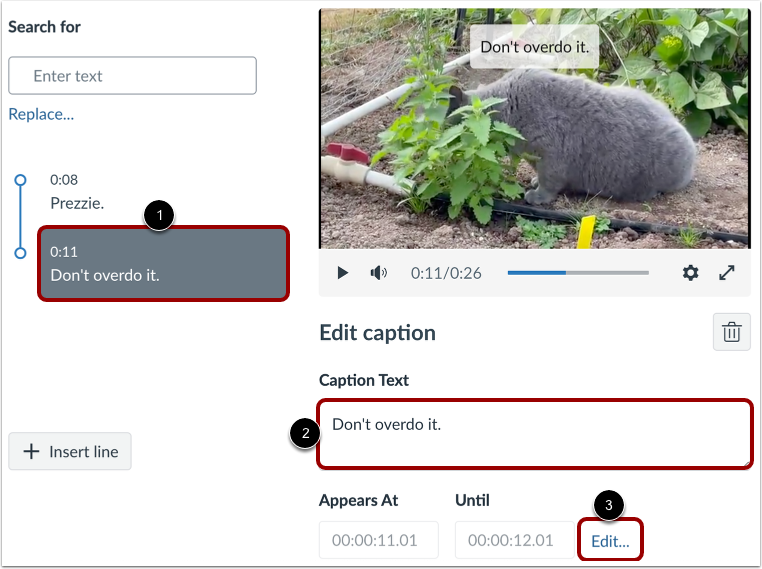
For å redigere en tekstlinje , klikk på teksten [1]. Rediger teksten i feltet Tekst [2]. For å redigere visningstider, klikk på lenken Rediger... [3].
Publiser eller lukk
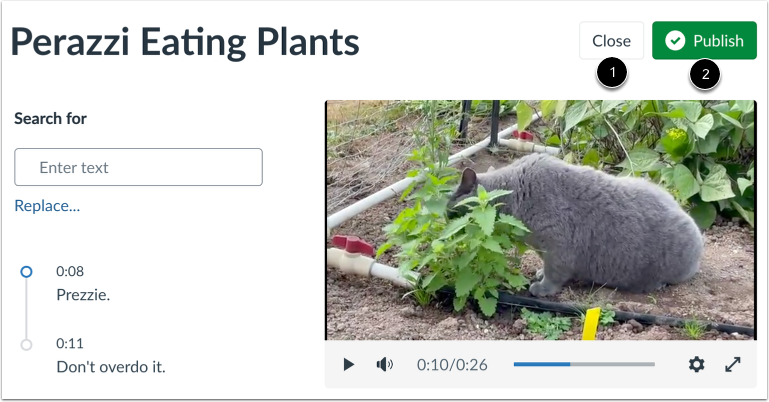
For å lukke tekstredigereren med tekstingen din, klikk på Lukk- knappen [1].
Alternativt, for å publisere mediet med tekstingen og lukke redigeringsprogrammet, klikk på Publiser- knappen [2].
Merknader:
- Hvis tilgjengelig, opplastinger fra Canvas Studio og teksting fra YouTube-videoer importeres automatisk.
- Teksting som er laget fra bunnen av, lagres som et utkast inntil du klikker på Publiser- knappen.
Administrer upubliserte tekstinger
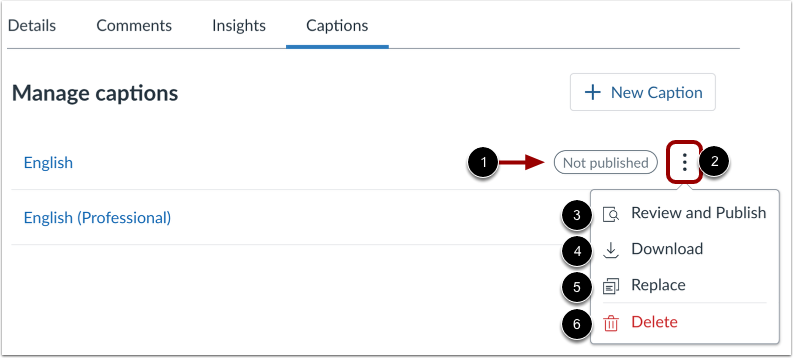
Upubliserte tekster viser statusen Ikke publisert [1].
For å administrere tekstfilen, klikk på Alternativer -ikonet [2]. Du kan se gjennom, redigere eller publisere tekstene i tekstredigereren [3]. Du kan også laste ned som en SRT [4], erstatte [5] eller slette [6] tekstfilen.
Vis og administrer publiserte tekstinger
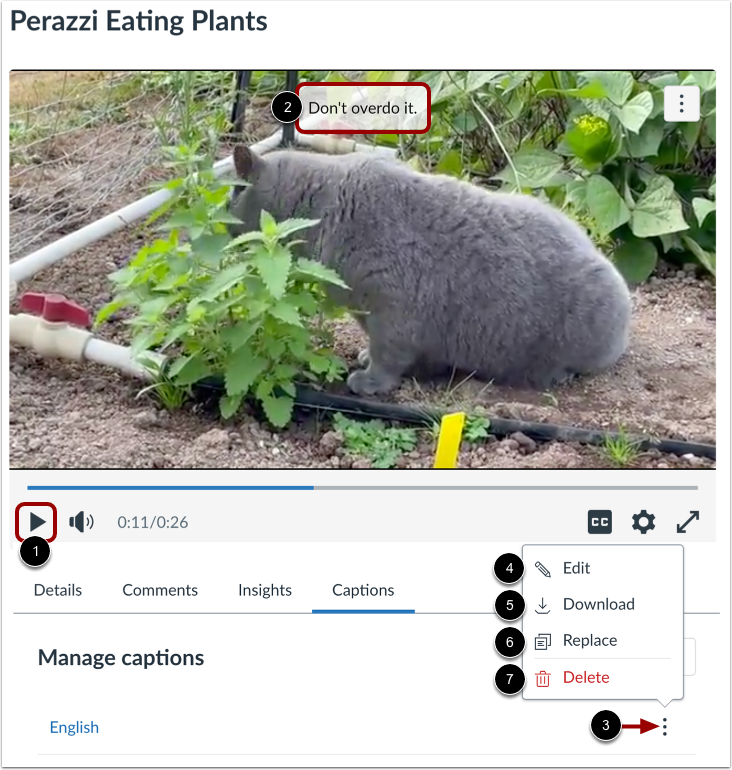
Du kan se publiserte tekstinger sammen med mediene. Klikk på Spill av -knappen [1] og se tekstingen [2].
For å se alternativer for en tekstfil, klikk på Alternativer -ikonet [3]. Du kan redigere [4], laste ned som en SRT-fil [5], erstatte [6] eller slette [7] tekstfilen.
Aktiver teksting
Som standard er teksting slått av [1]. For å slå på teksting i mediet, klikk på teksting- ikonet [2].
Merknader:
- Tekstikonet vises bare hvis mediet har teksting.
- Mediespilleren prioriterer egendefinerte eller opplastede tekstinger i Studio fremfor YouTubes automatisk genererte tekstinger. Fordi spilleren husker ditt siste valg (faste innstillinger), vil språket som standard være det du sist så på. Du kan endre tekstingsspråket i Innstillinger-menyen.