I Canvas Studio inneholder mediespilleren en rekke alternativer du kan bruke til å administrere seeropplevelsen din.
Hvis institusjonen din bruker Canvas Studio LTI i Canvas LMS, kan Studio-medier bli innebygd som en del av en Canvas- emneside eller gruppeinnhold via Rich Content Editor . Innebygde medier i Canvas kan inkludere kommentarfunksjonen, men kan ikke inkludere det.
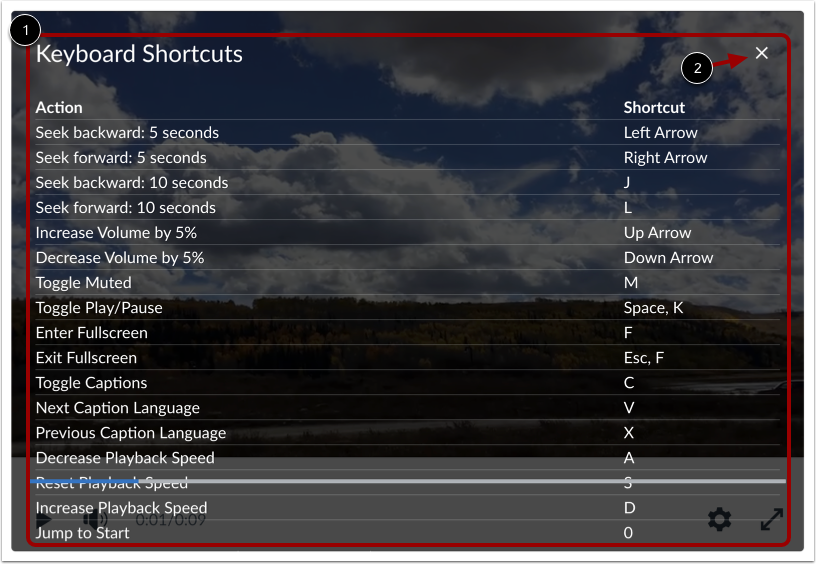
Merk: Canvas Studio Media Player støtter hurtigtaster. Se dokumentet for hurtigtaster i Studio Media Player .
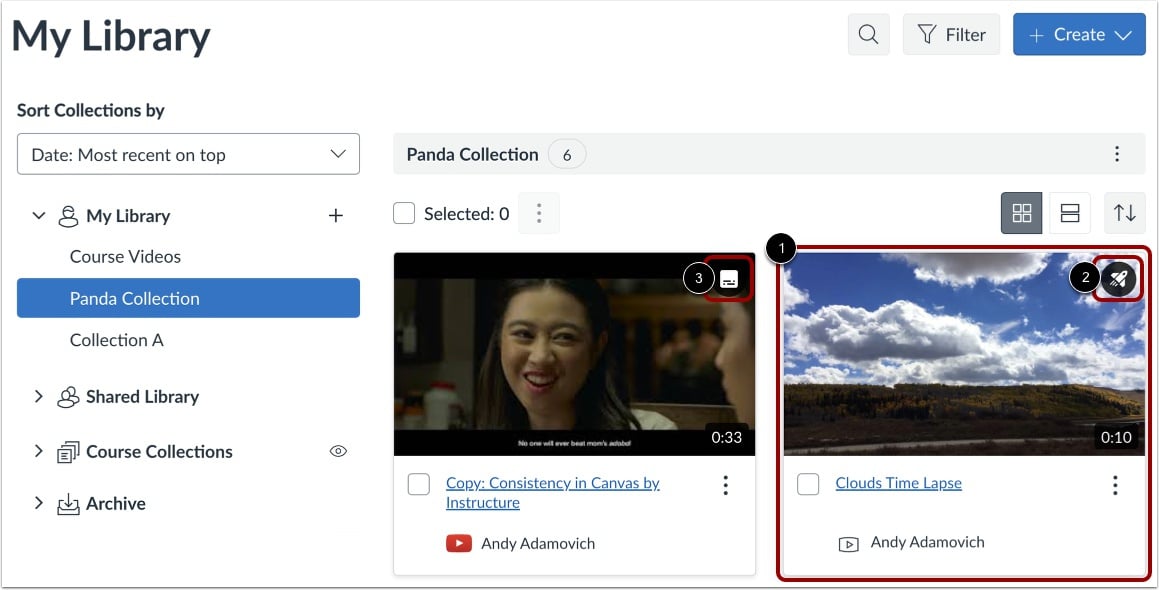
I Studio åpnes siden Mitt bibliotek som standard. Biblioteket viser forhåndsvisningsfliser for medier, med det sist tillagte mediet først.
For å åpne en mediefil, klikk hvor som helst i forhåndsvisningsfeltet [1].
Media som inkluderer en videoquiz viser Quiz-ikonet [2].
Medier som inkluderer teksting viser et tekstingsikon [3].
Åpne søke- og filteralternativer
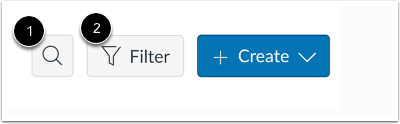
For å vise søkefeltet, klikk på Søk- knappen [1]. Skriv deretter inn et søkeord i feltet.
For å åpne filterskuffen, klikk på Filter -knappen [2].
For å filtrere media etter type, klikk på rullegardinmenyen Medietype [1].
For å bare se medier med spesifikke tagger, klikk på rullegardinmenyen Medietagger [2].
For å bare se media med eller uten teksting, klikk på rullegardinmenyen Teksting [3].
For å se media etter datoen den ble lastet opp, skriv inn datoer i Etter- eller Før -feltene [4].
For å lagre valgene dine, klikk på Bruk- knappen [5].
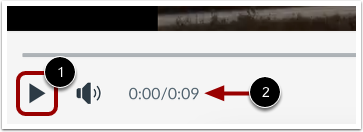
For å spille av video- eller lydfilen, klikk på Spill av -knappen [1]. Du kan også se den totale lengden på mediet i tidslinjen [2].
Vis tidslinje
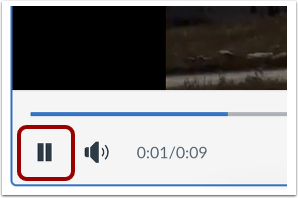
For å sette mediet på pause mens det spilles av, klikk på Pause -knappen.
Angi volum
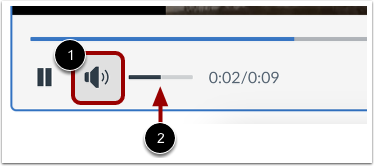
For å stille inn avspillingsvolumet for mediet, klikk på volumikonet [1] og klikk deretter og dra volumindikatoren [2]. For å redusere volumet, flytt indikatoren til venstre. For å øke volumet, flytt indikatoren til høyre.
Merk: Avspillingsvolumet er basert på det gjeldende volumet som er angitt for datamaskinen din. Du må kanskje også justere volumet for datamaskinens utgang.
Angi avspillingshastighet
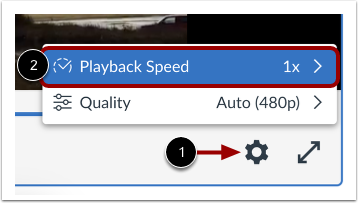
For å angi avspillingshastigheten for mediet, klikk på ikonet Medieinnstillinger [1]. Klikk deretter på lenken Avspillingshastighet [2].
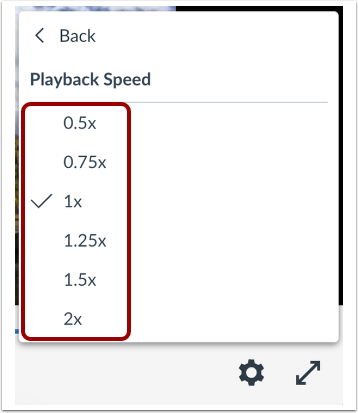
Som standard spilles mediet av med den angitte opprinnelige hastigheten (1x). Du kan redusere avspillingshastigheten (0,5x eller 0,75x) eller øke avspillingshastigheten (1,25x, 1,5x eller 2x). For å administrere avspillingshastigheten, velg et alternativ.
Endre videokvalitet
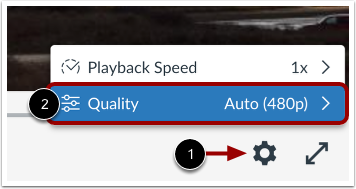
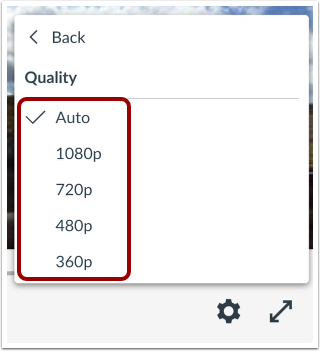
Videokvaliteten justeres automatisk basert på tilgjengelig båndbredde. For å endre videokvaliteten, klikk på Medieinnstillinger -ikonet [1]. Klikk deretter på Kvalitet- lenken [2].
Velg din foretrukne videokvalitet.
Vis fullskjerm
For å se videoen i fullskjerm, klikk på fullskjerm- ikonet.
Merk: Ikke alle medieopplastinger inkluderer et fullskjermsalternativ.
Slå teksting av eller på
Hvis mediefilen inneholder en transkripsjon av teksting, kan du slå teksting av og på fra mediespilleren.
For å aktivere teksting for mediene, klikk på ikonet for teksting for hørselshemmede [1]. For å slå det av, klikk på ikonet for teksting for hørselshemmede igjen [2].
Se teksting
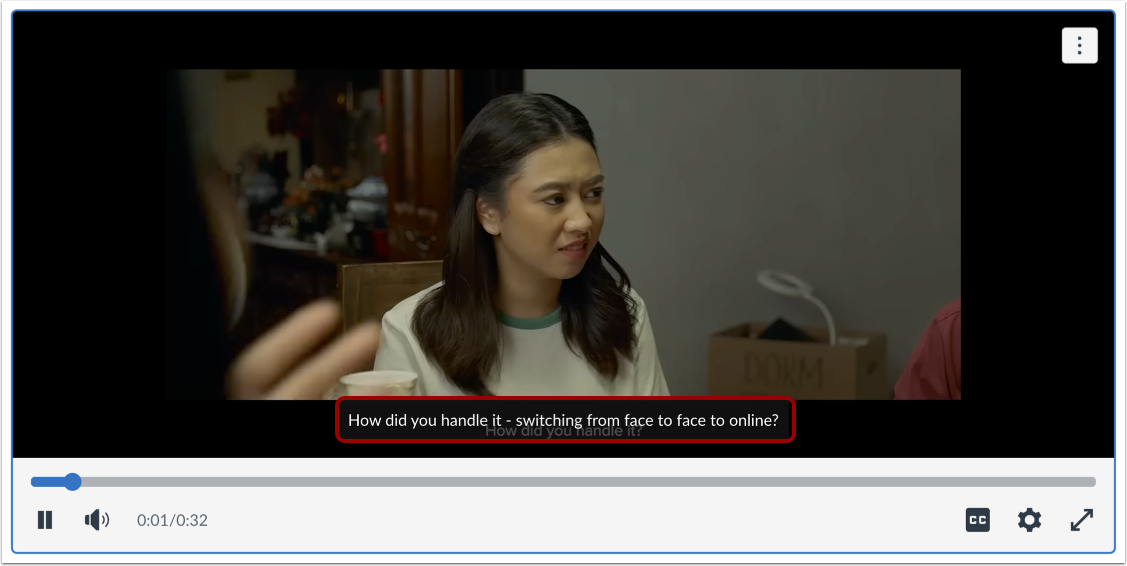
Når teksting for hørselshemmede er aktivert, kan du se teksten mens videoen spilles av. Mediespilleren inneholder også en rekke alternativer du kan bruke for å tilpasse tekstingsopplevelsen .
Tidslinjeprikker indikerer kommentarer lagt til av en bruker [1].
For å se kommentarene, klikk på Kommentarer- fanen [2]. En kommentar vises deretter i mediespilleren [3]. Kommentarene er ordnet kronologisk etter tid og utheves slik de vises i medietidslinjen.
Kommentarer kan også inneholde svar fra andre brukere [4]. Studio viser de fem første svarene. Hvis en kommentar inneholder mer enn fem svar, kan du imidlertid laste inn flere svar.
I Detaljer- fanen [1] kan du se følgende:
- Navn på videoen [2]
- Beskrivelse [3]
- Profilbildet (hvis støttet) og navnet på brukeren som lastet opp mediene [4]
- Datoen mediet ble lastet opp [5]
- Eventuelle tagger knyttet til mediet [6]
Hvis du lastet opp mediene, kan du også redigere detaljene for mediene [7].
Vis hurtigtaster
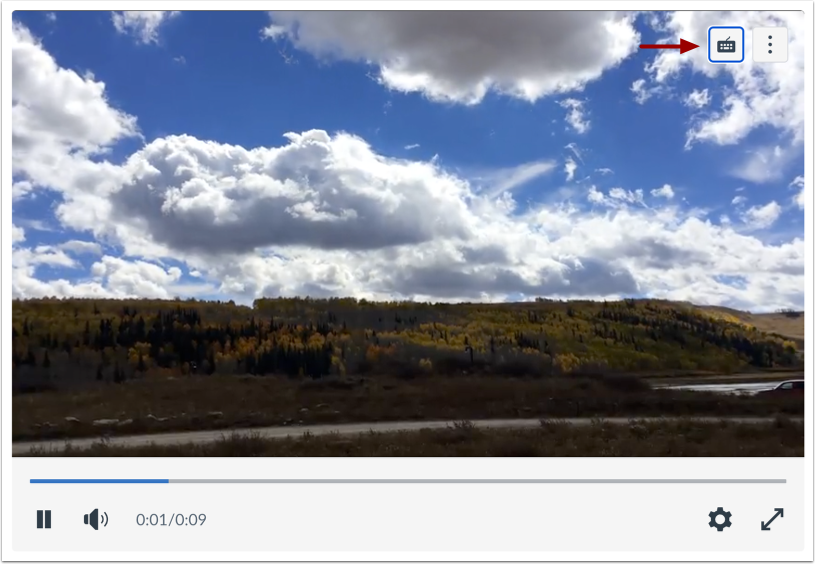
Du kan navigere i Studio-medievisningen med tastaturet ved å trykke Tab- tasten gjentatte ganger. Dette er en tilgjengelighetsfunksjon for brukere som bare bruker tastatur.
Trykk på Tab -tasten for å bla gjennom navigasjonselementene på skjermen til hurtigtastikonet vises i Studio-medievisningen. Trykk deretter på Enter- eller Retur -tasten.
Vinduet Tastatursnarveier viser vanlige hurtigtaster du kan bruke i Studio-medievisningen [1].
For å lukke hurtigtastvinduet, klikk på Lukk -knappen [2].
Opprett offentlig lenke
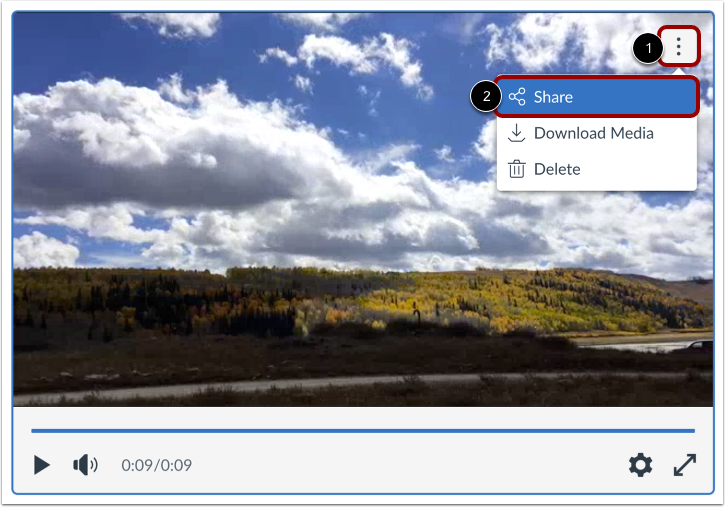
Hvis du har redigeringstillatelse, kan du få en offentlig lenke eller innebyggingskode for media i Canvas Studio. For å opprette en offentlig lenke, klikk på Alternativer -ikonet [1] og klikk deretter på Del- lenken [2].
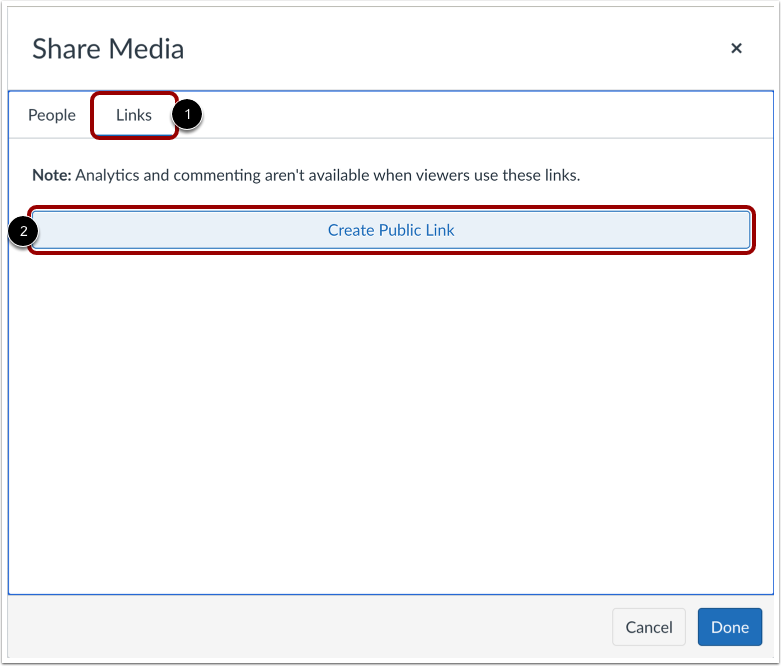
Klikk på fanen Lenker [1] og klikk deretter på knappen Opprett offentlig lenke [2]. Du kan se, dele eller slette den offentlige lenken .