Som Studio-administrator kan du se en liste over alle andre grupper i institusjonens Studio-konto på siden Studio-innstillinger og grupper. Selv om du ikke er medlem av en gruppe, kan du som administrator administrere enhver gruppe, inkludert redigering av gruppenavn, administrasjon av gruppemedlemslisten og medlemsroller, og sletting av grupper.
Du kan også se en liste over alle gruppene dine. Finn ut mer om hvordan du ser gruppene dine .
Åpne grupper
I Innstillinger-menyen klikker du på Grupper -fanen.
Åpne andre grupper
Som standard viser Grupper en liste over alle gruppene dine. Finn ut mer om hvordan du ser og administrerer Studio-gruppene dine .
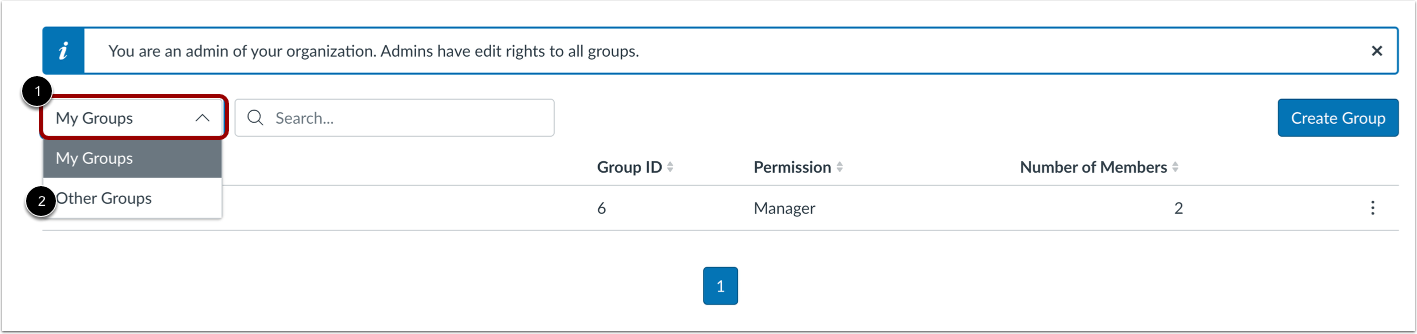
For å åpne listen Andre grupper, klikk på rullegardinmenyen Grupper [1]. Velg deretter alternativet Andre grupper [2].
Vis liste over andre grupper
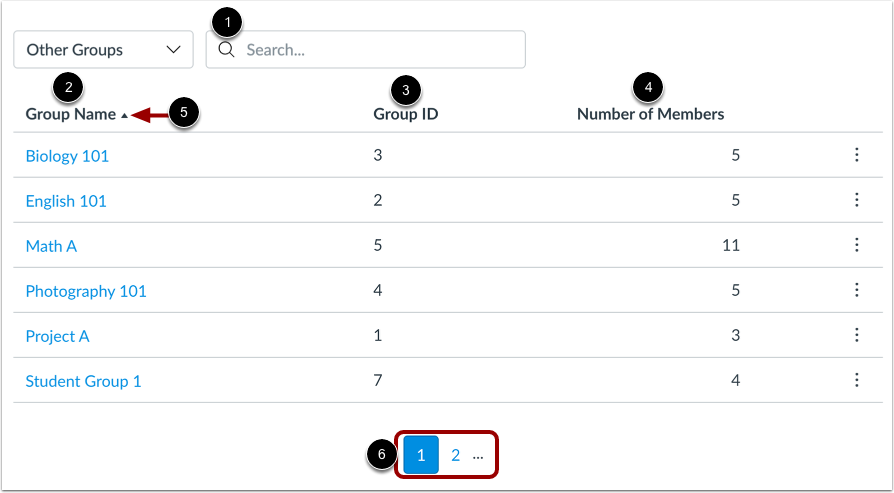
Listen over andre grupper viser alle gruppene i institusjonens Studio-konto der du ikke er medlem. Når du ser på Andre grupper, kan du søke etter en gruppe og se en liste over alle gruppene ved institusjonen din.
For å finne en bestemt gruppe, skriv inn gruppenavnet eller gruppe-ID-en i søkefeltet [1].
Listen over andre grupper viser følgende informasjon:
- Gruppenavn [2]: navnet på hver gruppe; som standard vises gruppene i alfabetisk rekkefølge.
- Gruppe-ID-nummer [3]: ID-nummeret som automatisk tildeles en gruppe ved opprettelse.
- Antall medlemmer [4]: det totale antallet personer i gruppen, inkludert deg selv.
For å sortere listen Andre grupper etter gruppenavn, ID eller medlemsantall, klikk på en kolonneoverskrift [5]. Du kan sortere listen i stigende eller synkende rekkefølge.
For å se flere grupper, bruk sidenavigasjonsikonene [6]. Opptil ti grupper vises per side.
Merk: Søkefunksjonen returnerer bare treff fra den gjeldende valgte gruppesiden. Hvis søket ditt ikke returnerer et resultat, må du kanskje bytte for å vise Mine grupper-listene.
Vis gruppealternativer
Som administrator kan du administrere en hvilken som helst gruppe i listen Andre grupper.
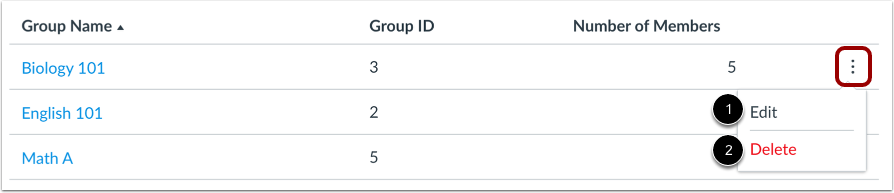
For å se alternativer for gruppeadministrasjon, finn gruppen i listen og klikk på gruppens alternativikon [1]. Du kan redigere gruppen [2] og slette gruppen [3].
Rediger gruppe
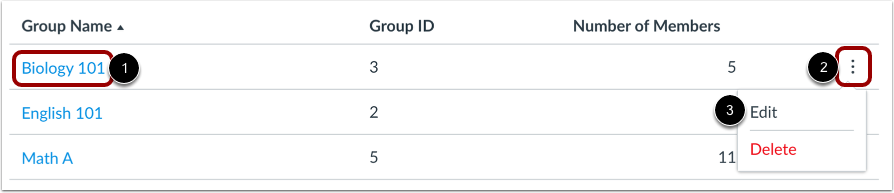
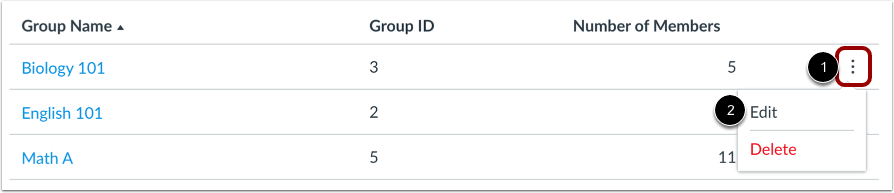
For å se og redigere detaljer for en gruppe, klikk på lenken til gruppenavnet [1].
Alternativt kan du finne gruppen i listen og klikke på gruppens Alternativer -ikon [2]. Velg deretter Rediger- alternativet [3].
Rediger gruppedetaljer
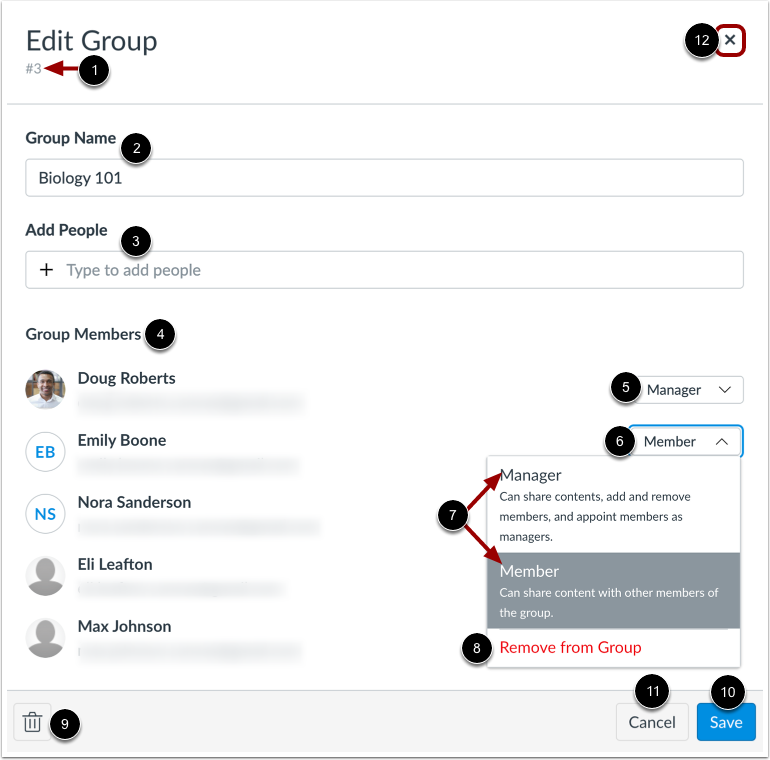
I vinduet Rediger gruppe kan du se gruppe-ID-en [1], se og redigere gruppenavnet [2], legge til medlemmer [3], se listen over gruppemedlemmer [4] og administrere gruppemedlemsroller [5].
For å endre rollen til et gruppemedlem, finn gruppemedlemmet og klikk på rullegardinmenyen Rolle [6]. Velg deretter rollen [7], eller fjern medlemmet fra gruppen [8].
For å slette gruppen, klikk på Slett- ikonet [9].
For å lagre eventuelle endringer som er gjort i gruppen, klikk på Lagre- ikonet [10].
For å lukke vinduet Rediger gruppe, klikk på Avbryt -knappen [11] eller X- ikonet [12].
Vis administratormedlemsvarsling
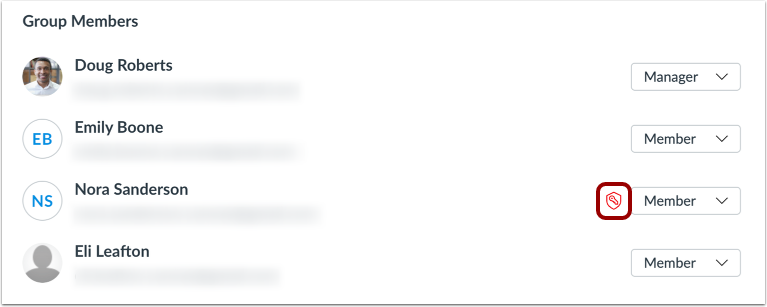
Hvis et gruppemedlem også er Studio-administrator, kan de se og redigere enhver gruppe i Studio-kontoen, selv om de er lagt til gruppen med medlemstillatelser. Ved siden av rullegardinmenyen Rolle for administratoren vises et administratorikon.
Slett gruppe
For å forlate en gruppe, finn gruppen i listen og klikk på gruppens Alternativer -ikon [1]. Velg deretter Slett- alternativet [2].
Bekreft sletting
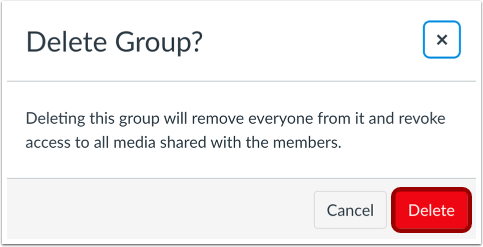
Klikk på Slett- knappen.
Merk: Når du sletter en gruppe, fjernes alle medlemmer fra gruppen, og all tilgang til delte medier i gruppen oppheves. Vennligst varsle gruppemedlemmene før du sletter en aktiv Studio-gruppe.