Du kan legge inn en video- eller lydfil fra Canvas Studio som et diskusjonssvar i Canvas. Når mediefaner er deaktivert, kan du endre størrelsen på innebygde Canvas Studio-medier i brukergrensesnittet.
Når du sender inn en Studio-video- eller lydfil som en oppgave, opprettes video- eller lydfilen som en ny kopi som eies av læreren din. Du vil ikke kunne redigere noen detaljer, så bekreft navnet på video- eller lydfilen før den lastes opp som Studio-medium.
Åpne diskusjoner
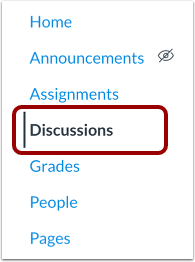
Klikk på lenken Diskusjoner i kursnavigasjonen.
Åpen diskusjon
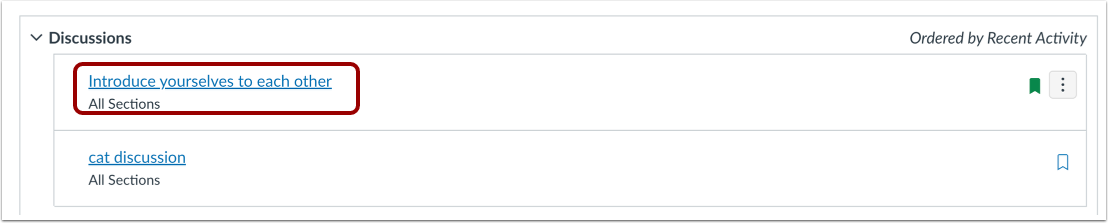
Klikk på navnet på diskusjonen.
Svar på diskusjon
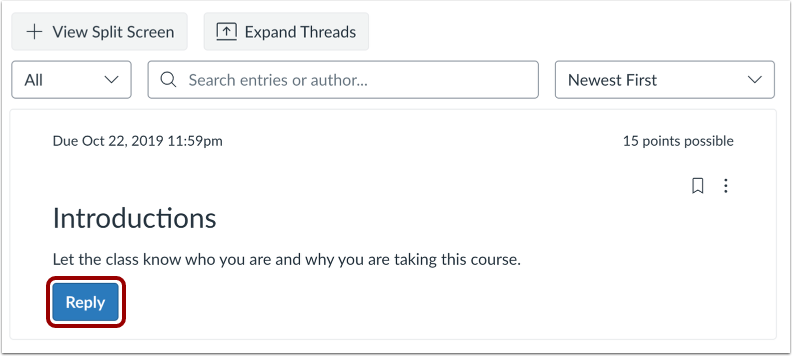
Klikk på Svar- knappen.
Åpne Studio i Rich Content Editor
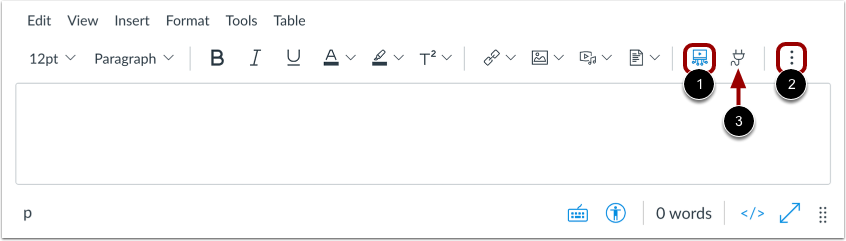
I Rich Content Editor klikker du på Studio- ikonet [1].
Hvis Studio-ikonet ikke vises i verktøylinjen, klikker du på Alternativer -ikonet [2].
Merk: Du kan også få tilgang til Studio-verktøyet fra appikonet [3].
Finn videoen eller lydfilen du vil legge til i Studio-kontoen din.
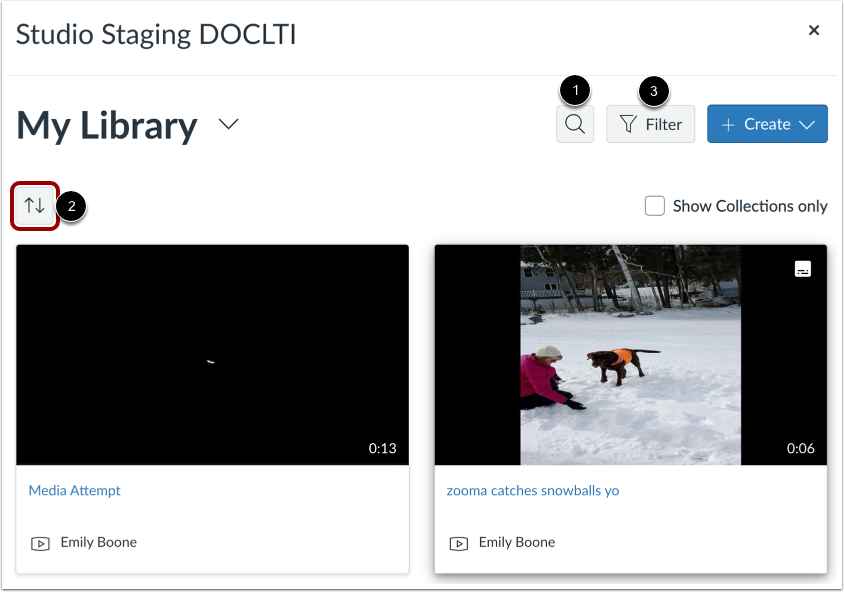
Som standard vises media i den rekkefølgen det ble lagt til i biblioteket ditt.
For å søke etter en video- eller lydfil, klikk på søkeikonet [1].
For å sortere og filtrere media, bruk rullegardinmenyene Sorter [2] og Filtrer [3].
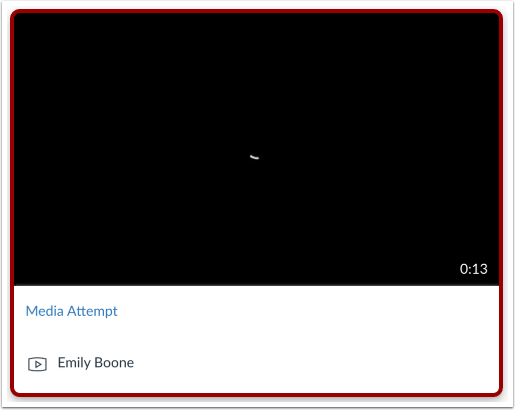
Hold musepekeren over mediet du vil velge, og klikk på Velg -knappen. Finn mediet, og klikk deretter på miniatyrbildet av mediet.
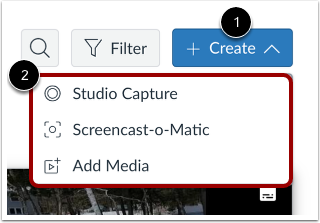
Du kan også laste opp nye medier fra et skjermbilde, webkameraet ditt, en fil på datamaskinen din eller en ekstern lenke til en fil på Vimeo eller YouTube. For å laste opp nye medier, klikk på rullegardinmenyen Opprett [1]. Velg deretter et av opplastingsalternativene [2].
Du kan også dra og slippe medier inn i vinduet. Du kan masseopplaste flere mediefiler samtidig. Maksimal filstørrelse for en medieopplasting er 10 GB.
Merk: Alternativene for medieopplasting kan se forskjellige ut avhengig av nettleseren du bruker.
Velg innebyggingsalternativer
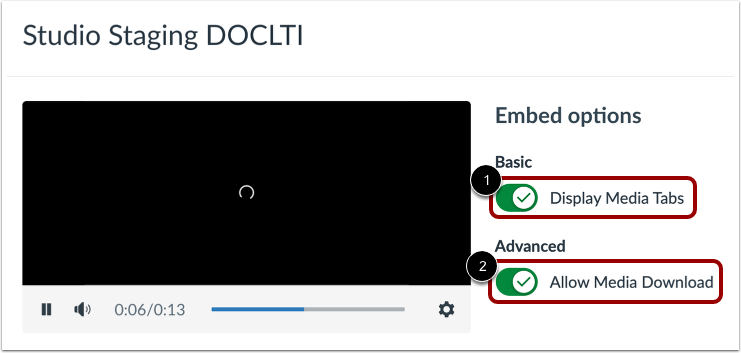
Du kan vise mediefaner i den innebygde mediefilen. Mediefanene kan inkludere fanene Detaljer, Kommentarer, Innsikt og Teksting. For å skjule mediefanene i den innebygde mediefilen, klikk på veksleknappen Vis mediefaner [1]. Som standard er dette alternativet aktivert.
For å vise nedlastingsalternativet i den innebygde mediefilen, klikk på Tillat nedlasting av medie på [2]. Som standard er dette alternativet slått av.
Merk: Valgknappen Tillat nedlasting av medier vises bare hvis du er eieren som opprettet og lastet opp mediefilen i Studio.
Klikk på knappen Legg inn medier .
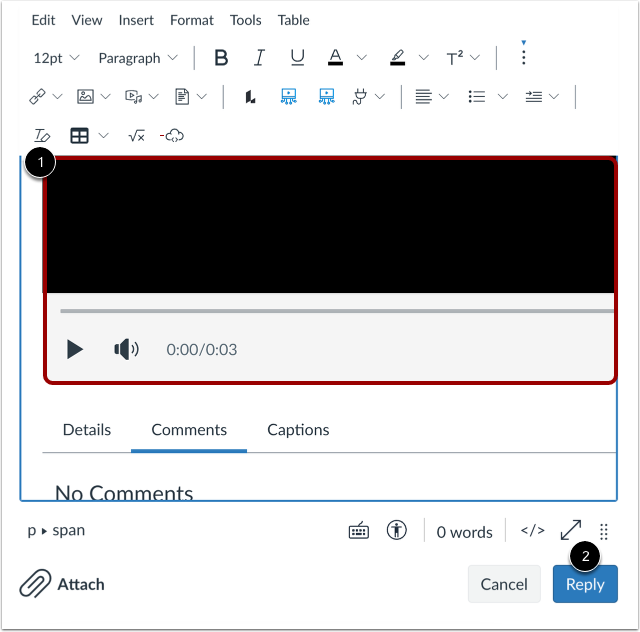
Studiomediene dine vises i svarfeltet for diskusjonen [1].
Når du er klar til å legge inn svaret ditt, klikker du på Svar- knappen [2].
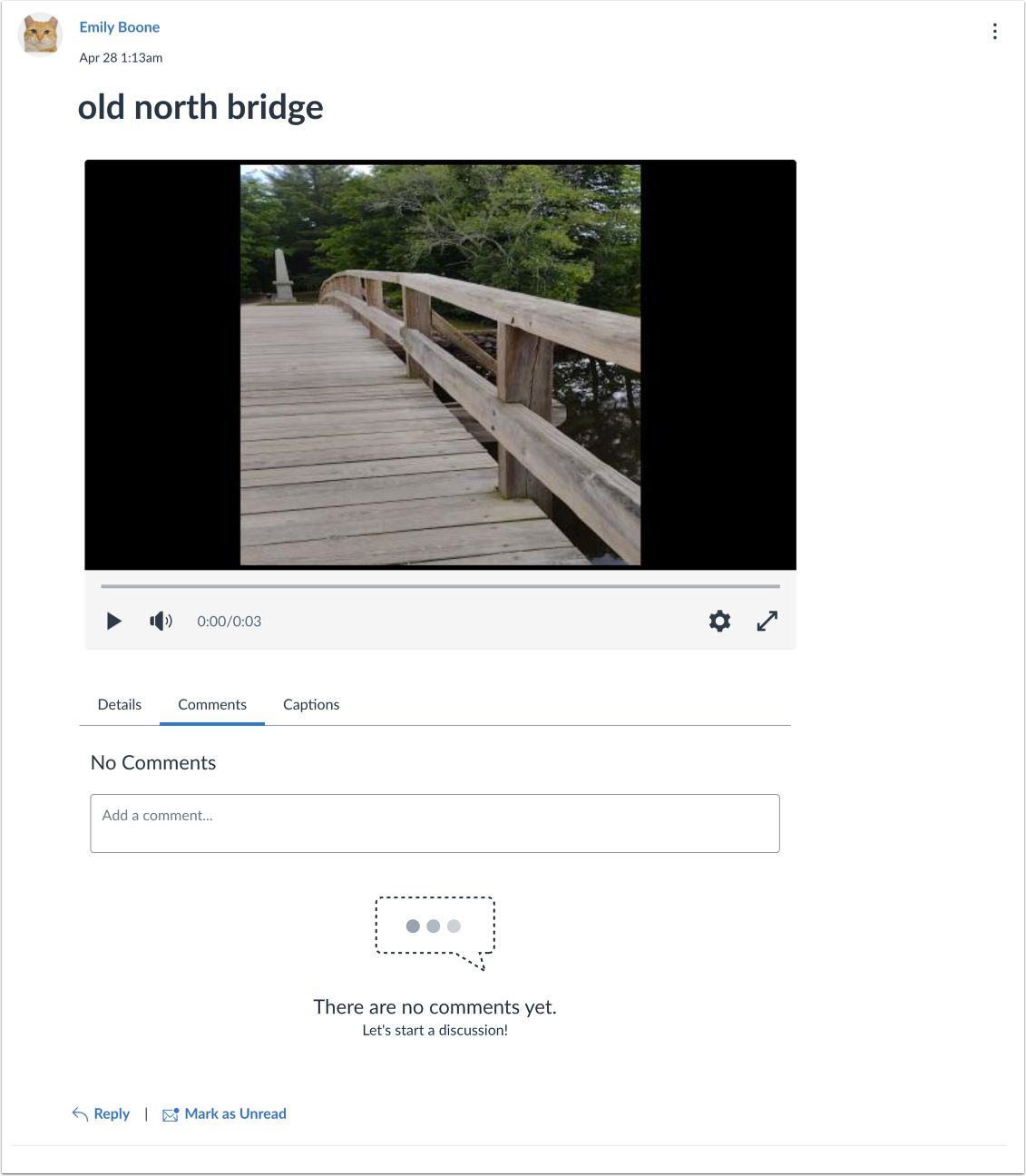
Se svaret ditt
Svaret ditt vises nederst i diskusjonssvartråden.