Åpent studio
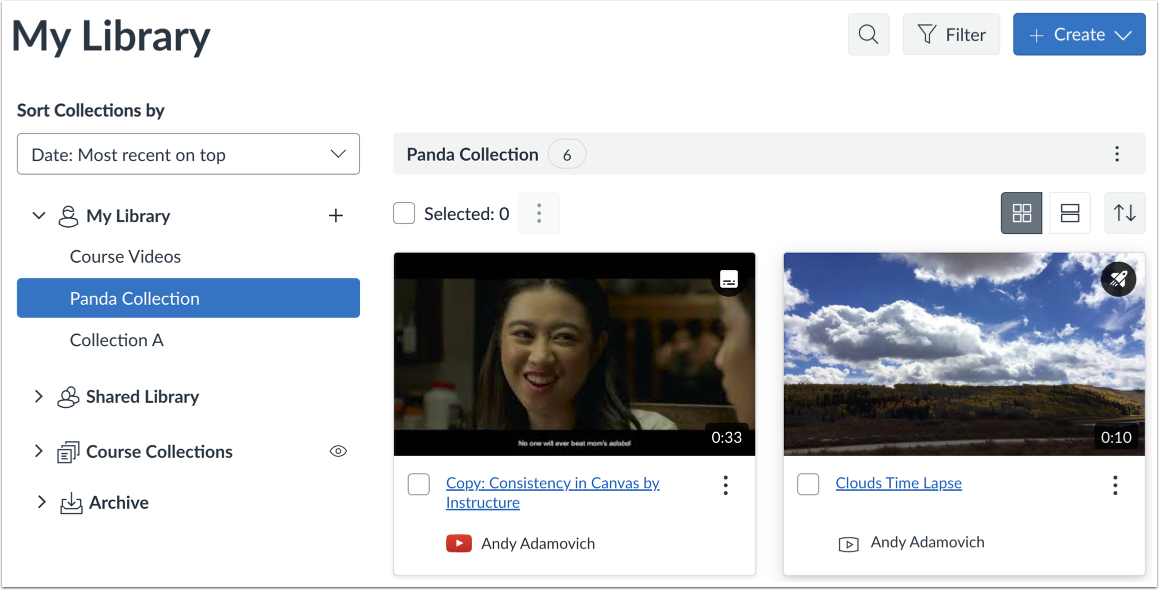
Avhengig av brukerrollen din og/eller institusjonens konfigurasjon, kan du få tilgang til Canvas Studio via Studio-nettstedet, Canvas globale navigasjonsmeny, emnenavigasjon eller Rich Content Editor.
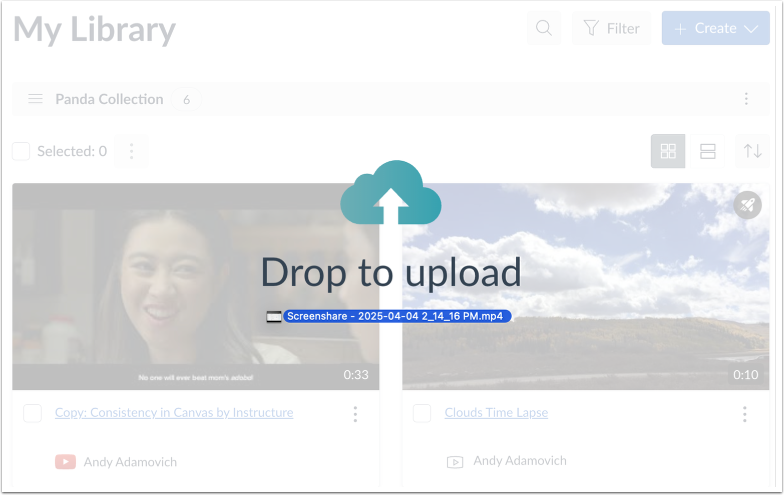
For å legge til en mediefil på en hvilken som helst side i Studio, kan du dra og slippe filer fra datamaskinen.
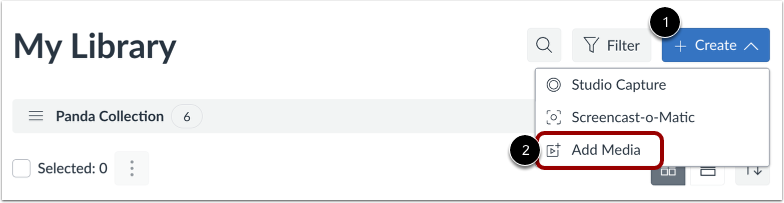
For å søke etter en mediefil på datamaskinen din, klikk på rullegardinmenyen Opprett [1]. Klikk deretter på lenken Legg til medie [2].
Merknader:
Bla gjennom filer
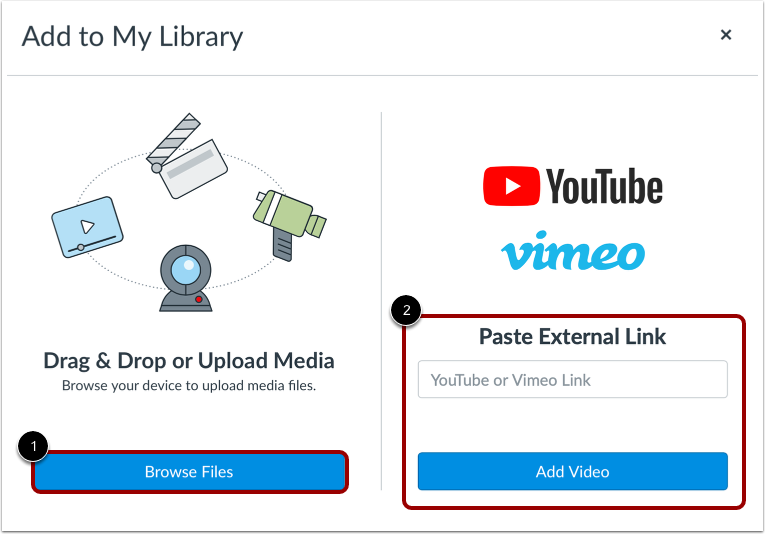
I vinduet Legg til i biblioteket mitt klikker du på knappen Bla gjennom filer [1]. Du kan kanskje også legge til medier via YouTube- eller Vimeo-URL-en [2].
Last opp fil
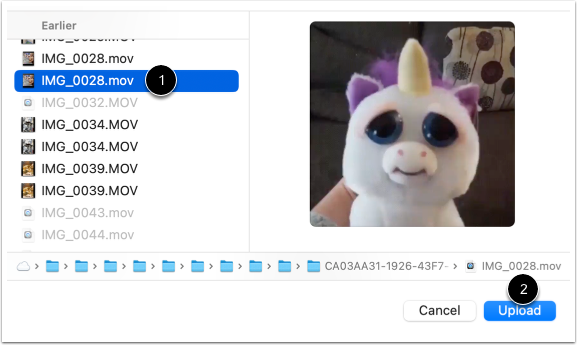
Velg mediefilen du vil laste opp [1]. Klikk deretter på Last opp- knappen [2].
Se opplastingsfremdriften
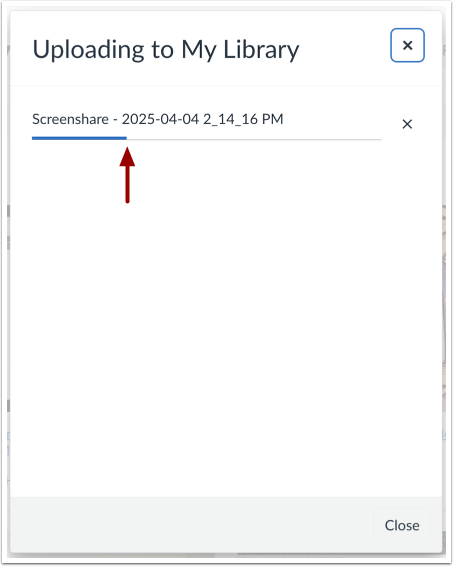
Se fremdriften for medieopplastingen din.
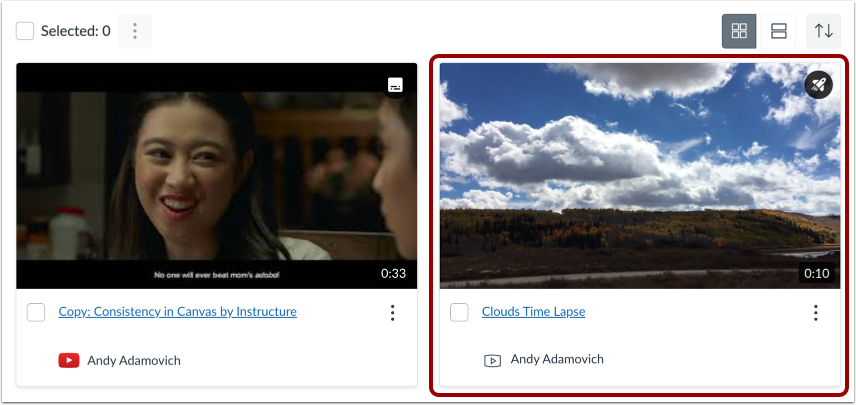
For å se mediene , klikk på medieminiatyrbildet.
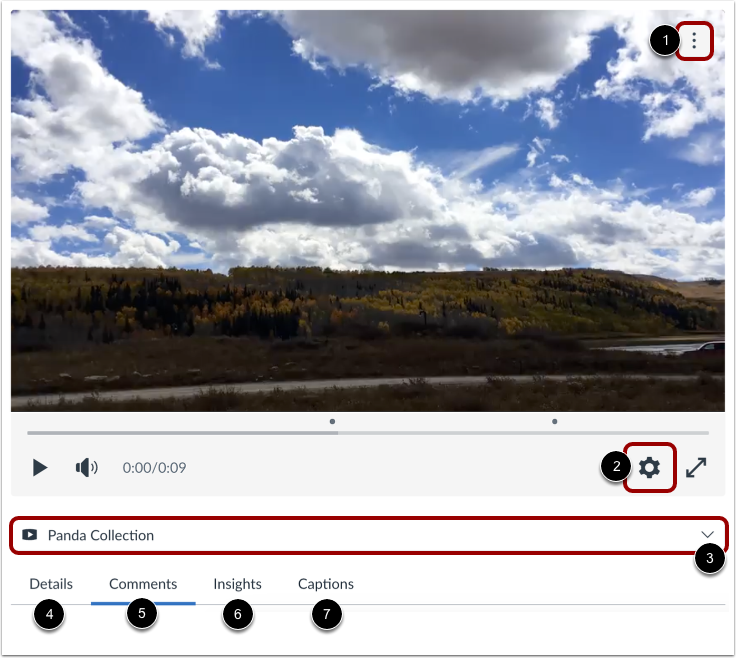
For å dele media , laste ned media , laste ned en transkripsjon av media eller slette media , klikk på Flere alternativer- menyen [1].
For å administrere avspillingshastigheten for media og endre videokvaliteten , klikk på menyen Medieinnstillinger [2].
For å se mediene i et bibliotek eller kurs, klikk på rullegardinmenyen Medieplassering [3]. Hvis mediene er lagt til i et kurs, kan du se kursspesifikke mediedetaljer.
Du kan også redigere mediedetaljer [4], se kommentarer [5], gjennomgå brukerinnsikt og analyser [6] og legge til bildetekster [7].
Merk: For å laste ned en transkripsjon av mediet, må tekstingsalternativet være aktivert av eieren av mediet.