Canvas Studio-videoquizer kan legges til i en Canvas-oppgave, og quizresultatene legges ut i Canvas-karakterboken.
For at resultater fra Canvas Studio-videoquizen skal kunne legges ut i karakterboken automatisk, må videoquizen konfigureres som en ekstern verktøyoppgave i henhold til instruksjonene i denne leksjonen. Innbygging av en videoquiz i Rich Content Editor vil ikke legge ut karakterer i karakterboken.
Merknader:
- Studio må være aktivert.
- Quizer må opprettes fra Mine opplastinger-siden din.
- Når en versjon av en quiz er innebygd eller tatt, kan den ikke redigeres.
- Når du kopierer Canvas-emneinnhold, vil ikke quizer som er opprettet i Studio kopieres, og de må importeres på nytt til det nye emnet.
- Hvis alternativet for å opprette quiz ikke vises i Studio, er ikke denne funksjonen aktivert i kontoen din. Ta kontakt med administratoren din for mer informasjon.
- For øyeblikket kan ikke forsøk begrenses i Studio-quizer, selv når antall innleveringsforsøk i oppgaveinnstillingene er satt til Begrenset .
Åpne Opprett quiz
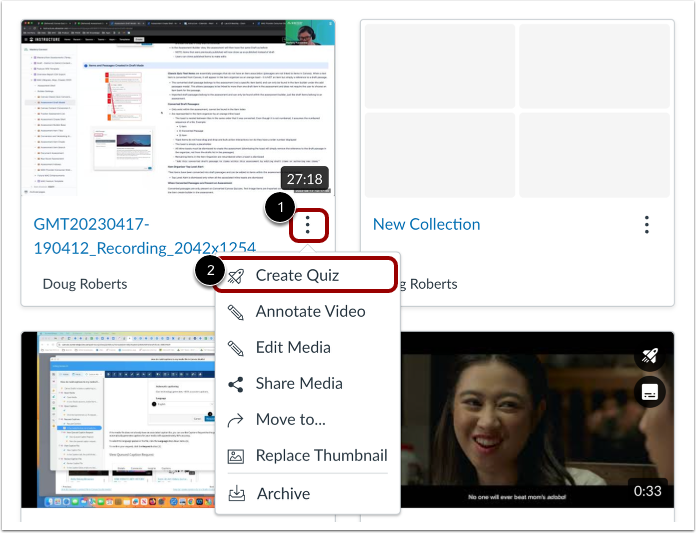
I miniatyrbildet for mediet som inkluderer quizen, klikk på Alternativer -ikonet [1]. Klikk deretter på Opprett quiz- lenken [2].
Åpne Canvas-oppgaver
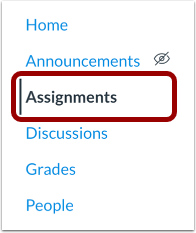
Klikk på lenken Oppgaver i Canvas-emnenavigasjonen.
Opprett Canvas-oppgave
Klikk på Legg til oppgave- knappen på Oppgaver-siden.
Legg til oppgavedetaljer
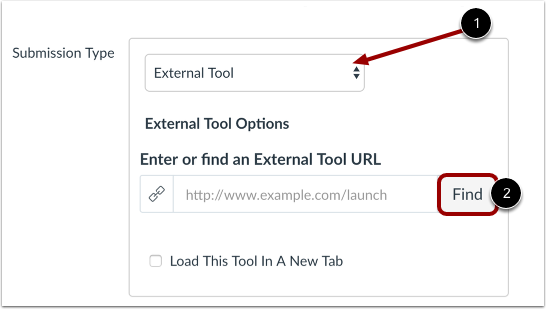
Fyll ut oppgavedetaljene. I rullegardinmenyen Innleveringstype velger du alternativet Eksternt verktøy [1]. For å legge til en videoquiz i oppgaven, klikk på Søk- knappen [2].
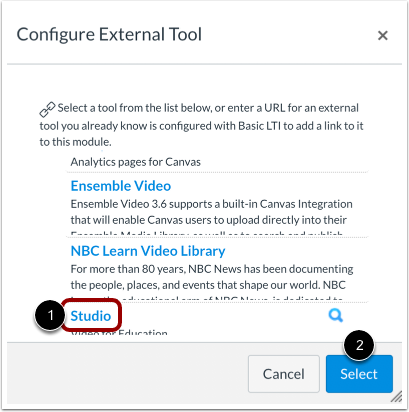
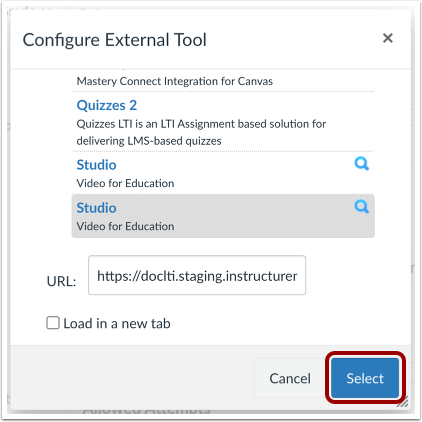
I vinduet Konfigurer eksternt verktøy klikker du på Studio- lenken [1] og deretter på Velg -knappen [2].
Finn Studio Video Quiz
Finn mediene med videoquizen, og klikk deretter på medieminiatyrbildet.
Velg quiz
Klikk på rullegardinmenyen Legg inn quiz [1]. Velg quizen du vil legge inn med media i oppgaven [2], og klikk deretter på knappen Legg inn media [3].
Merk: Når du velger en quiz fra rullegardinmenyen Legg inn quiz, vises ikke feltene Vis mediefaner og Start innebygde medier ved.
Bekreft quiz
Klikk på Velg -knappen.
Lagre og publiser
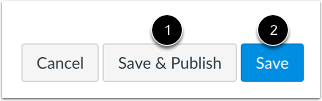
Hvis du er klar til å publisere oppgaven din, klikker du på Lagre og publiser -knappen [1]. Hvis du vil lage et utkast av oppgaven din og publisere den senere, klikker du på Lagre -knappen [2].
Merk: For øyeblikket kan ikke forsøk begrenses i Studio-quizer, selv når antall innleveringsforsøk i oppgaveinnstillingene er satt til Begrenset .
Se oppgave
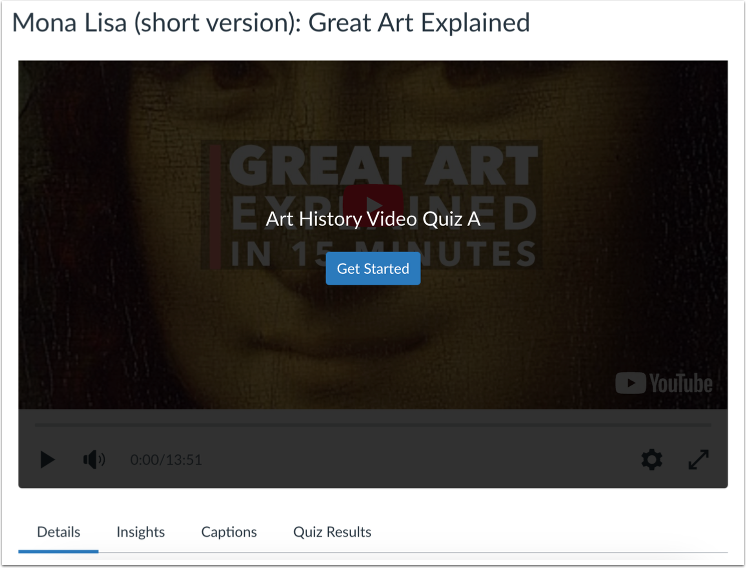
Se oppgaven med den ekstra videoquizen. Når en student tar quizen , vises karakterene som er knyttet til quizen i Canvas-karakterboken.
Se karakterboken
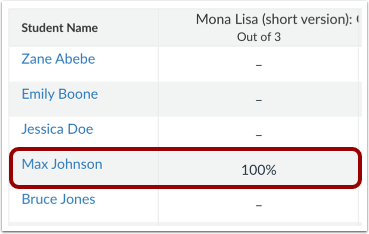
Se resultatene fra studentenes quiz i karakterboken. Karakterene beregnes basert på antall spørsmål i Studio-quizen og poengverdien for Canvas-oppgaven.