Canvas Studio Capture for Chrome- og Edge-nettlesere er et integrert skjermbildealternativ som for øyeblikket er tilgjengelig for Canvas-kunder som bruker Google Chrome- eller Microsoft Edge-nettlesere.
Canvas Studio Capture for Chrome- og Edge-nettlesere integreres med ditt eksisterende webkamera og eliminerer behovet for å laste ned et separat skjermbildeprodukt. Det støttes for øyeblikket bare i Chrome- og Edge-nettlesere.
Canvas Studio Capture for Chrome- og Edge-nettlesere har utvidede gjenopprettingsfunksjoner for å lagre delvise opptak som blir avbrutt av nettleserkrasj eller strømbrudd, og for å fortsette opptaket ved tap av tilkobling.
Merknader:
- Studio Capture er optimalisert for Full HD-opptak, med en maksimal oppløsning på 1920 x 1080 piksler. Den fungerer best når skjermen din samsvarer med eller er lavere enn denne oppløsningen. Hvis skjermen din har en høyere oppløsning, kan du oppleve ytelsesproblemer under opptak eller en reduksjon i videokvaliteten.
- Screencast-o-Matic er fortsatt tilgjengelig som et tredjeparts skjermopptaksalternativ for brukere med Chrome- eller Edge-nettlesere.
- Du kan også ta opp skjermbildevideo med Screencast-o-Matic med Safari- eller Firefox-nettlesere .
Åpne Studio Capture
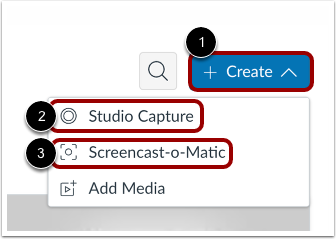
Klikk på rullegardinmenyen Opprett [1]. Klikk deretter på lenken Studio Capture [2].
For å bruke Screencast-o-Matic til å ta opp skjermbildet ditt, klikk på Screencast-o-Matic -lenken [3] og følg produktinstruksjonene .
Åpne Canvas Studio-opptak
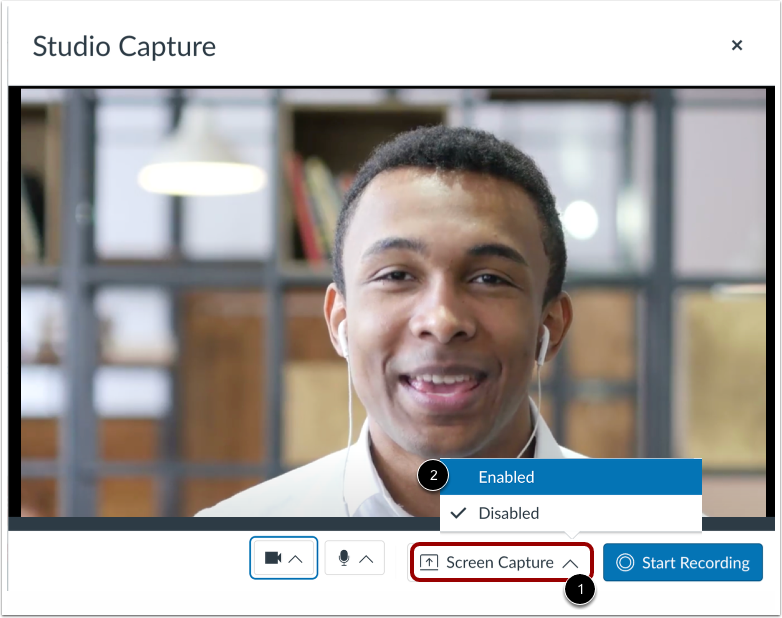
Klikk på rullegardinmenyen Skjermbilde [1]. Som standard er Skjermbilde deaktivert. For å aktivere Skjermbilde, klikk på lenken Aktivert [2].
Del nettleserfanen
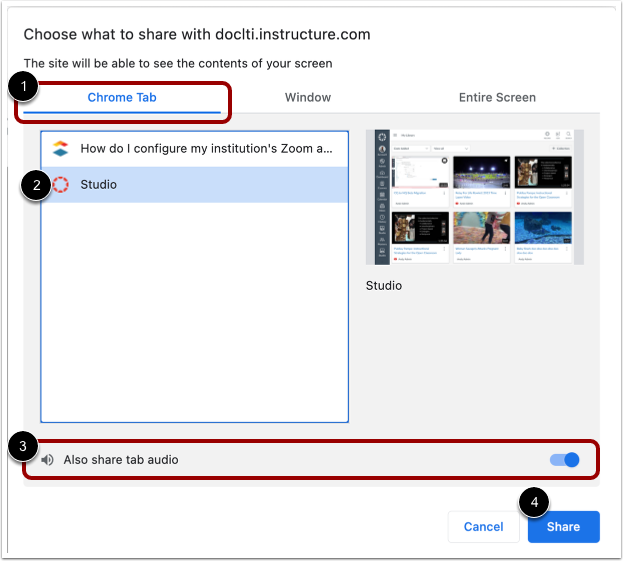
For å dele innholdet i en fane i nettleseren din på skjermen, klikk på alternativet [ Chrome]-fane [1]. Velg deretter et fanenavn fra listen [2].
For å dele lyd fra faner, klikk på Del også lyd fra faner på [3].
For å starte skjermdeling, klikk på Del- knappen [4].
Merk: Del-knappen starter bare skjermdeling; den starter ikke opptaket.
Del vindu
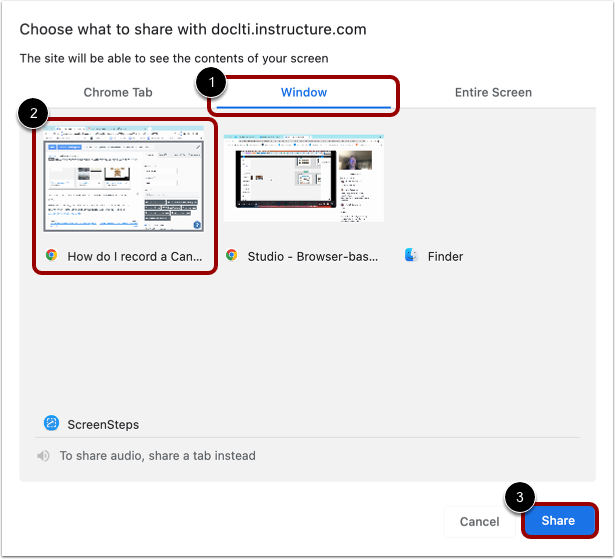
For å dele et helt nettleservindu på datamaskinen din, klikk på Vindu- fanen [1]. Klikk deretter på Forhåndsvisning av vindu- flisen [2].
For å starte skjermdeling, klikk på Del- knappen [3].
Merk: Del-knappen starter bare skjermdeling; den starter ikke opptaket.
Del hele skjermen
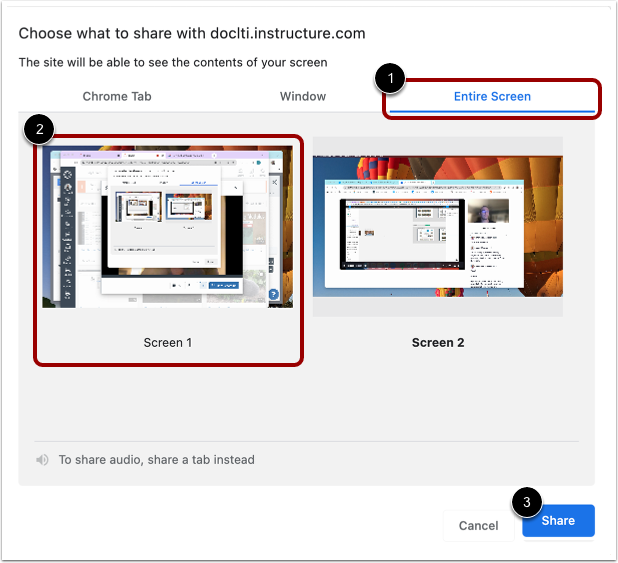
For å dele hele dataskjermen, klikk på fanen Hele skjermen [1]. Hvis du har mer enn én aktiv skjerm, klikk på forhåndsvisningsflisen for skjermen du vil dele [2].
For å starte skjermdeling, klikk på Del- knappen [3].
Merknader:
- Del-knappen starter bare skjermdeling; den starter ikke opptaket.
- Hvis du får en feilmelding når du prøver å starte deling av hele skjermen, må du kontrollere at nettleseren din er aktivert for skjermopptak i datamaskininnstillingene.
Aktiver bilde-i-bilde
Hvis du velger fanen Hele skjermen, kan du aktivere webkameraet ditt under opptak for å opprette en bilde-i-bilde-visning.
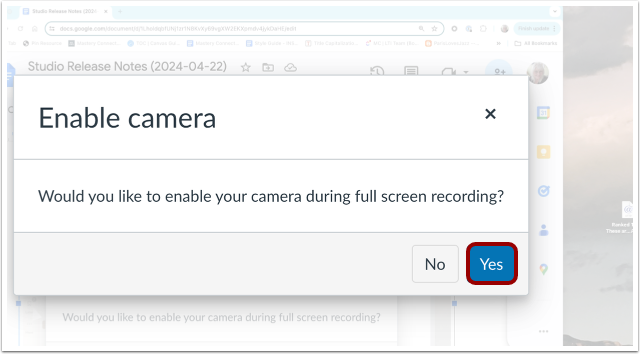
Etter at du har klikket på Del-knappen, vises vinduet Aktiver kamera. For å aktivere kameraet og åpne bilde-i-bilde-visningen, klikk på Ja- knappen.
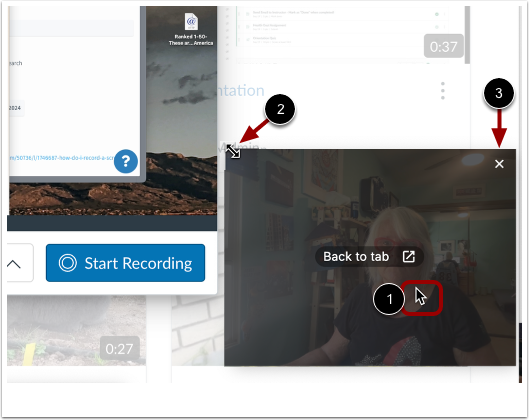
Bilde-i-bilde-vinduet viser en live-visning fra webkameraet ditt. For å flytte bilde-i-bilde-vinduet, klikk markøren over vinduet og dra deretter vinduet til en ny plassering [1].
For å endre størrelsen på vinduet, klikk på markøren i et hjørne av vinduet for å vise Endre størrelse- ikonet [2]. Dra deretter i hjørnet for å endre størrelsen på bildet.
For å lukke bilde-i-bilde-vinduet, klikk på Lukk- ikonet [3].
Start opptak
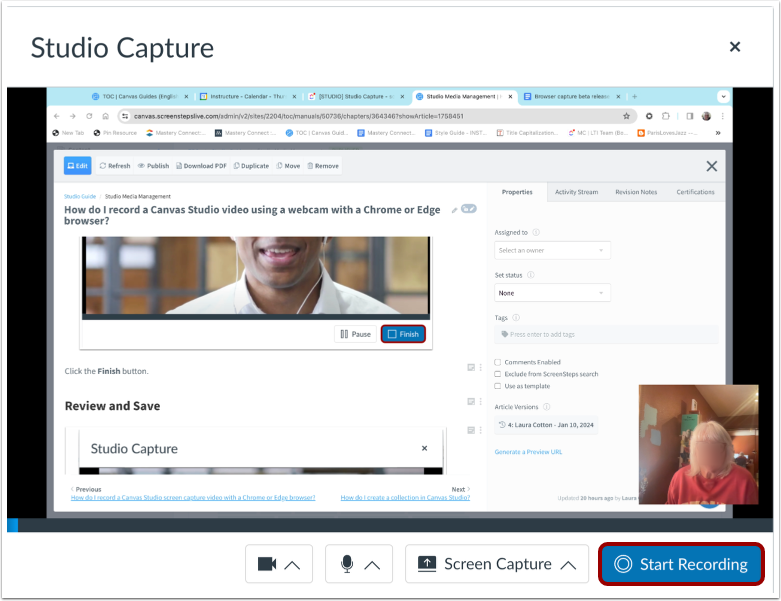
Klikk på Start opptak- knappen.
Pause opptaket
For å sette opptaket på pause, klikk på Pause -knappen. Dette setter både skjermopptaket og webkameraopptaket på pause.
Gjenoppta eller avslutt pauset opptak
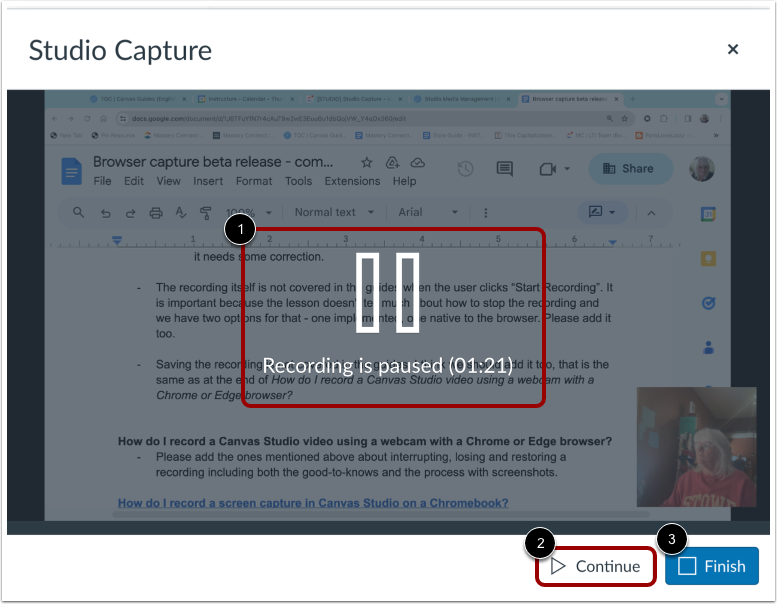
Meldingen om at opptaket er satt på pause og tidsstempelet vises [1].
For å gjenoppta opptaket, klikk på Fortsett -knappen [2].
For å avslutte det pausede opptaket, klikk på Fullfør -knappen [3].
Stopp deling
For å stoppe skjermdeling, klikk på Stopp deling- knappen.
Merk: Når et opptak pågår, avsluttes opptaket når du klikker på Stopp deling-knappen.
Avslutt opptak
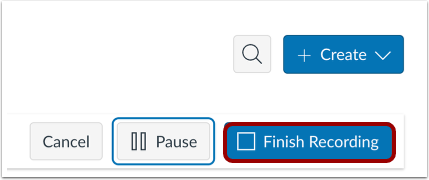
Alternativt kan du avslutte et pågående opptak ved å klikke på knappen Fullfør opptak .
Forhåndsvis og lagre
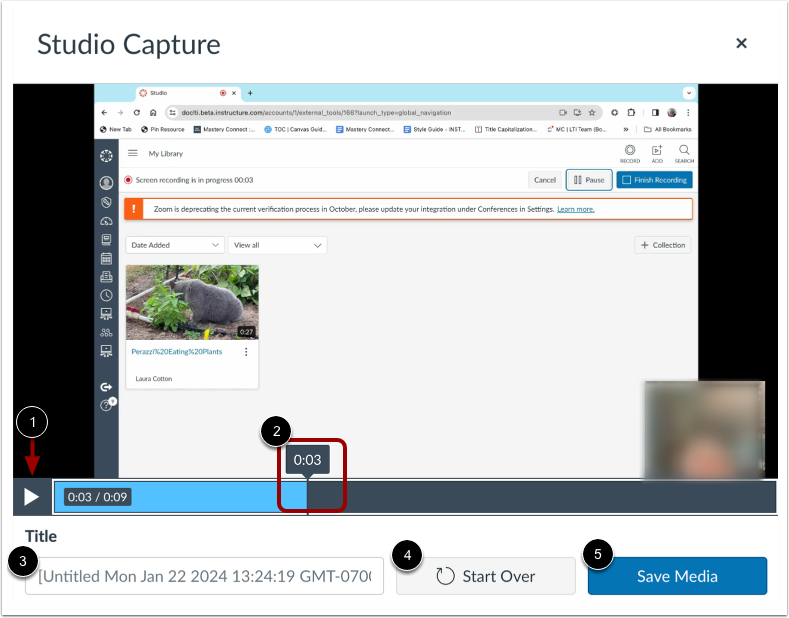
For å forhåndsvise opptaket, klikk på Spill av -knappen [1]. For å navigere fremover og bakover i opptaket, hold markøren over tidsstempellinjen og skyv markøren til den delen av opptaket du ønsker å se [2].
For å gi nytt navn til opptaksfilen, skriv inn tekst i Tittel- feltet [3].
For å slette videoen og starte et nytt opptak, klikk på Start på nytt -knappen [4].
For å lagre opptaket, klikk på Lagre media- knappen [5].