Om nødvendig kan du arkivere en video- eller lydfil fra Canvas Studio. Du kan også gjenopprette mediefilen.
Merknader:
- Arkivering av medieelementer fjerner dem fra delte biblioteker og kobler dem fra eventuelle tilknyttede kurs.
- Med mindre brukere har tillatelsen «Tillat brukere å slette arkiverte medieelementer permanent», er det bare administratorer som kan slette arkiverte medier permanent.
Finn medier
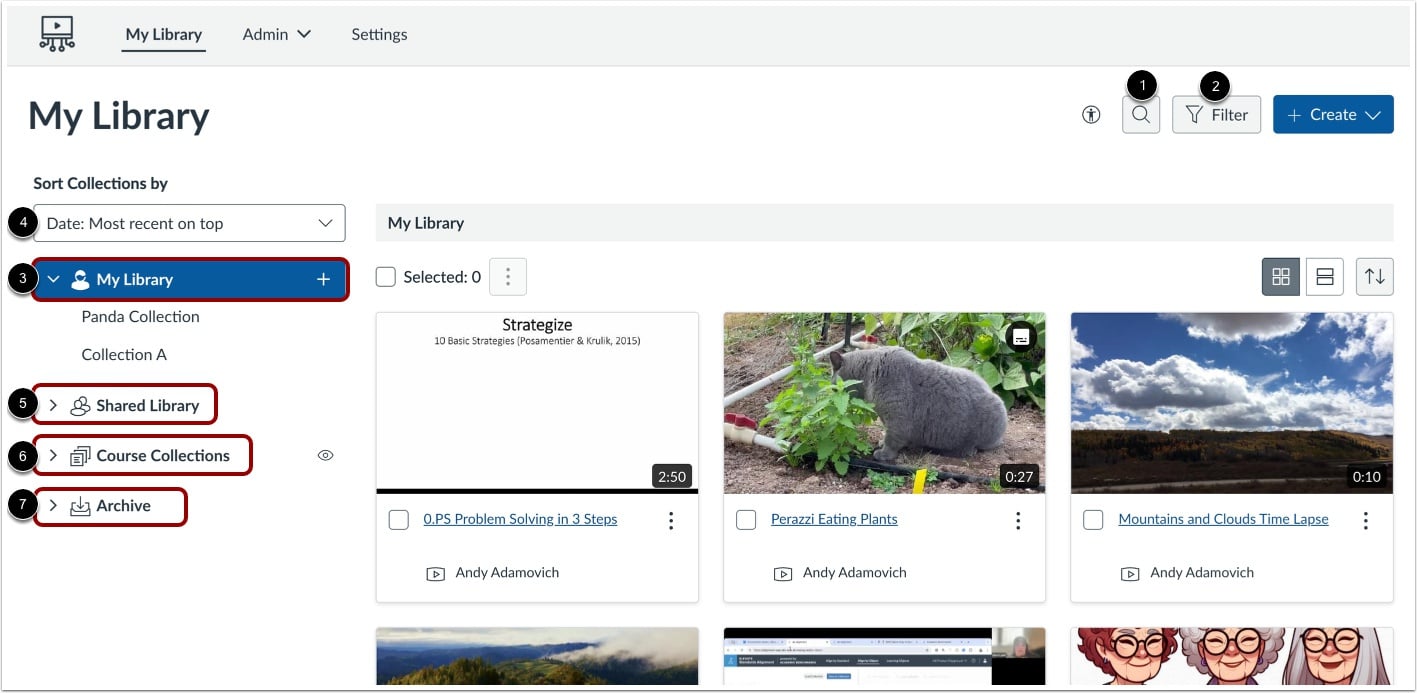
Gå inn på Canvas Studio og finn mediene du vil slette.
For å søke etter et bestemt medieelement, klikk på Søk- ikonet [1].
For å bruke filtre på søket ditt , klikk på Filter -knappen [2].
For å se og sortere medier i biblioteket ditt, klikk på rullegardinmenyen Mitt bibliotek [3].
Som standard vises de sist tillagte mediene først. Deretter klikker du på rullegardinmenyen Sorter samlinger etter [4] for å sortere mediene i biblioteket.
For å se delte medier, klikk på rullegardinmenyen Delt bibliotek [5].
For å se media i emnesamlingene dine, klikk på rullegardinmenyen Emnesamlinger [6].
For å se media i arkivsamlingen din, klikk på lenken Arkivsamling [7].
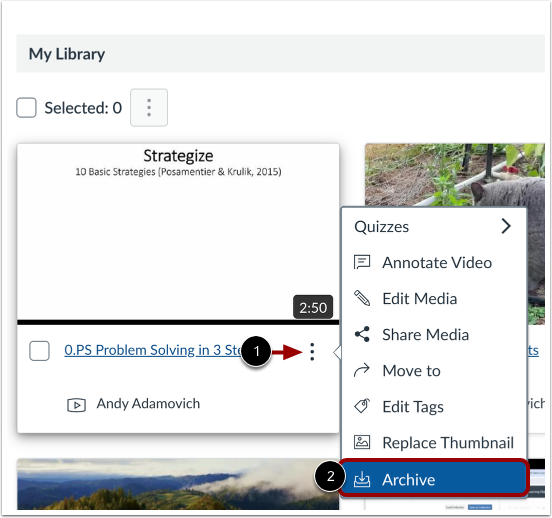
Klikk på Alternativer -ikonet [1]. Klikk deretter på Arkiv- lenken. [2].
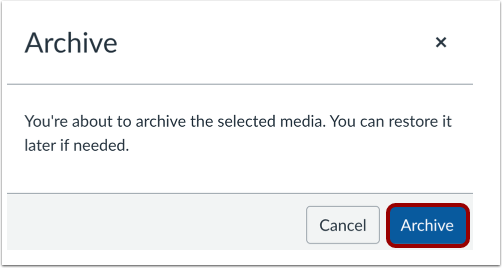
Bekreft arkivering
Klikk på Arkiv- knappen.
Åpne arkivsamling
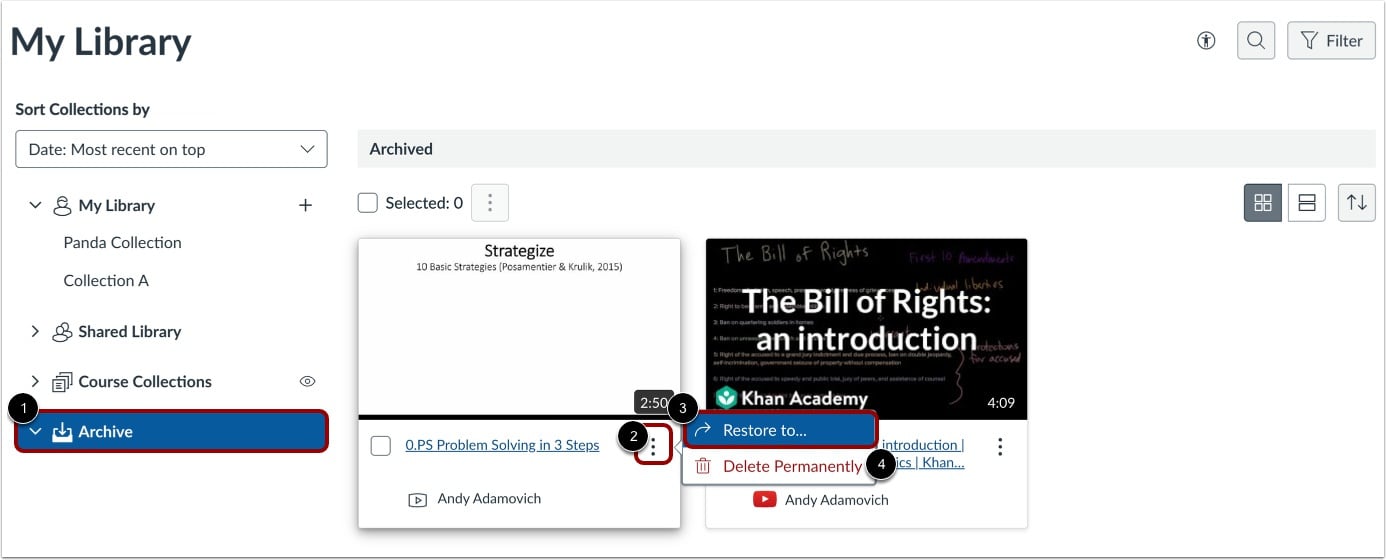
For å se arkiverte elementer, klikk på lenken Arkiver samling [1].
Klikk på Alternativer -ikonet [2] og klikk deretter på Gjenopprett til...- lenken [3] eller Slett permanent -lenken [4].
Merk: Hvis du ikke har tillatelsen «Tillat brukere å slette arkiverte medieelementer permanent», er permanent sletting begrenset til administratorer.
Gjenopprett arkivert element
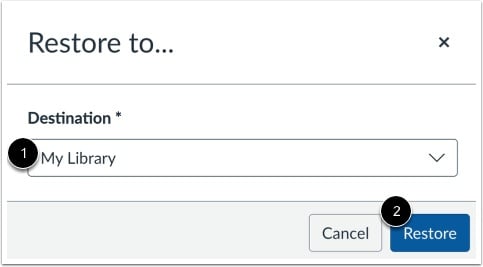
For å gjenopprette media kan brukere velge Destinasjon [1] og klikke på Gjenopprett- knappen [2]. Gjenopprettede videoer returneres til sin opprinnelige plassering i mediebiblioteket, med mindre et nytt destinasjon velges.