Som Studio-administrator kan du søke etter og filtrere medier i institusjonens Studio-mediebibliotek på siden Medieadministrasjon.
I filterfeltet for mediehåndtering kan du filtrere for å vise medieelementer etter underkonto. Du kan også filtrere etter kurs-, bruker- og medieinformasjon, og du kan velge å bare vise medier som er inaktive, ikke har teksting eller som inkluderer en quiz.
Åpen mediehåndtering
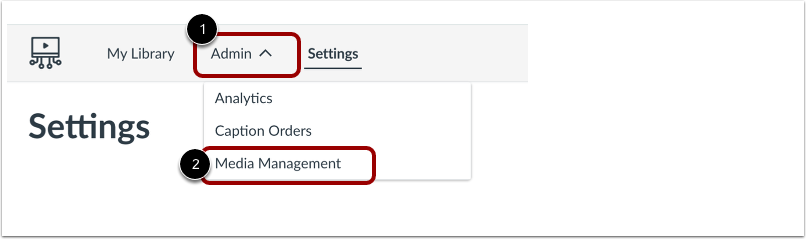
I Studio-navigasjonsmenyen klikker du på rullegardinmenyen Admin [1]. Klikk deretter på lenken Mediehåndtering [2].
For å søke etter et bestemt kurs, en bruker, en mediefil eller en arkivert mediefil, klikk på den aktuelle fanen [1]. Skriv deretter inn hele eller deler av navnet i søkefeltet [2].
Filtermedier
For å filtrere media, klikk på Filter- knappen.
Filtrer underkontoer
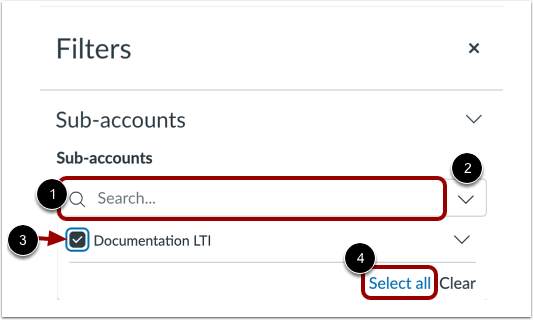
For å se en spesifikk underkonto, begynn å skrive navnet i søkefeltet [1].
For å velge fra en liste, klikk på rullegardinmenyen Underkontoer [2]. Deretter, for å velge og åpne underkonto(er), klikk på avmerkingsboksen(e) [3]. For å velge alle underkontoer i listen, klikk på lenken Velg alle [4].
Filtrer kurs
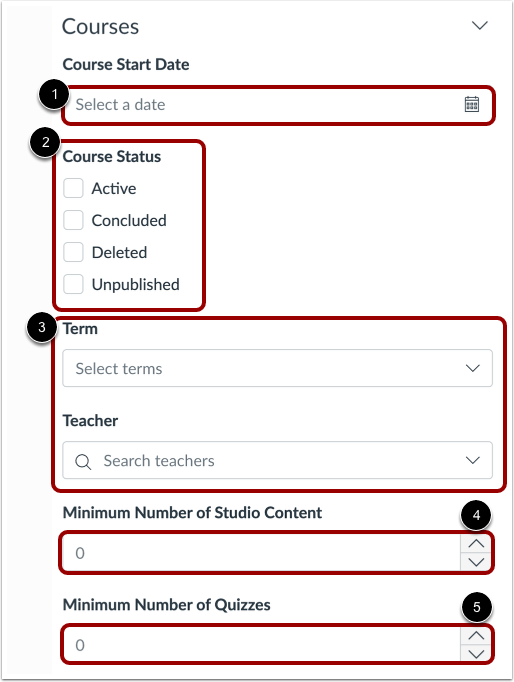
For å filtrere etter kursdato, skriv inn en dato i feltet Kursstartdato [1].
For å filtrere etter kursstatus, klikk på en avmerkingsboks for Kursstatus [2].
For å filtrere etter semester eller lærer, skriv inn semester- eller lærernavnet i riktig felt [3].
For å bare se kurs med et minimum antall Studio-elementer, klikk på indikatoren for minimum antall Studio-innhold [4].
For å bare se kurs med et minimum antall Studio-quizer, klikk på indikatoren for minimum antall quizer [5].
Filtrer brukere
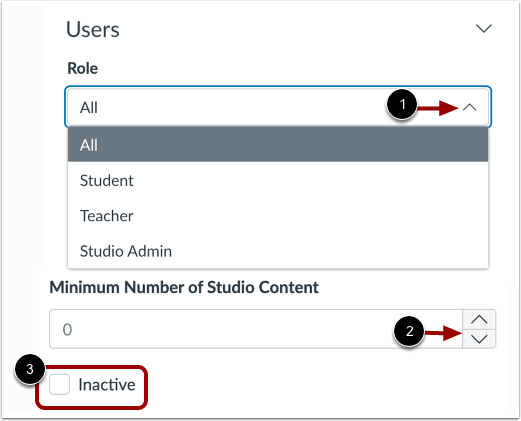
For å se innhold etter brukerrolle, klikk på rullegardinmenyen Rolle [1].
For å se brukerinnhold etter antall Studio-elementer, klikk på indikatoren for minimum antall Studio-innhold [2].
For å bare se inaktive brukere, klikk på avmerkingsboksen Inaktiv [3].
Merk: En bruker regnes som inaktiv hvis de ikke har lansert Studio på minst ett år.
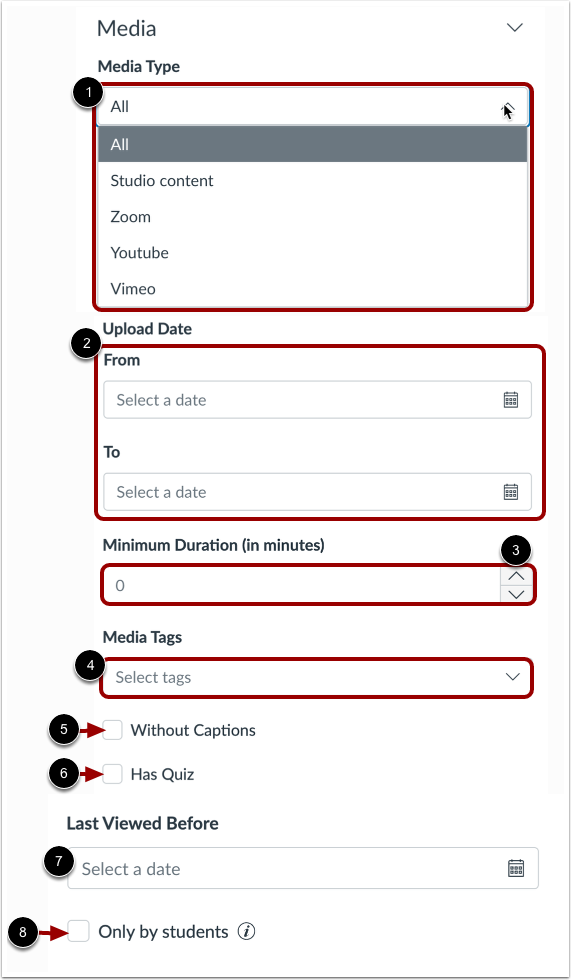
For å filtrere media etter type, klikk på rullegardinmenyen Medietype [1].
For å filtrere etter opplastingsdato, skriv inn datoer i Fra- og Til- feltene [2].
For å filtrere etter medievarighet, klikk på indikatoren for minimumsvarighet (i minutter) [3].
For å filtrere etter tagger, skriv inn tekst i feltet Medietagger [4].
For å bare se media uten teksting, klikk på tekstboksen Uten teksting [5].
For å bare se medier som inkluderer en quiz, klikk på avmerkingsboksen Har quiz [6].
For å filtrere etter datoen for sist visning, skriv inn en dato i feltet Sist vist før [7].
For å bare vise studentvisninger i Sist vist før-resultatene, klikk på avmerkingsboksen Kun av studenter [8].
Filtrer arkivet
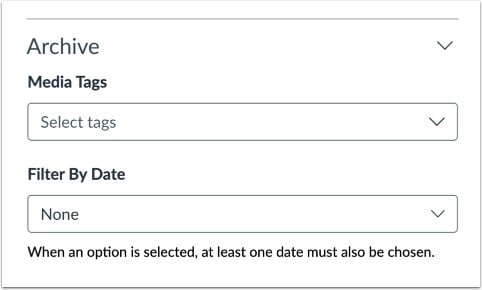
For å filtrere etter tagger, skriv inn tekst i feltet Medietagger [1].
For å filtrere etter dato, velg et alternativ i rullegardinmenyen Filtrer etter dato [2].
Bruk filtre
For å bruke valgte filtre, klikk på Bruk -knappen.