Som administrator kan du se bruksdata for institusjonens Studio-konto. Brukeranalyser fra Studio viser hvor mange brukere som er på kontoen din, og viser de ti mest brukte brukerne etter opplasting og lagring.
Du kan også se Studios medieanalyser .
Åpne Studio Analytics
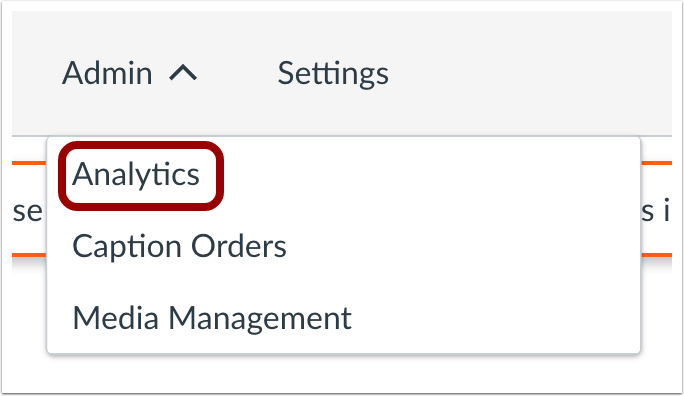
Klikk på Analyse- lenken i rullegardinmenyen Admin.
Som standard viser Studio Analytics Media-fanen. Klikk på Brukere- fanen for å se brukeranalyse.
Vis brukerantall
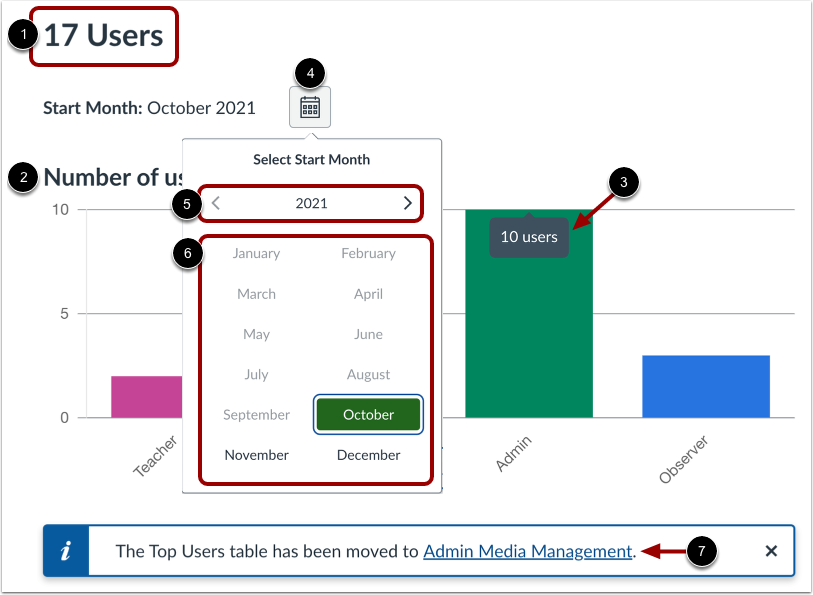
Brukersiden viser det totale antallet brukere i Studio-kontoen din [1].
Du kan se det totale antallet brukere for hver brukerrolle i grafen Antall brukere etter rolle [2]. For å se antallet brukere i kontoen din for en bestemt brukerrolle, hold musepekeren over linjen i grafen [3].
Du kan også se brukerantall for en bestemt tidsperiode ved å klikke på kalenderikonet [4]. For å velge et annet år, klikk på pilikonene [5]. For å velge en måned, klikk på den tilsvarende knappen for ønsket måned [6].
For å se toppbrukerne, klikk på lenken Admin Media Management [7].
Merk: Diagrammet for antall brukere etter rolle viser det totale antallet brukere som er tildelt hver rolle. Summen av brukerne i grafen kan avvike fra det totale antallet brukere i kontoen din hvis en bruker er registrert i flere kurs med mer enn én brukerrolle.
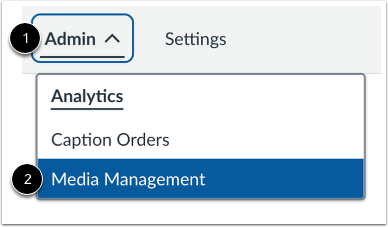
Alternativt kan du få tilgang til siden Mediehåndtering ved å klikke på rullegardinmenyen Admin og velge alternativet Mediehåndtering .
Vis toppbrukere etter opplasting
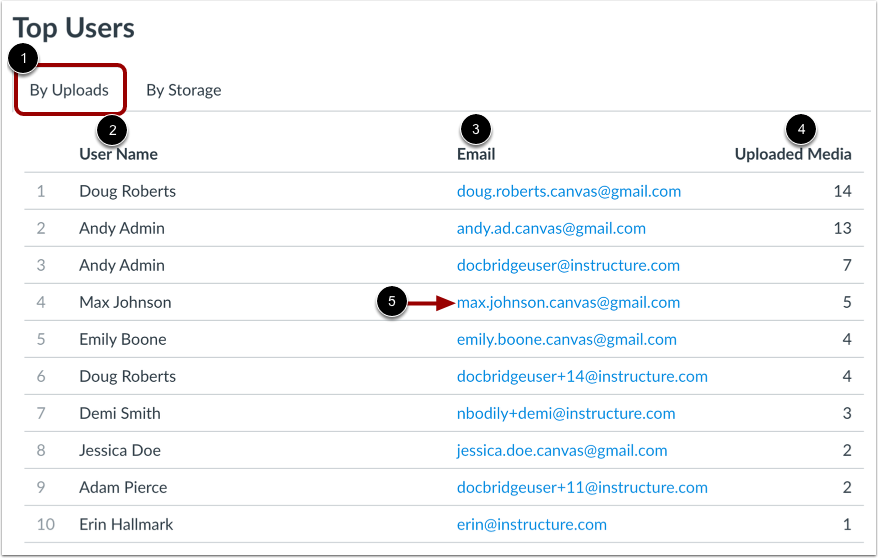
Som standard viser seksjonen Toppbrukere fanen Etter opplastinger [1]. Listen Toppbrukere etter opplastinger viser de ti brukerne med flest medieopplastinger i kontoen din. For hver bruker viser listen brukernavn [2], e-post [3] og antall opplastede medier [4].
For å sende e-post til en bruker i listen, finn brukeren i listen og klikk på e-postlenken deres [5].
Se toppbrukere etter lagring
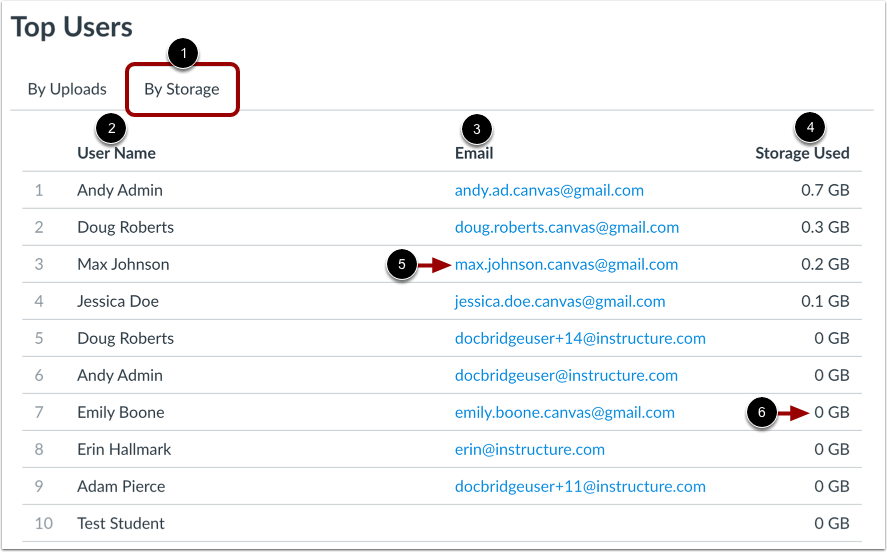
For å se de ti beste brukerne etter lagringsplass, klikk på fanen Etter lagringsplass [1]. Listen Toppbrukere etter lagringsplass viser de ti beste brukerne med medier som opptar mest lagringsplass i Studio-kontoen din. For hver bruker viser listen brukernavn [2], e-post [3] og antall opplastede medier [4].
For å sende e-post til en bruker i listen, finn brukeren i listen og klikk på e-postlenken deres [5].
Merk: Hvis brukerens opplastede mediestørrelse er mindre enn 50 MB, viser kolonnen Lagringsplass brukt 0 MB [6].