In Canvas Studio kun je ondertitelingsbestanden voor je media uploaden.
Je kunt de volgende bestandstypen uploaden:
- SRT-bestanden, het meest voorkomende type transcriptiebestand.
- VTT-bestanden, een transcriptiebestandstype dat beter geschikt is voor mobiele apparaten.
Opmerkingen:
- Je kunt een VTT-bestand uploaden, maar je kunt het niet bewerken in de ondertitelingseditor van Studio.
- Voor YouTube- en Vimeo-video's is het nodig om een ondertitelingsbestand te uploaden, of je kunt de ondertiteling handmatig toevoegen . Voor andere mediabestandstypen kun je ook automatische ondertiteling aanvragen.
- Standaard worden bij media die vanaf 25 maart 2024 naar Canvas Studio worden geüpload, automatisch ondertitels toegevoegd. Video's van YouTube en Vimeo kunnen echter niet automatisch door Studio van ondertitels worden voorzien en vereisen ofwel het uploaden van een ondertitelingsbestand of het handmatig toevoegen van ondertitels.
- Voor hulp bij het maken van een ondertitelingsbestand buiten Studio kunt u een ondertitelingswebsite zoals Amara gebruiken.
- De mediaspeler geeft prioriteit aan zelfgemaakte of geüploade ondertitels in Studio boven de automatisch gegenereerde ondertitels van YouTube. Omdat de speler de laatst gekozen taal van de gebruiker onthoudt (vaste instellingen), wordt de taal standaard ingesteld op de taal die de gebruiker het laatst heeft bekeken .

Zoek in de Canvas Studio-bibliotheek het mediabestand op en klik op de miniatuur ervan.
Ondertiteling inschakelen
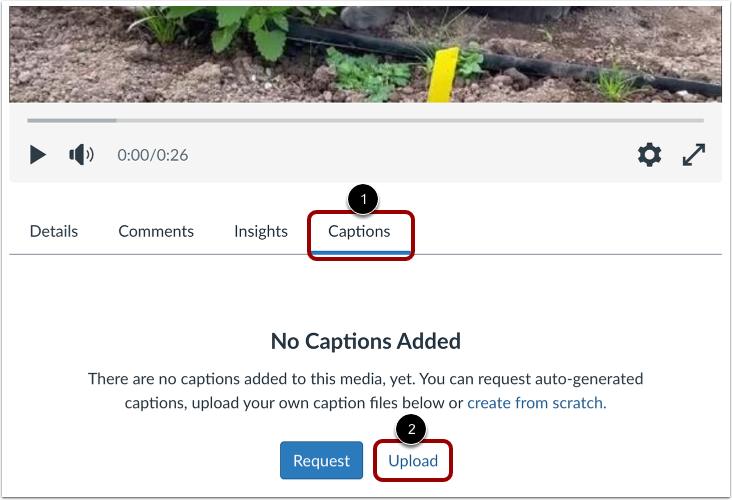
Klik op het tabblad Ondertiteling [1]. Klik vervolgens op de knop Uploaden [2] om een ondertitelingsbestand te uploaden.
Selecteer de taal van het ondertitelingsbestand.
Klik in het gedeelte 'Ondertiteling uploaden' op het vervolgkeuzemenu 'Taal' [1] en selecteer de taal die in uw ondertitelingsbestand wordt gebruikt [2]. Klik vervolgens op de knop 'Maken' [3].
Voer een aangepaste ondertitelings taal in
Als de taal die u nodig hebt niet in de lijst staat, klik dan op de link 'Aangepast' [1].
Voer de naam van de aangepaste taal in het veld Taal [2] in en klik vervolgens op de knop Uploaden [3].
Bestand openen
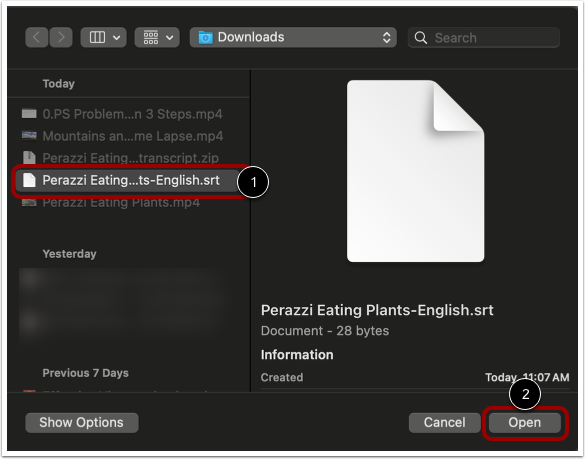
Zoek en selecteer het bestand op uw computer [1]. Klik vervolgens op de knop Kiezen of Openen [2].
Ondertiteling bewerken
De ondertitelingseditor wordt weergegeven. Om wijzigingen aan te brengen in het geüploade ondertitelingsbestand, gebruikt u de ondertitelingseditor [1].
Om een onderschriftregel te bewerken, klikt u op het onderschrift [2].
Om een bijschriftregel toe te voegen, klikt u op de knop 'Regel invoegen' [3].
Wanneer u klaar bent met het gebruik van de ondertitelingseditor, klikt u op de knop Sluiten [4].
Ondertiteling bekijken
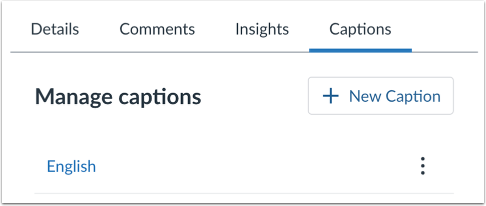
Zodra het ondertitelingsbestand is geüpload, wordt het weergegeven in het gedeelte 'Ondertiteling beheren' .
Let op: een mediabestand kan meerdere ondertitelingsbestanden in verschillende talen bevatten. Een mediabestand kan echter slechts één ondertitelingsbestand per taal bevatten.
Bekijk ondertitelingsopties
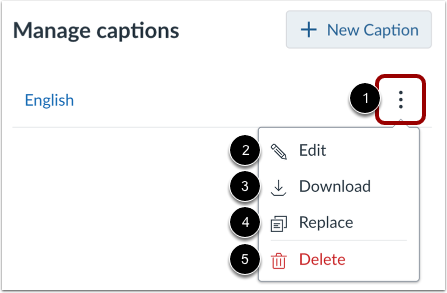
Om de opties voor een ondertitelingsbestand te bekijken, klikt u op het pictogram Opties [1]. U kunt elk ondertitelingsbestand bewerken [2], downloaden [3], vervangen [4] of verwijderen [5].
Let op: Ondertitelingsbestanden worden gedownload in hetzelfde bestandsformaat als waarin ze zijn geüpload (SRT of VTT). Na het downloaden kunt u de ondertitelingsbestanden op de meeste computers converteren naar tekstverwerkingsbestanden.
Ondertiteling inschakelen
Standaard zijn ondertitels uitgeschakeld [1]. Om ondertitels in de media in te schakelen, klikt u op het ondertitelingspictogram [2].
Opmerkingen:
- Het pictogram voor ondertiteling wordt alleen weergegeven als de media ondertiteling bevat.
- De mediaspeler geeft prioriteit aan zelfgemaakte of geüploade ondertitels in Studio boven de automatisch gegenereerde ondertitels van YouTube. Omdat de speler je laatste selectie onthoudt (vaste instellingen), wordt de taal standaard ingesteld op de taal die je het laatst hebt bekeken. Je kunt de ondertiteltaal wijzigen in het menu Instellingen.