Als Studio-beheerder kunt u een lijst bekijken van alle andere groepen in het Studio-account van uw instelling op de pagina Groepen in Studio-instellingen. Zelfs als u geen lid bent van een groep, kunt u als beheerder elke groep beheren, inclusief het bewerken van groepsnamen, het beheren van de lijst met groepsleden en de rollen van leden, en het verwijderen van groepen.
Je kunt ook een lijst met al je groepen bekijken. Meer informatie over het bekijken van je groepen .
Open groepen
Klik in het menu Instellingen op het tabblad Groepen .
Open andere groepen
Standaard toont Groepen een lijst met al je groepen. Lees meer over het bekijken en beheren van je Studio-groepen .
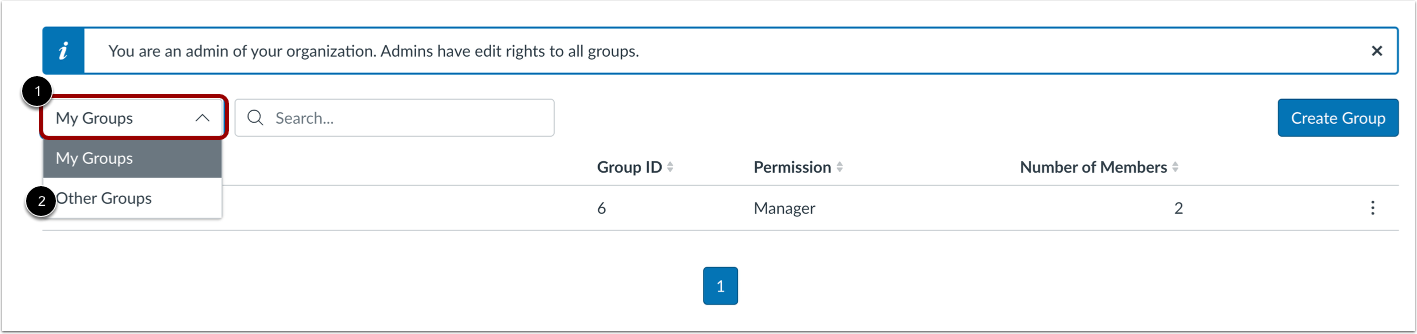
Om de lijst Andere groepen te openen, klikt u op het vervolgkeuzemenu Groepen [1]. Selecteer vervolgens de optie Andere groepen [2].
Bekijk de lijst met andere groepen
De lijst 'Andere groepen' toont alle groepen in het Studio-account van uw instelling waarvan u geen lid bent. Wanneer u 'Andere groepen' bekijkt, kunt u zoeken naar een groep en een lijst bekijken van alle groepen binnen uw instelling.
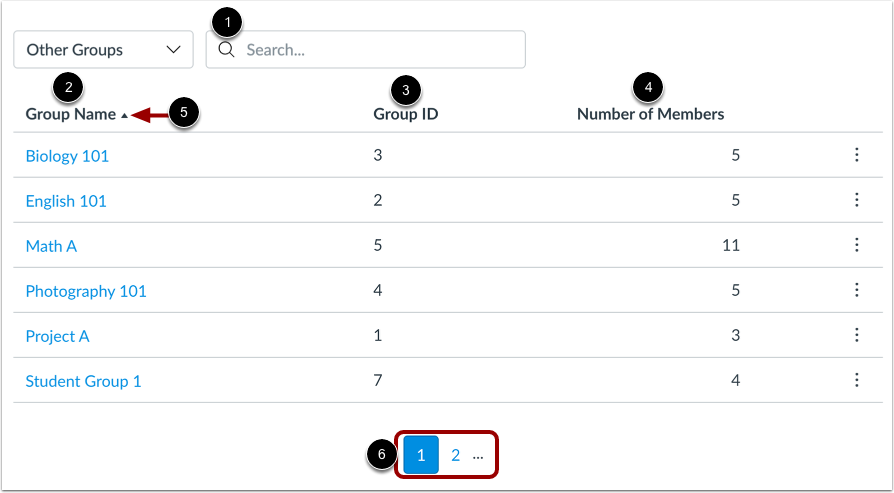
Om een specifieke groep te vinden, voert u de groepsnaam of groeps-ID in het zoekveld [1] in.
In de lijst met andere groepen wordt de volgende informatie weergegeven:
- Groepsnaam [2]: de naam van elke groep; standaard worden groepen in alfabetische volgorde weergegeven.
- Groeps-ID-nummer [3]: het ID-nummer dat automatisch aan een groep wordt toegewezen bij het aanmaken.
- Aantal leden [4]: het totale aantal mensen in de groep, inclusief uzelf.
Om de lijst 'Andere groepen' te sorteren op groepsnaam, ID of ledenaantal, klikt u op een kolomkop [5]. U kunt de lijst in oplopende of aflopende volgorde sorteren.
Om extra groepen te bekijken, gebruikt u de pictogrammen voor paginanavigatie [6]. Er worden maximaal tien groepen per pagina weergegeven.
Let op: De zoekfunctie levert alleen resultaten op van de momenteel geselecteerde groepspagina. Als uw zoekopdracht geen resultaat oplevert, moet u mogelijk overschakelen naar de lijst 'Mijn groepen'.
Groepsopties bekijken
Als beheerder kunt u elke groep in de lijst Andere groepen beheren.
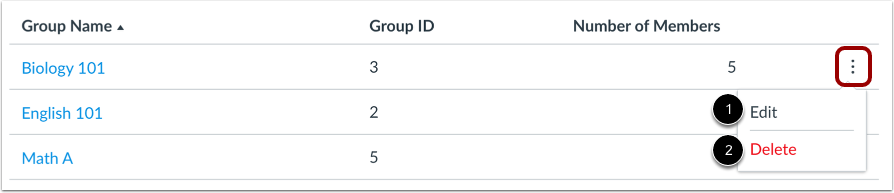
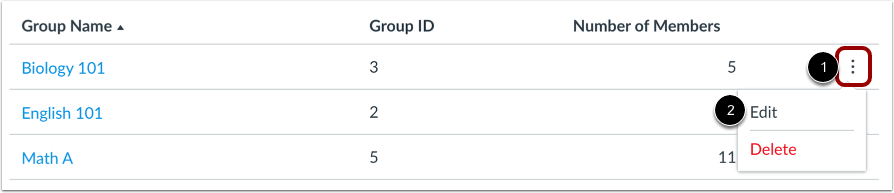
Om de opties voor groepsbeheer te bekijken, zoekt u de groep in de lijst en klikt u op het pictogram Opties van de groep [1]. U kunt de groep bewerken [2] en verwijderen [3].
Groep bewerken
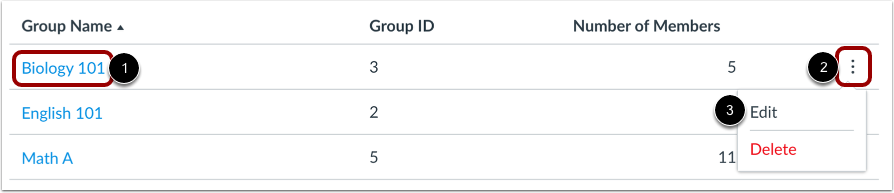
Om details voor een groep te bekijken en te bewerken, klikt u op de link met de groepsnaam [1].
U kunt ook de groep in de lijst zoeken en op het optiespictogram van de groep klikken [2]. Selecteer vervolgens de optie Bewerken [3].
Groepsgegevens bewerken
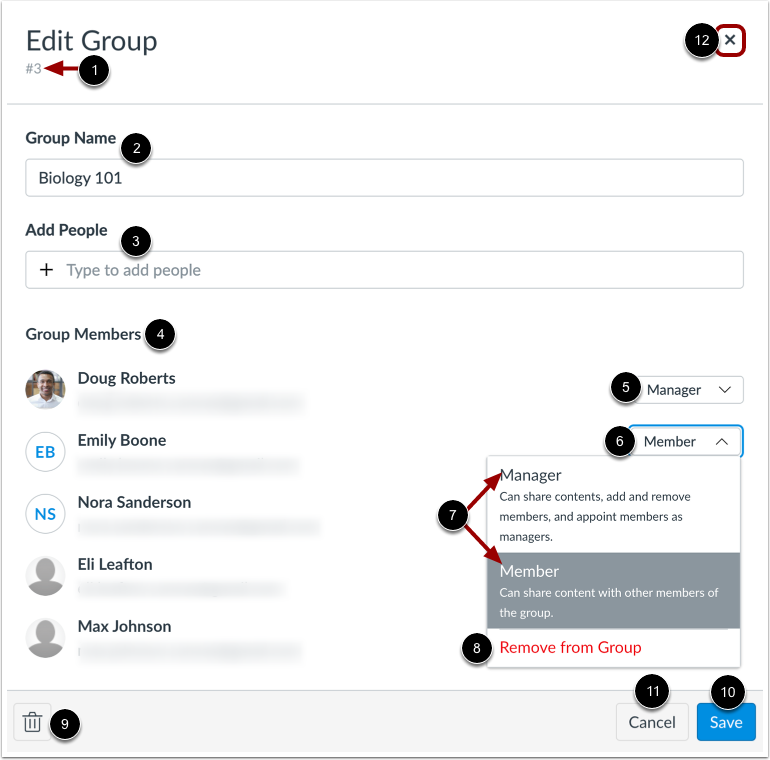
In het venster Groep bewerken kunt u de groeps-ID [1] bekijken, de groepsnaam [2] bekijken en bewerken, leden toevoegen [3], de lijst met groepsleden bekijken [4] en de rollen van groepsleden beheren [5].
Om de rol van een groepslid te wijzigen, zoekt u het groepslid en klikt u op het dropdownmenu Rol [6]. Selecteer vervolgens de rol [7] of verwijder het lid uit de groep [8].
Om de groep te verwijderen, klikt u op het pictogram Verwijderen [9].
Om wijzigingen in de groep op te slaan, klikt u op het pictogram Opslaan [10].
Om het venster Groep bewerken te sluiten, klikt u op de knop Annuleren [11] of op het X- pictogram [12].
Bekijk de melding voor beheerdersleden
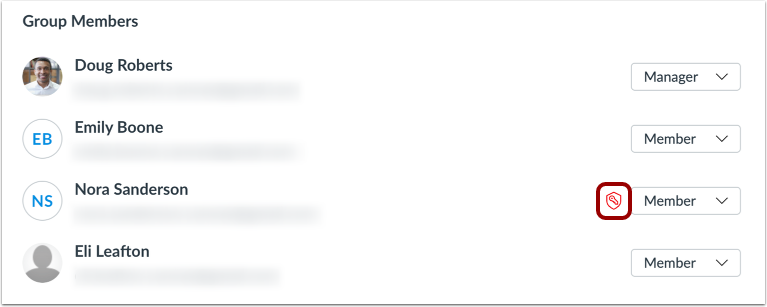
Als een groepslid ook Studio-beheerder is, kan hij of zij elke groep in het Studio-account bekijken en bewerken, zelfs als hij of zij met lidrechten aan de groep is toegevoegd. Naast het dropdownmenu Rol van de beheerder wordt een beheerderspictogram weergegeven.
Groep verwijderen
Om een groep te verlaten, zoekt u de groep in de lijst en klikt u op het Opties- pictogram van de groep [1]. Selecteer vervolgens de optie Verwijderen [2].
Bevestig Verwijderen
Klik op de knop Verwijderen .
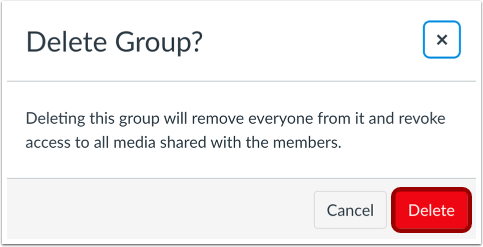
Let op: Wanneer u een groep verwijdert, worden alle leden uit de groep verwijderd en wordt alle gedeelde mediatoegang ingetrokken. Breng groepsleden op de hoogte voordat u een actieve Studio-groep verwijdert.