Nadat een student een Canvas Studio-bestand als opdracht in Canvas heeft ingeleverd, kunt u de inzending bekijken in SpeedGrader.
Het type inzending bepaalt welke weergave SpeedGrader toont: Tekstinvoer of Bestandsuploads.
Open opdrachten
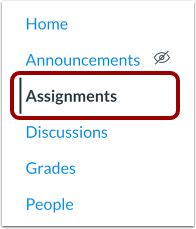
Klik in Cursusnavigatie op de link Opdrachten .
Open Opdracht
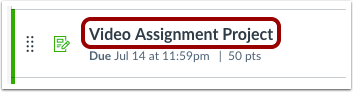
Klik op de naam van de opdracht.
SpeedGrader openen
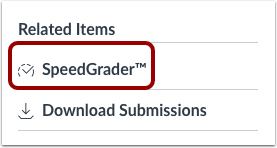
Klik op de SpeedGrader- link.
Open Studenteninzending
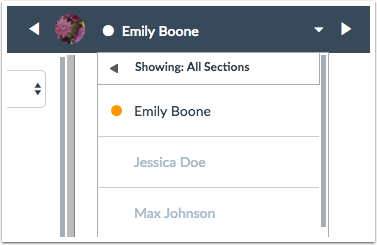
Gebruik de studentenlijst om een inzending van een student te vinden.
Bekijk inzending
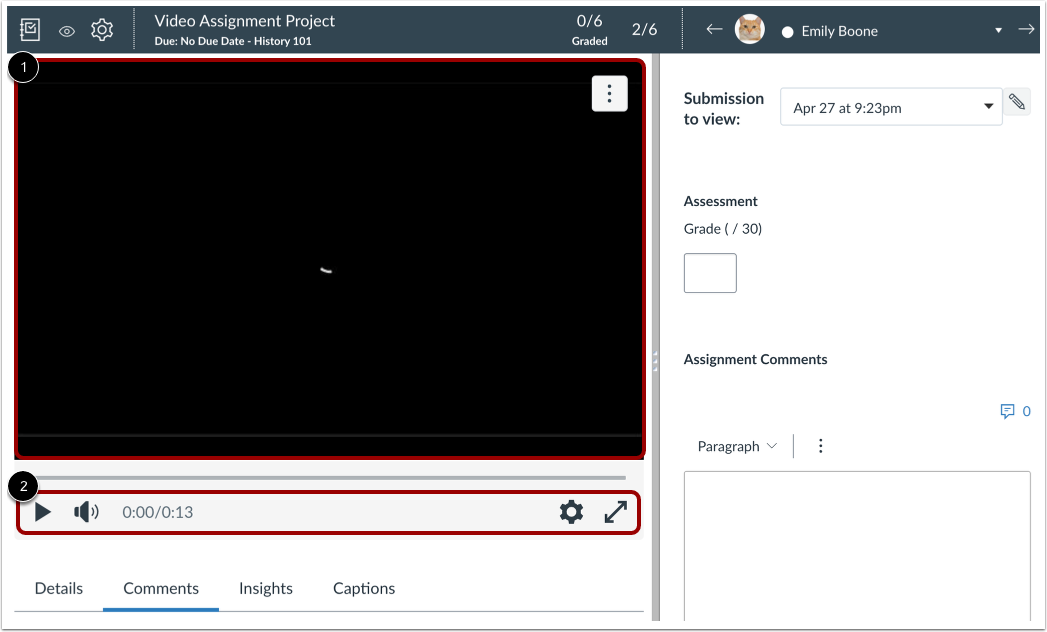
Bekijk de inzending van de student in het SpeedGrader-weergavevenster [1]. U kunt de bedieningselementen van de speler en het mediavolume, de snelheid en de ondertiteling beheren in de videotijdlijn [2].
U kunt reacties achterlaten in de media.
Om inline-reacties direct gerelateerd aan de media te plaatsen, voegt u reacties toe in de Studio Media Viewer [1]. Inline-reacties kunnen worden gebruikt om te reageren op specifieke momenten in de media. Deze reacties blijven in de video behouden en worden niet via meldingen verzonden of elders in Canvas geplaatst.
Om opmerkingen bij opdrachten in te dienen, voegt u een opmerking toe in de zijbalk [2]. Opdrachtopmerkingen in de zijbalk dienen te worden gebruikt voor algemene opmerkingen die u wilt weergeven in de beoordelingscommentaren van studenten. Studenten kunnen opmerkingen bekijken op de pagina 'Inzendingsdetails' en in het filter 'Conversatieopmerkingen', naast eventuele externe meldingen.
Let op: reacties zijn direct zichtbaar voor studenten, ook als er nog geen cijfers zijn gepubliceerd.
Cijfertoewijzing
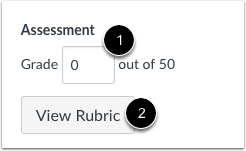
Om de opdracht te beoordelen, voert u het cijfer in het veld Cijfer [1] in.
Als u een beoordelingsrubriek aan de opdracht hebt toegevoegd, klikt u op de knop Rubriek bekijken [2].
Beoordelen met Rubriek
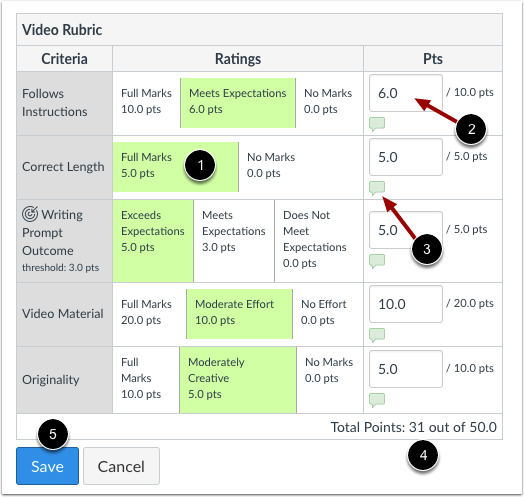
Selecteer voor elk criteriumitem de beoordeling die aan de criteria voldoet [1]. Het aantal punten wordt bijgewerkt in het puntenveld [2]. Als u een opmerking wilt toevoegen aan een criteriumitem, klikt u op het opmerkingenpictogram [3].
Als u klaar bent, worden de totale punten onder aan het venster weergegeven [4]. Klik op de knop Opslaan [5].
Bekijk cijfer
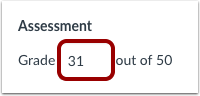
Bekijk het cijfer voor de opdracht.
Let op: als u uw opdracht hebt beoordeeld met een beoordelingsrubriek, maar het veld Cijfer niet wordt bijgewerkt, is uw beoordelingsrubriek niet ingesteld en moet u de score handmatig invoeren.