Als Studiobeheerder kunt u media in alle gebruikersbibliotheken in het account van uw instelling bekijken en beheren via de pagina Mediabeheer. U kunt media van gebruikers delen, verplaatsen, miniaturen bijwerken, taggen en verwijderen, en media aan gebruikersbibliotheken toevoegen. Gebruikersmedia kunnen individueel of in bulk worden beheerd.
Let op: bij het beheren van media-items worden media benaderd vanuit de bibliotheek van de eigenaar van de media.
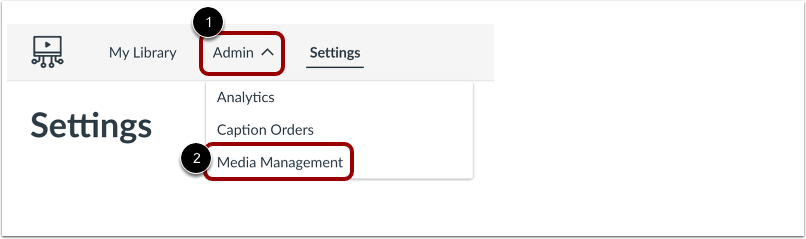
Klik in het navigatiemenu van Studio op het dropdownmenu Beheerder [1]. Klik vervolgens op de link Mediabeheer [2].
Open gebruikers
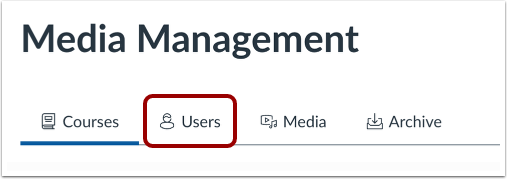
Klik op het tabblad Gebruikers .
Gebruiker zoeken
Om naar een gebruiker te zoeken, voert u een deel van de gebruikersnaam in het zoekveld [1] in. Om gebruikers te filteren, klikt u op de knop Filteren [2].
Meer informatie over de zoek- en filteropties .
Open Bibliotheek
Om de bibliotheek van een gebruiker te openen, klikt u op de link gebruikersnaam [1].
U kunt ook op het menu Opties [2] klikken en vervolgens op de link Bibliotheek weergeven [3].
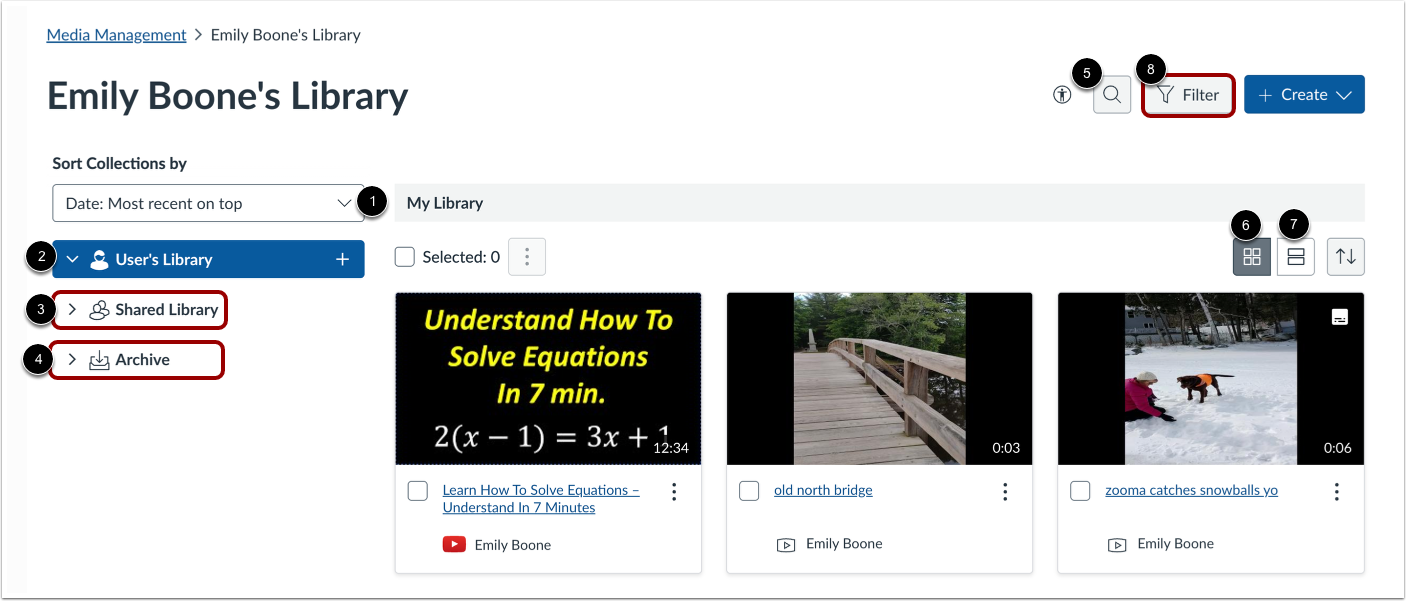
Om de bibliotheek van de gebruiker op datum of medianaam te sorteren, klikt u op het vervolgkeuzemenu Verzamelingen sorteren op [1].
Om de collecties in de bibliotheek van een gebruiker te bekijken, klikt u op het vervolgkeuzemenu Bibliotheek van de gebruiker [2].
Om de gedeelde bibliotheken van de gebruiker te bekijken, klikt u op het vervolgkeuzemenu Gedeelde bibliotheek [3].
Om de gearchiveerde media van de gebruiker te bekijken, klikt u op de link Archiefcollectie [4].
Om media op titel te zoeken, voert u tekst in het zoekpictogram [5] in.
Om media in een raster te bekijken, klikt u op de knop Rasterweergave [6].
Om media in een lijst te bekijken, klikt u op de knop Lijstweergave [7].
Om de filterlade te openen, klikt u op de knop Filter [8].
Om media op type te filteren, klikt u op het vervolgkeuzemenu Mediatype [1].
Om alleen media met specifieke tags te bekijken, klikt u op het vervolgkeuzemenu Mediatags [2].
Om alleen media met of zonder ondertiteling te bekijken, klikt u op het vervolgkeuzemenu Ondertiteling [3].
Om media te bekijken op de datum waarop ze zijn geüpload, voert u de datum in de velden Na of Voor in [4].
Om uw selecties op te slaan, klikt u op de knop Toepassen [5].
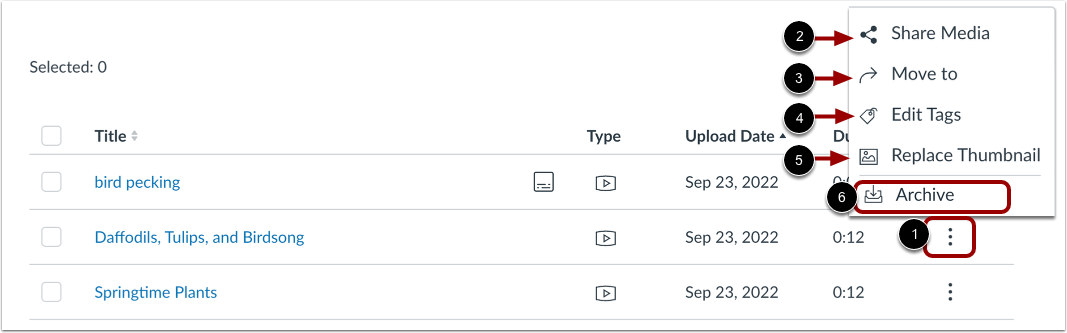
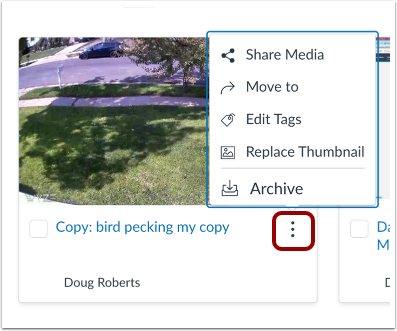
Om een enkel media-item te beheren, gebruikt u het optiesmenu van de media [1].
Om de media te delen, klikt u op de link Media delen [2].
Om de media te verplaatsen, klikt u op de link Verplaatsen naar [3].
Om mediatags te bewerken, klikt u op de link Tags bewerken [4].
Om de mediaminiatuur te vervangen, klikt u op de link Miniatuur vervangen [5].
Om de media te archiveren, klikt u op de link Archief [6].
Klik in de rasterweergave op het menu Opties in het mediarasterpaneel.
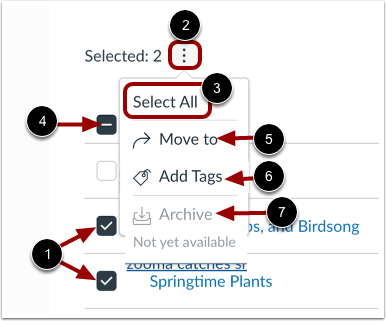
Om meerdere media-items te beheren, vinkt u de selectievakjes van de items aan [1]. Klik vervolgens op het menu Meer [2].
Om alle media in de bibliotheek te selecteren, klikt u op de link Alles selecteren [3]. U kunt ook in het menu Meer op het selectievakje Alles selecteren [4] klikken.
Om geselecteerde items naar een andere collectie te verplaatsen, klikt u op de link Verplaatsen naar [5].
Om geselecteerde items te taggen, klikt u op de link Tags toevoegen [6].
Om geselecteerde items te archiveren, klikt u op de link Archiveren [7].
Let op: bulkarchivering is momenteel niet beschikbaar.
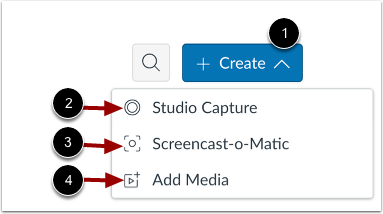
Om media toe te voegen aan of te uploaden naar de bibliotheek van een gebruiker, klikt u op de knop Maken [1].
Om media toe te voegen met Studio Capture, klikt u op de link Studio Capture [2].
Om media toe te voegen met behulp van Screencast-o-Matic, klikt u op de link Screencast-o-Matic [3].
Om media van YouTube of Vimeo toe te voegen, klikt u op de link Media toevoegen [4].