Als u toegang hebt tot uw Canvas Studio-site, kunt u het menu Instellingen bekijken. Als beheerder kunt u via dit menu Instellingen de instellingen voor het Studio-account van uw instelling beheren.
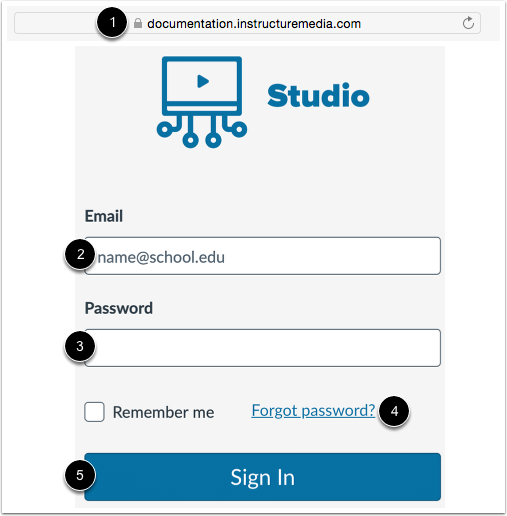
Meld u aan bij de studiosite.
Voer in een browservenster de URL van uw Studio-account in [1].
Voer in het veld E-mail [2] uw e-mailadres in. Dit is het e-mailadres waarop u de uitnodiging hebt ontvangen om een Studio-wachtwoord aan te maken.
Voer in het veld Wachtwoord [3] uw wachtwoord in. Als u uw wachtwoord bent vergeten, klik dan op de link Wachtwoord vergeten? [4].
Klik op de knop Aanmelden [5].
Opmerkingen:
- De websites van de studio's volgen een URL-structuur van [naam van uw instelling].instructuremedia.com .
- Als uw instelling Canvas-authenticatie toestaat, kunt u met uw Canvas-inloggegevens inloggen op uw Studio-site.
Open Studio-instellingen
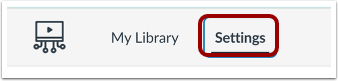
Klik in het navigatiemenu van Studio op het tabblad Instellingen .
Persoonlijke instellingen bekijken
Om uw persoonlijke instellingen voor automatische ondertiteling en automatisch publiceren te bekijken en te beheren, klikt u op het tabblad Persoonlijk [1].
Om stijlen met hoog contrast in Studio in te schakelen , klikt u op de schakelaar 'Hoog contrastweergave inschakelen' op [2].
Tenzij uw district de functie heeft uitgeschakeld, is automatische ondertiteling standaard ingeschakeld. Om de functie uit te schakelen, klikt u op de schakelaar 'Automatische ondertiteling inschakelen' [3].
Tenzij uw district de functie heeft ingeschakeld, is automatisch publiceren voor automatische ondertiteling standaard uitgeschakeld. Om de functie in te schakelen, klikt u op de schakelaar 'Automatisch publiceren voor automatische ondertiteling inschakelen' [4].
Om mogelijke onnauwkeurigheden in automatisch gegenereerde ondertitels te identificeren en te markeren , klikt u op de schakelaar 'Ondersteunde ondertitelbewerking inschakelen' op [5].
Standaard wordt er een e-mailmelding verzonden wanneer er automatisch ondertitels worden gegenereerd. Om deze meldingen uit te schakelen, klikt u op de schakelaar 'E-mailmelding verzenden wanneer er automatisch ondertitels worden gegenereerd ' [6].
Let op: als een schakelaar grijs is weergegeven en niet kan worden gewijzigd, is de instelling door uw district vergrendeld.
Studiogroepen bekijken
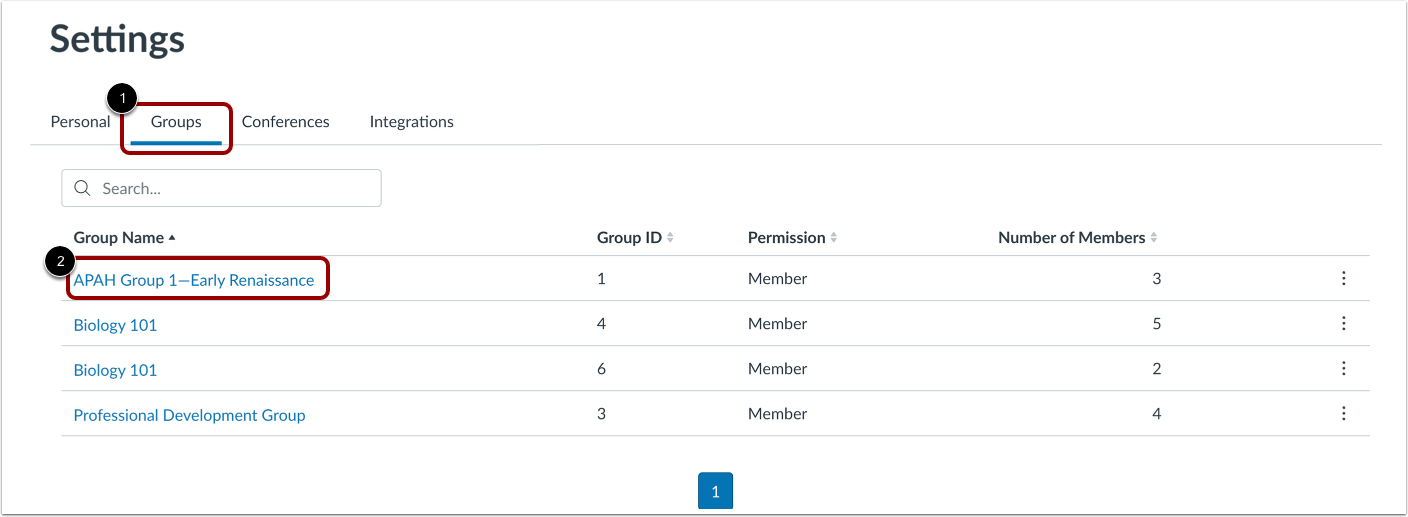
Om informatie over uw groepen te bekijken, klikt u op het tabblad Groepen [1].
Klik op de link met de groepsnaam om meer informatie over de groep te bekijken [2].
Bekijk conferenties
Om Zoom-opnames in Studio te beheren, klikt u op de link Conferenties [1].
Om je Zoom-opnames in Studio op te slaan, klik je op de schakelaar 'Zoom-opnames opslaan in Studio' [2].
Standaard worden Zoom-opnames opgeslagen in uw bibliotheek. Om Zoom-opnames in een verzameling op te slaan, klikt u op het vervolgkeuzemenu 'Opslaan in ' [3] en selecteert u de link 'Nieuwe verzameling' [4].
Om opnames uit de Zoom-cloud te verwijderen nadat ze in uw Studio-account zijn opgeslagen, vinkt u het selectievakje ' Opnames uit de Zoom-cloud verwijderen na opslaan in Studio' aan [5].
Om te voorkomen dat Zoom-opnames in uw Studio-account worden opgeslagen, klikt u op de knop Zoom deautoriseren [6].
Bekijk Studio-integraties
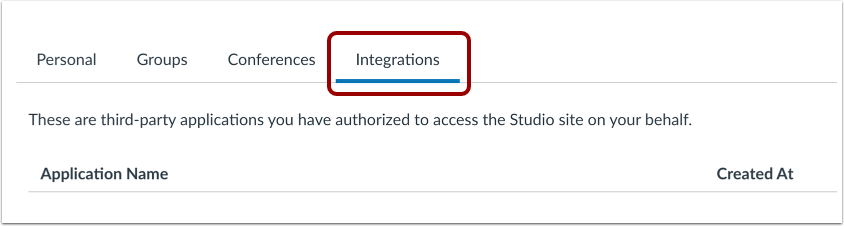
Om een lijst te bekijken van applicaties van derden die u gemachtigd hebt om namens u toegang te krijgen tot Studio, klikt u op het tabblad Integraties .
Bekijk de tabbladen met Studio-beheerinstellingen
Als beheerder kunt u aanvullende beheerdersinstellingen bekijken in de Studio-instellingen.
Om de toegang tot de functies voor insluiting en ondertiteling voor Studio-gebruikers te beheren, klikt u op het tabblad Admin [1].
Om de rolmachtigingen van gebruikers te bekijken en te beheren, klikt u op het tabblad Machtigingen [2].
Om ontwikkelaarssleutels te bekijken en te beheren, klikt u op het tabblad Ontwikkelaarssleutels [3].
Om gebruikers in uw Studio-account te bekijken en te beheren, klikt u op het tabblad Studio-gebruikers [4].
Om de LTI-sleutels voor uw Studio-account te bekijken, klikt u op het tabblad LTI-sleutels [5].