Als beheerder van Canvas Studio kunt u Canvas Studio-gebruikers toevoegen en beheren op de pagina Mediabeheer.
U kunt gebruikers handmatig toevoegen en hun gebruikersrol toewijzen, of gebruikers kunnen automatisch worden toegevoegd en een gebruikersrol toegewezen krijgen op basis van hun gebruikersrol wanneer ze Studio-links of content in Canvas LMS openen. Meestal worden beheerders handmatig toegevoegd.
Momenteel kunt u geen gebruikers uit het Studio-account verwijderen.
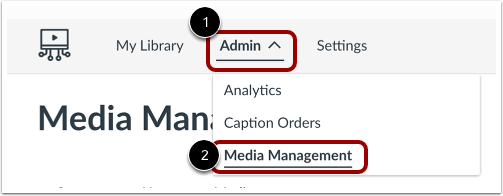
Klik in het navigatiemenu van Studio op het dropdownmenu Beheerder [1]. Klik vervolgens op de optie Mediabeheer [2].
Bekijk Studio-gebruikers
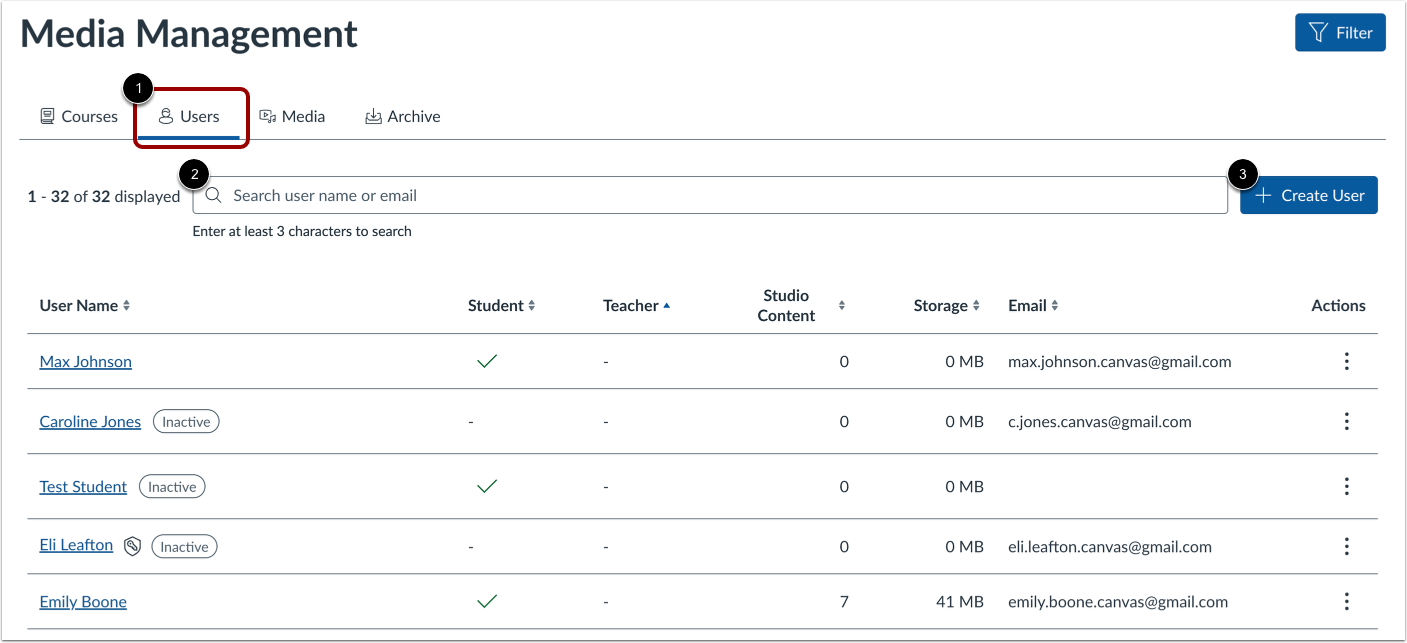
Om de gebruikers in uw Studio-account te bekijken, klikt u op het tabblad Gebruikers [1].
U kunt zoeken naar een gebruiker op volledige naam, weergegeven naam of e-mailadres door deze in te typen in het zoekveld [2].
Om handmatig een nieuwe gebruiker toe te voegen , klikt u op de knop Gebruiker maken [3].
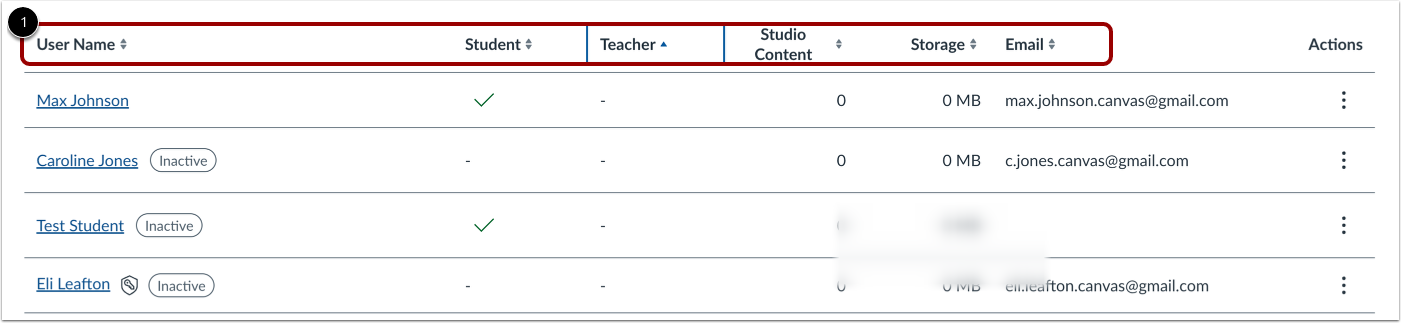
In de lijst Gebruikers kunt u gebruikers bekijken en sorteren op volledige naam, student- of docentstatus, aantal items in Studio, opslaggebruik of e-mailadres.
Let op: Studio vereist geen e-mailadressen voor gebruikersaccounts. Als uw instelling een single sign-on (SSO) authenticatiesysteem gebruikt dat niet afhankelijk is van e-mailadressen, wordt voor sommige gebruikers die Studio alleen rechtstreeks via Canvas LMS openen, mogelijk geen bijbehorend e-mailadres weergegeven.
Gebruikers beheren
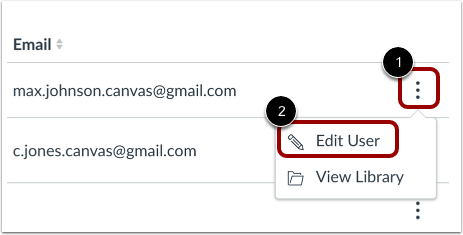
Om de gegevens van een bestaande gebruiker te bewerken, klikt u op het pictogram Opties [1]. Klik vervolgens op de knop Gebruiker bewerken [2].
Momenteel kunt u geen gebruiker uit uw account verwijderen.
Gebruikersgegevens bewerken
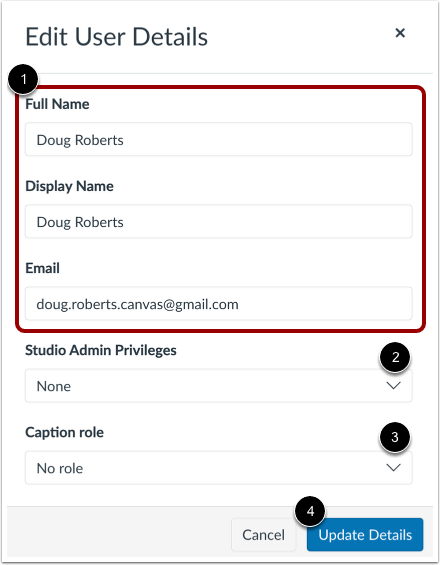
Om de gebruikersnaam, de weergegeven naam of het e-mailadres te wijzigen zoals weergegeven voor het Studio-account van de gebruiker, voert u tekst in de daarvoor bestemde velden in [1].
Om de toegang van een gebruiker tot of vanuit de beheerdersstatus te wijzigen, klikt u op het dropdownmenu Studio-beheerdersrechten [2]. Als de gebruiker geen beheerdersrechten heeft, kan een ondertitelingsrol worden geselecteerd. Om een ondertitelingsrol te selecteren, klikt u op het dropdownmenu Ondertitelingsrol [3].
Om de wijzigingen op te slaan, klikt u op de knop Details bijwerken [4].
Opmerkingen:
- Canvas Studio stuurt niet automatisch e-mailmeldingen naar gebruikers over hun bijgewerkte beheerdersrolstatus. Wanneer u een gebruiker als beheerder bijwerkt, moet u de gebruiker op de hoogte stellen van de bijgewerkte Canvas Studio-rolstatus. De gebruiker kan zijn beheerdersaccount valideren via de link voor wachtwoordherstel op de inlogpagina van de Canvas Studio-site van uw instelling.
- Het bewerken van gebruikersvelden heeft geen invloed op het Canvas-account van een gebruiker.