Je kunt je Studio-mediabestanden delen met individuele gebruikers en met je Studio-groepen . Wanneer je je media deelt, kun je ervoor kiezen om anderen toe te staan de media te bekijken of te bewerken. Gedeelde media worden weergegeven op de pagina Gedeelde bibliotheek . Je kunt de deelrechten voor media op elk moment wijzigen of verwijderen.
Als je een gebruiker toestaat een mediabestand te bekijken , kan die gebruiker de media bekijken, de insluitcode en de openbare deellink openen en de media met anderen delen.
Als je een gebruiker toestaat een mediabestand te bewerken , heeft die gebruiker vrijwel dezelfde rechten alsof hij of zij het mediabestand zelf heeft geüpload. Dit omvat het verwijderen van de media, het bewerken van de mediagegevens (titel, beschrijving, tags), het toevoegen van opmerkingen, downloaden, kopiëren, delen van de media en het bekijken van analyses. Gebruikers met wie je de media deelt, kunnen de media-inhoud echter alleen knippen of bijsnijden als ze de media eerst naar hun bibliotheek hebben gekopieerd.
In deze les leer je hoe je media rechtstreeks vanuit de pagina 'Mijn bibliotheek' kunt delen. Je kunt echter ook media delen terwijl je een video bekijkt.
Regels voor het delen van media in Canvas Studio:
- Studenten kunnen media delen met Canvas Studio-groepen waarvan ze lid zijn, alle docenten, assistenten, onderwijsontwerpers en beheerders van hun instelling. Ze kunnen media ook delen met elke geverifieerde Canvas Studio-gebruiker die is ingeschreven voor dezelfde cursus(sen).
- Docenten, assistenten en onderwijsontwerpers kunnen media delen met Canvas Studio-groepen waarvan ze lid zijn, alle andere docenten, assistenten, onderwijsontwerpers en beheerders van hun instelling. Ze kunnen media ook delen met geverifieerde Canvas Studio-gebruikers die zijn ingeschreven voor hun cursussen.
- Beheerders kunnen Canvas Studio-media delen met Canvas Studio-groepen waarvan ze lid zijn en met alle gebruikers van de instelling.
Opmerkingen:
- Je kunt media alleen delen met geverifieerde Canvas Studio-gebruikers. Een gebruiker is geverifieerd wanneer hij of zij ingesloten Studio-media bekijkt in een Canvas-cursus waarvoor hij of zij is ingeschreven.
- Om een mediabestand in één keer met alle leden van een cursus, sectie of groep te delen, kunt u een Canvas Studio-groep aanmaken of een beheerder vragen dit te doen . U kunt ook een video- of audiobestand met meerdere personen tegelijk delen.
- Quizzen die aan een video zijn toegevoegd, worden niet meegenomen wanneer de video wordt gedeeld.
- Studiocontent kan niet worden gedeeld met of geïmporteerd vanuit Commons.
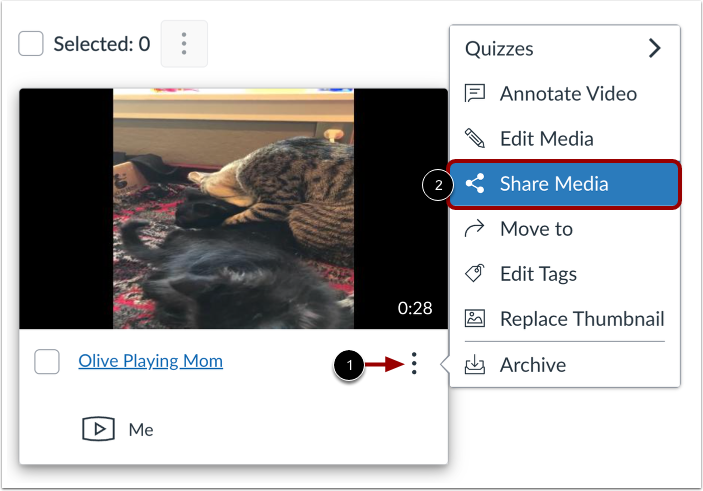
Ga naar de pagina Mijn bibliotheek, zoek de media op en klik op het pictogram Opties [1]. Klik vervolgens op de link Media delen [2].
Opmerking: U kunt media ook delen via het menu 'Opties' van Studio Media Player .
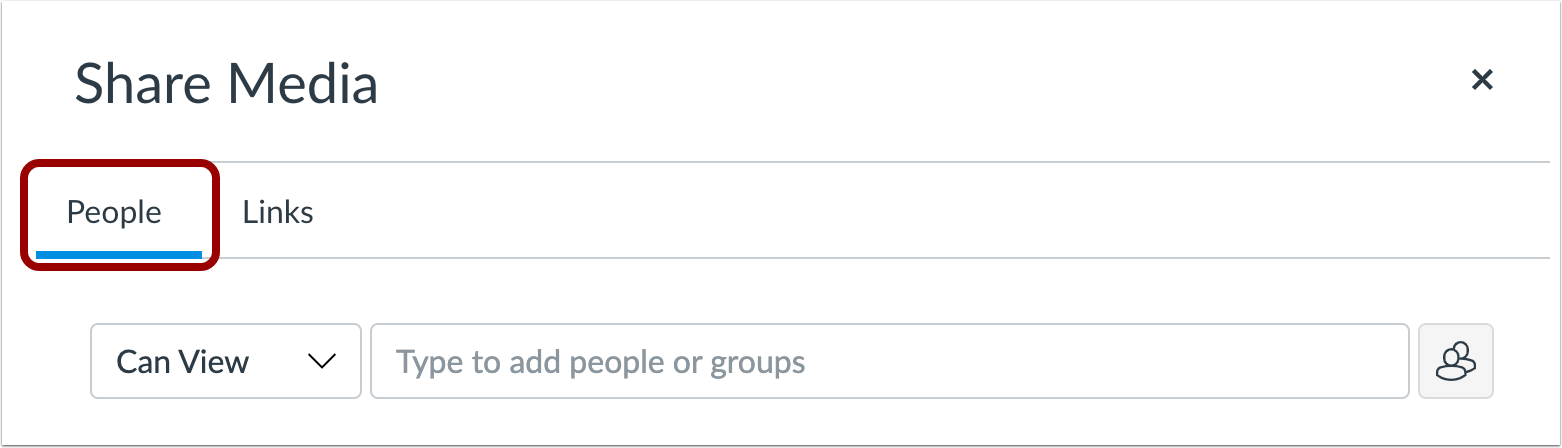
Op de pagina 'Media delen' wordt het tabblad 'Personen' weergegeven.
Voeg mensen toe
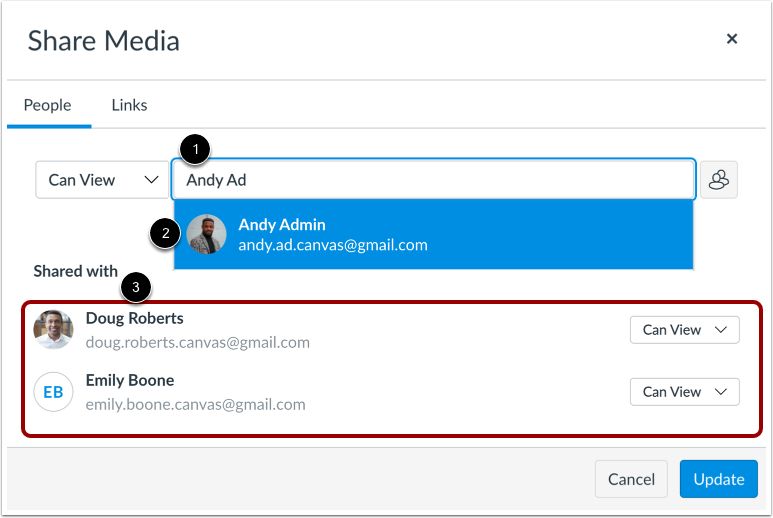
Om de media te delen, voer je de naam of het e-mailadres van de gebruiker in het veld ' Type om personen of groepen toe te voegen' [1] in en klik je vervolgens op de naam van de gebruiker [2]. Je kunt dit proces herhalen om zoveel gebruikers toe te voegen als nodig is. Je kunt media ook delen met je Studio-groepen .
Toegevoegde gebruikers worden weergegeven in het gedeelte 'Gedeeld met ' [3].
Standaard staat Studio anderen toe om je gedeelde media te bekijken. Je kunt anderen echter ook toestaan om je gedeelde media te bewerken.
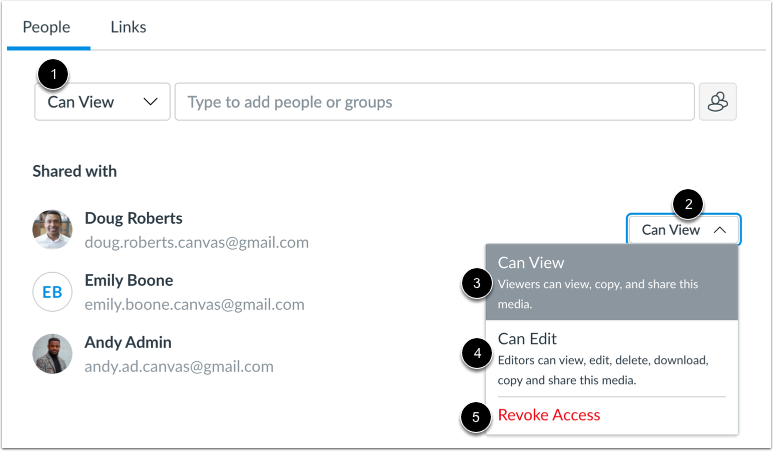
Om gedeelde toegang te beheren bij het delen van uw media, klikt u op het vervolgkeuzemenu ' Deeltoegang ' [1]. U kunt ook gedeelde toegang voor individuele gebruikers beheren. Klik in het gedeelte 'Gedeeld met' op het vervolgkeuzemenu 'Deeltoegang' van de gebruiker [2].
Om een andere gebruiker toe te staan de media te bekijken, kopiëren en delen, selecteer je de optie ' Kan bekijken' [3].
Om een andere gebruiker de mogelijkheid te geven mediagegevens te bekijken en te bewerken (titel, beschrijving, tags), opmerkingen toe te voegen, te verwijderen, te downloaden, te kopiëren en te delen, selecteert u de optie 'Kan bewerken' [4].
Om de gedeelde toegang van een gebruiker te verwijderen, klikt u op de optie Toegang intrekken [5].
Om de media met de geselecteerde gebruikers te delen, klikt u op de knop 'Bijwerken '.