Je kunt een video- of audiobestand van Canvas Studio inleveren als tekstopdracht in Canvas. Wanneer mediatabbladen zijn uitgeschakeld, kan het formaat van ingesloten Canvas Studio-media worden aangepast in de gebruikersinterface.
Zodra je een Studio-video of audiobestand als opdracht indient, wordt het video- of audiobestand aangemaakt als een nieuwe kopie die eigendom is van je docent. Je kunt geen details bewerken, dus controleer de naam van je video- of audiobestand voordat je het uploadt als Studio-media.
Open opdrachten
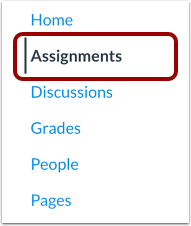
Klik in Cursusnavigatie op de link Opdrachten .
Let op: als de link Opdrachten niet beschikbaar is in uw cursus, kunt u de opdracht mogelijk openen via andere Canvas-onderdelen, zoals modules, syllabus of in uw gebruikersdashboard.
Open Opdracht
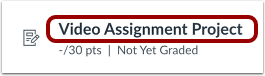
Klik op de naam van de opdracht.
Startopdracht
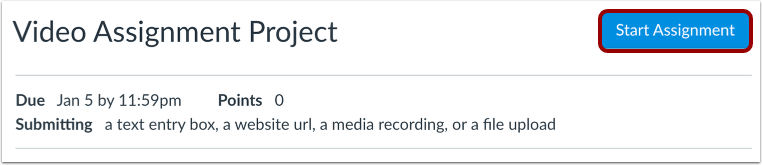
Klik op de knop Start opdracht .
Open Studio in Rich Content Editor
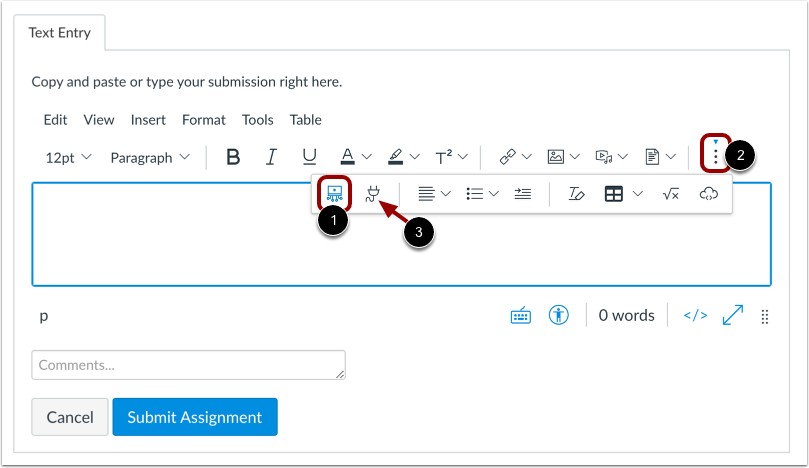
Klik in de Rich Content Editor op het Studio- pictogram [1].
Als het Studio-pictogram niet in de werkbalk wordt weergegeven, klikt u op het pictogram Opties [2].
Let op: U kunt de Studio-tool ook openen via het app- pictogram [3].
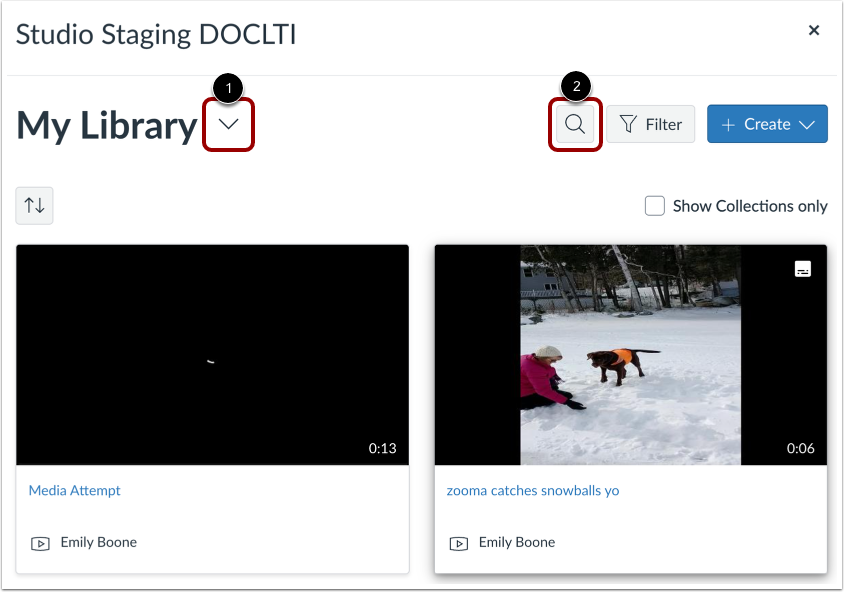
Zoek in uw Studio-account het video- of audiobestand dat u wilt indienen. Standaard wordt de pagina 'Mijn bibliotheek' weergegeven. Om andere media te bekijken, klikt u op het pictogram 'Uitvouwen' [1].
Als u een video- of audiobestand aan een cursus hebt toegevoegd, kunt u ook de cursussen bekijken waaraan u media hebt toegevoegd.
Om naar een video- of audiobestand te zoeken, klikt u op het zoekpictogram [2].
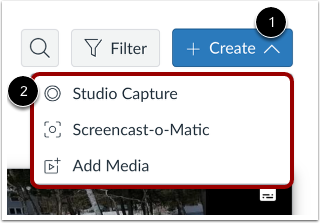
Je kunt ook nieuwe media uploaden vanaf een schermafbeelding, je webcam, een bestand op je computer of een externe link naar een bestand op Vimeo of YouTube. Om nieuwe media te uploaden, klik je op het pictogram Meer [1]. Selecteer vervolgens een van de uploadopties [2].
Je kunt ook media naar het venster slepen en neerzetten. Je kunt meerdere mediabestanden tegelijk uploaden. De maximale bestandsgrootte voor een media-upload is 10 GB.
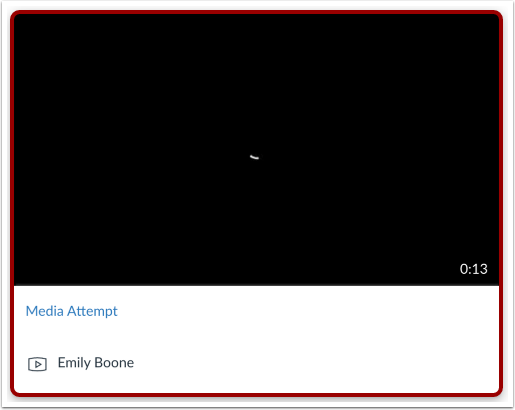
Zoek de media en klik vervolgens op de mediaminiatuur.
Selecteer insluitopties
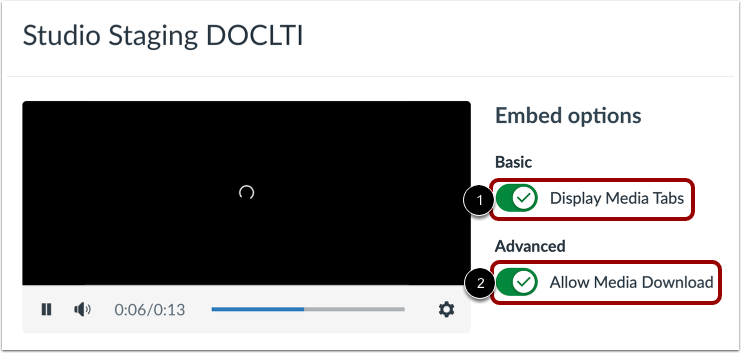
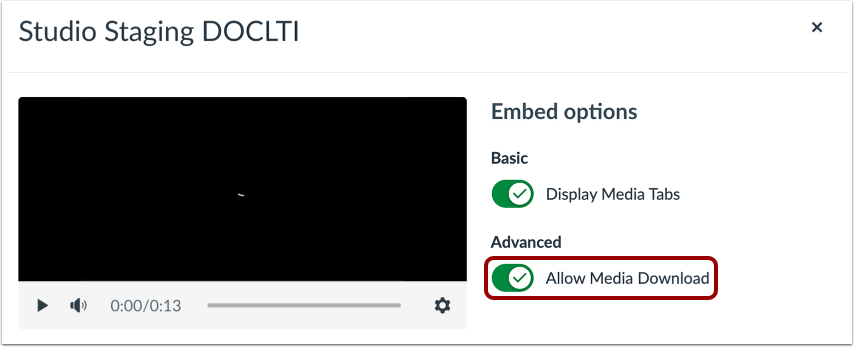
U kunt mediatabbladen weergeven in het ingesloten mediabestand. De mediatabbladen kunnen de tabbladen Details, Opmerkingen, Inzichten en Bijschriften bevatten. Om de mediatabbladen in het ingesloten mediabestand te verbergen, klikt u op de wisselknop Mediatabbladen weergeven [1]. Deze optie is standaard ingeschakeld.
Om de downloadoptie in het ingesloten mediabestand weer te geven, klikt u op de schakelaar Media downloaden toestaan [2]. Standaard is deze optie uitgeschakeld.
Let op: de wisselknop Optie downloaden weergeven wordt alleen weergegeven als u de eigenaar bent die het mediabestand in Studio heeft gemaakt en geüpload.
Klik op de knop Media insluiten .
Insluiten bij tijdstempel
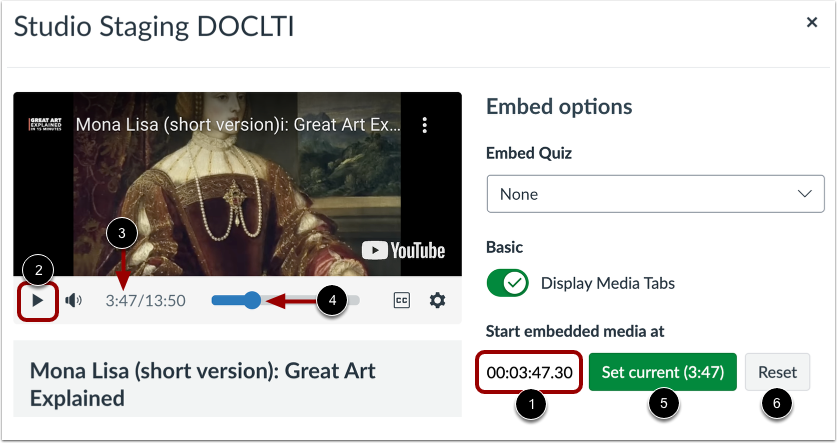
Bij het insluiten van media van YouTube of Vimeo kunt u gebruikmaken van tijdstempelgebaseerde insluiting. Om het tijdstempel te selecteren waarop het begin van relevante content wordt gemarkeerd bij het afspelen, voert u dit in het veld 'Ingesloten media starten op ' [1] in.
U kunt ook een starttijd in de mediaspeler zoeken. Om het afspelen te starten, klikt u op de knop Start [2]. Het tijdstempel wordt weergegeven [3]. Om door de media te navigeren, klikt u op de tijdstempelindicator [4] en sleept u deze. Klik vervolgens op de knop Huidige instellen [5].
Om de starttijd te resetten en een nieuwe starttijd in te stellen, klikt u op de knop Resetten [6].
Let op: Discussies die rechtstreeks in een groep worden aangemaakt, bevatten geen insluitopties voor Studio-media en houden geen kijkcijfers bij. Om de insluitopties en kijkcijfers te bekijken bij het aanmaken van een discussie voor een cursusgroep, moet de discussie op cursusniveau worden aangemaakt en vervolgens worden ingesteld als groepsdiscussie.
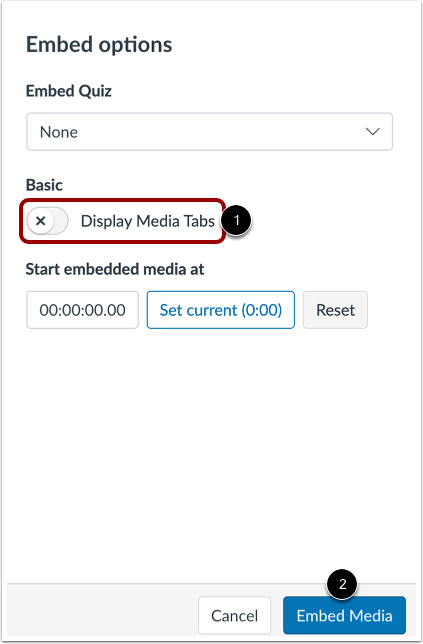
Om de grootte van ingesloten media aan te passen, klikt u om de schakelaar Mediatabbladen weergeven uit te schakelen [1]. Klik vervolgens op de knop Media insluiten [2].
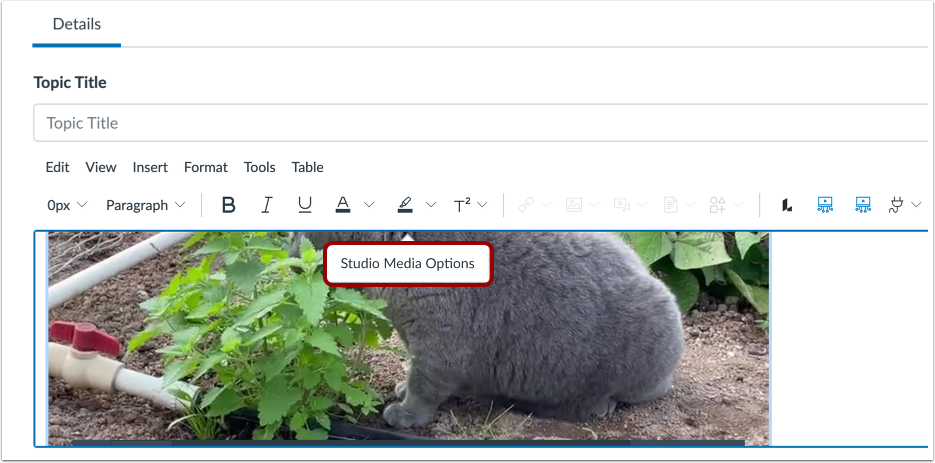
Klik in het videovenster om de pop-up 'Studio Media Options' te openen. Klik vervolgens op de link 'Studio Media Options' .
In het vak Studio Media-opties wordt informatie over de media weergegeven, waaronder de mediatitel en opties voor weergave en formaat.
U kunt aanpassen hoe de ingesloten media worden weergegeven. Om de video rechtstreeks in de Rich Content Editor in te sluiten, klikt u op de radioknop Video insluiten [1]. Om een tekstlink weer te geven om de media in een nieuw tabblad te openen, klikt u op de radioknop Tekstlink weergeven (opent in een nieuw tabblad) [2].
Om een vooraf ingestelde maat uit een lijst te selecteren, klikt u op het vervolgkeuzemenu Maat [3]. De vooraf ingestelde maatopties omvatten medium, groot en extra groot.
Om een aangepaste grootte in te voeren, selecteert u de optie Aangepast [4]. Voer een aangepaste breedte of hoogte in pixels in de velden voor de grootte in [5]. Terwijl u een grootte invoert, wordt het andere veld automatisch bijgewerkt om de beeldverhouding te behouden.
Om de geselecteerde opties op te slaan, klikt u op de knop Gereed [6].
Let op: De mediatitel kan niet worden bewerkt vanuit de Media-opties van Studio. Om de mediatitel te bewerken, bekijkt u de mediadetails .
Downloadoptie in- of uitschakelen
Als u uw eigen media insluit, kunt u toestaan dat deze worden gedownload. Om de downloadoptie in het ingesloten mediabestand weer te geven, klikt u op de schakelaar 'Media downloaden toestaan '. Deze optie is standaard uitgeschakeld.
Let op: de wisselknop Optie downloaden weergeven wordt alleen weergegeven als u de eigenaar bent die het mediabestand in Studio heeft gemaakt en geüpload.
Klik op de knop Media insluiten .
Opdracht indienen
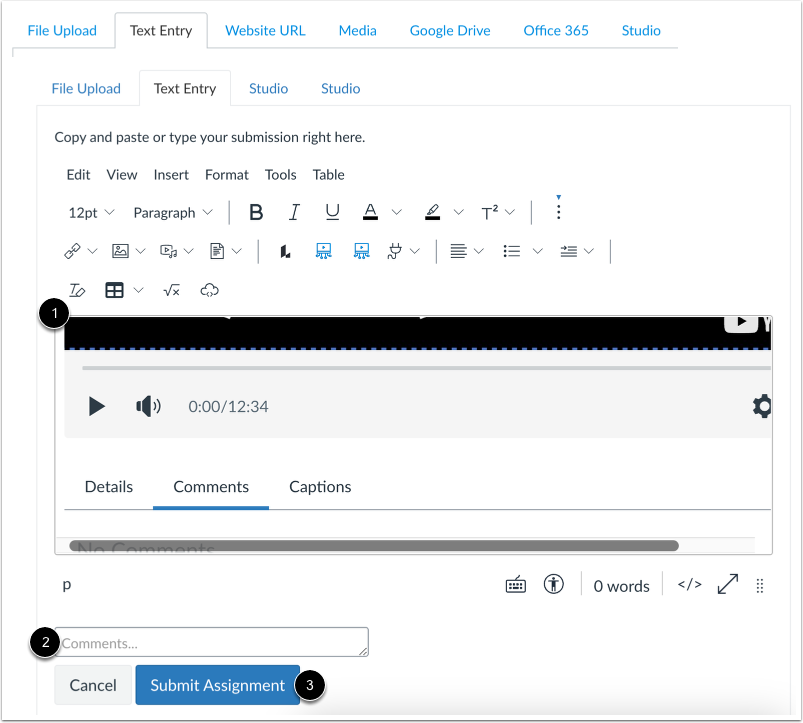
Uw ingesloten media worden weergegeven in het veld Rich Content Editor [1].
Om opmerkingen aan uw inzending toe te voegen, voert u deze in het veld Opmerkingen [2] in.
Om de opdracht in te dienen, klikt u op de knop Opdracht indienen [3]
Bekijk inzending
Bekijk de verificatie van uw inzending.
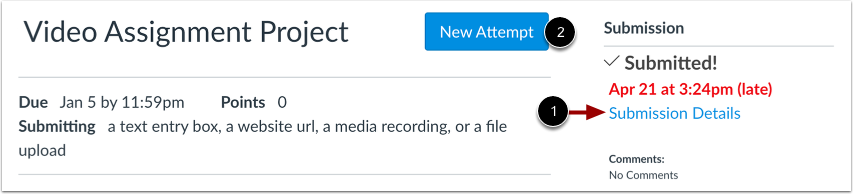
Om uw media-inzending te bekijken, klikt u op de link Inzendingdetails [1].
Om uw media opnieuw in te dienen, klikt u op de knop Nieuwe poging [2].