Je kunt een openbare link en een insluitcode voor je media aanmaken, zodat je je Studio-media op openbare websites kunt weergeven. Je kunt de openbare link en insluitcode ook uitschakelen om de toegang tot het mediabestand te blokkeren.
In deze les leer je hoe je een link of insluitcode rechtstreeks vanaf de pagina 'Mijn bibliotheek' kunt verkrijgen. Je kunt de link en code echter ook bekijken wanneer je een mediabestand afspeelt in Canvas Studio .
Opmerkingen:
- Analyses, annotaties en opmerkingen zijn niet beschikbaar voor media die via een gedeelde link worden bekeken.
- Het bekijken van openbare links en insluitcodes is een accountmachtiging. Als u het tabblad Links niet kunt zien, heeft uw instelling deze functie beperkt voor alle gebruikers, behalve beheerders van Canvas Studio.
- Als je opmerkingen wilt toevoegen aan ingesloten media , moet je de Studio LTI-tool gebruiken.
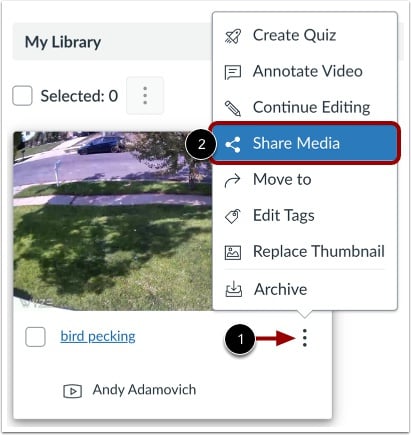
Ga naar de pagina Mijn bibliotheek, zoek de media op, klik op het pictogram Opties [1] en klik vervolgens op de link Media delen [2].
Opmerking: U kunt ook media delen via de opties van de Studio Media Player.menu.
Open links
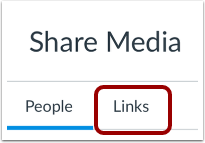
Klik in het deelvenster 'Media delen' op het tabblad 'Links' .
Let op: als u het tabblad 'Links' niet kunt zien, heeft uw instelling deze functie beperkt voor alle gebruikers behalve beheerders van Canvas Studio.
Maak een openbare link aan
Klik op de knop 'Openbare link maken' .
Let op: als u al eerder een openbare link voor de media hebt aangemaakt, wordt de knop 'Openbare link aanmaken' niet weergegeven.
Links bekijken
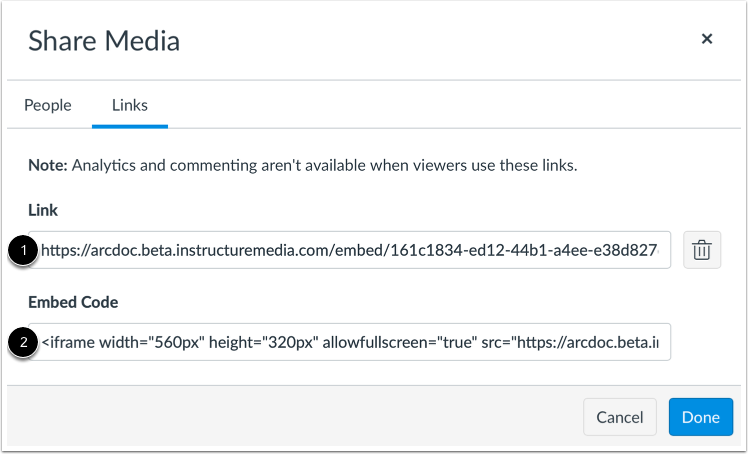
Bekijk de gegenereerde openbare link en de insluitcode.
Om een openbare link te delen, kopieert u de openbare link in het veld Link [1].
Om een insluitcode te gebruiken, kopieert u de insluitcode in het veld Insluitcode [2].
Openbare link verwijderen
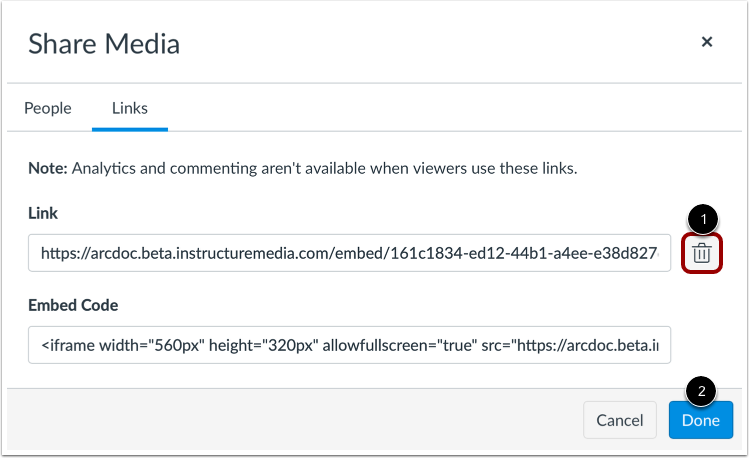
Om een openbare link te verwijderen en uit te schakelen, klikt u op het pictogram Verwijderen [1] en vervolgens op de knop Klaar [2].