Met een Canvas Studio-account kun je al je Studio-media op elk gewenst moment beheren. Je kunt elk geüpload video- of audiobestand bekijken, delen en er commentaar op geven.
Wanneer Studio is geïntegreerd met Canvas, kunnen gebruikers met docentrollen ook media in hun cursussen insluiten.
Er zijn ook functies voor mediabewerking en -beheer beschikbaar. U kunt bijvoorbeeld media bewerken, inzichtanalyses bekijken en ondertiteling toevoegen.
Je kunt Canvas Studio op twee manieren openen . Als je account geïntegreerd is met Canvas, kun je er toegang toe krijgen via het algemene navigatiemenu van je instelling. Je kunt er ook toegang toe krijgen via een aparte Studio-site (meestal voor beheerders).
Opmerkingen:
- Als je Canvas Global Navigation Menu geen link naar Studio bevat en je instelling je geen e-mailadres heeft gegeven om in te loggen op de Studio-website, kun je Studio altijd openen via het Rich Content Editor Studio-pictogram, hoewel de volledige functionaliteit beperkt is. Als docent heb je ook toegang tot Studio via het cursusnavigatiemenu.
- De Canvas Studio Media Player ondersteunt sneltoetsen. Bekijk het document Studio Media Player Sneltoetsen .
Bekijk Canvas Studio
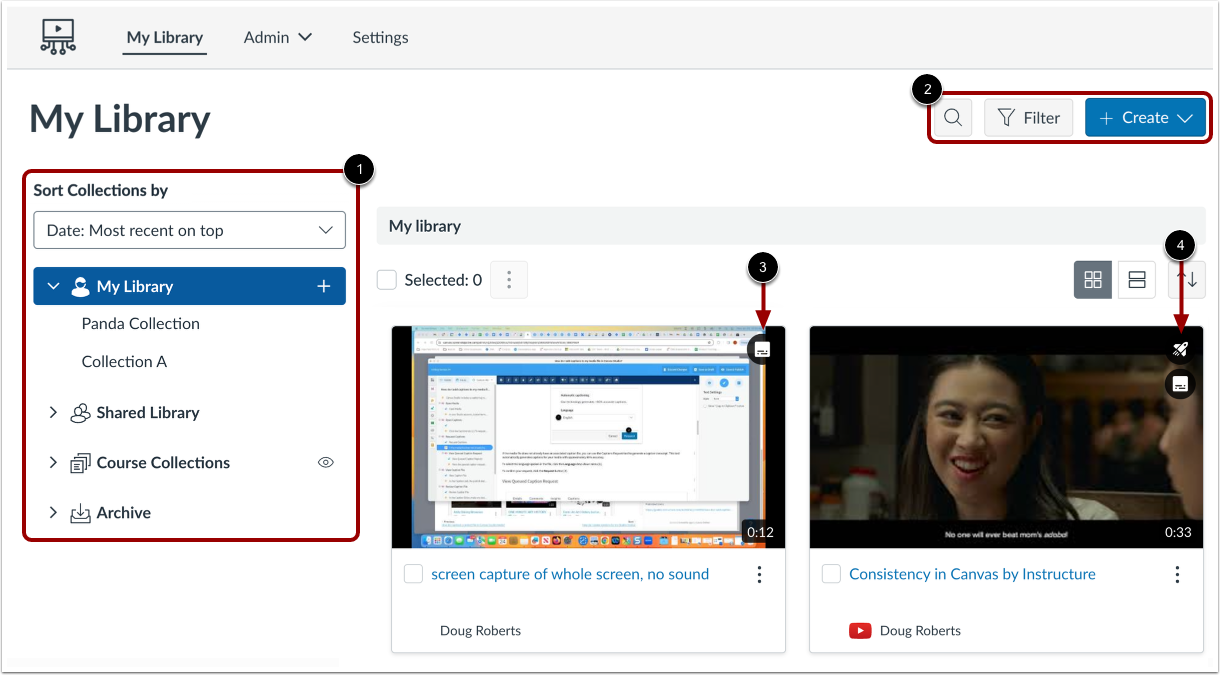
In Canvas Studio worden op de pagina Mijn bibliotheek een menu Sorteer verzamelingen op [1] en de knoppen Zoeken, Filteren en Maken [2] weergegeven.
Media met ondertiteling tonen een Ondertitel-icoon [3], en media met een videoquiz tonen een Quiz-icoon [4].
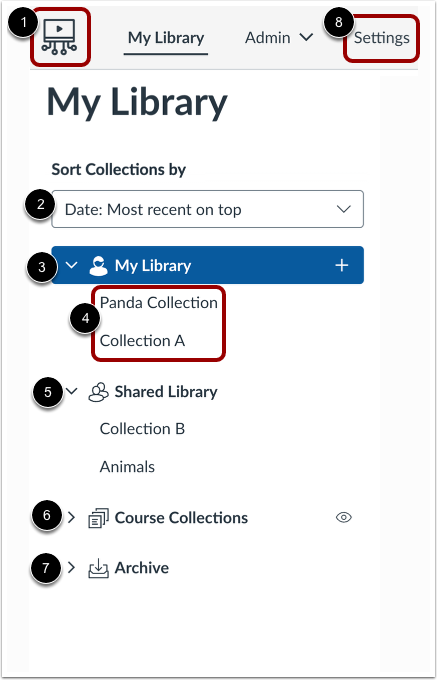
Om vanaf een andere pagina terug te keren naar de pagina Mijn Bibliotheek, klikt u op het pictogram Home [1].
Op de pagina Mijn Bibliotheek worden de meest recent geüploade media in elke collectie standaard als eerste weergegeven. Om over te schakelen naar een andere sorteermethode, klikt u op het dropdownmenu ' Collecties sorteren op ' en selecteert u een andere sorteermethode [2].
Om uw geüploade media te bekijken, klikt u op het dropdownmenu Mijn bibliotheek [3]. U kunt in deze sectie ook een collectie aanmaken [4].
Om alle media te bekijken die met u zijn gedeeld, klikt u op het vervolgkeuzemenu Gedeelde bibliotheek [5].
Voor instructeurs worden alle media die u aan een cursus hebt toegevoegd of in een discussie hebt ingebed, automatisch opgeslagen in het vervolgkeuzemenu Cursusverzamelingen [6].
Om gearchiveerde media-items te bekijken, klikt u op de Archiefcollectie [7].
Om uw groepen, conferenties en integraties te bekijken en uw persoonlijke ondertitelingsinstellingen te beheren, klikt u op het tabblad Instellingen [8].
Let op: het menu Cursusverzamelingen en het tabblad Beheerder zijn alleen zichtbaar voor gebruikers met de rol Docent of Beheerder.
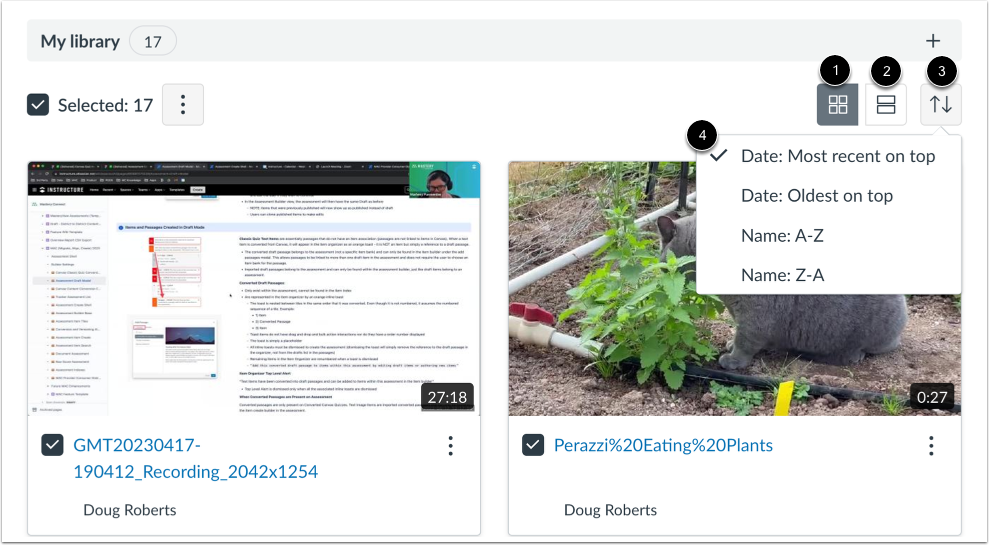
Om media in een rasterweergave te bekijken, klikt u op het pictogram Rasterweergave [1]. Om media in een lijst te bekijken, klikt u op het pictogram Lijstweergave [2].
Standaard worden de meest recent geüploade media als eerste weergegeven. Om de volgorde van de media te wijzigen, klikt u op het pictogram 'Opnieuw ordenen' [3]. Selecteer vervolgens een nieuwe volgordeoptie uit de lijst [4].
In de mediabibliotheken kunnen media in bulk worden verplaatst, getagd en gearchiveerd.
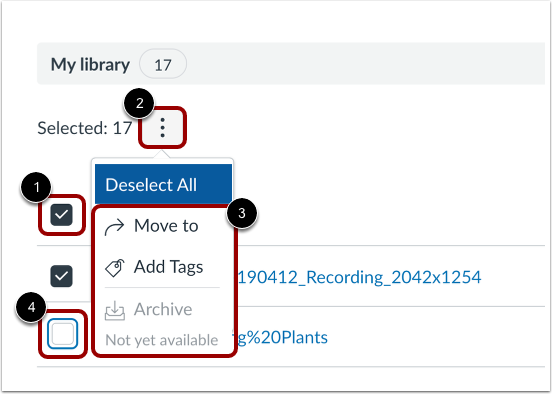
Om media in bulk te beheren, klikt u op het selectievakje Alles [1]. Klik vervolgens op de knop Opties [2] en selecteer of u alle media wilt verplaatsen, tags wilt toevoegen of wilt archiveren [3].
Om afzonderlijke media uit de bulkopties te verwijderen, klikt u op het selectievakje om de media te deselecteren [4].
Let op: bulkarchivering is momenteel niet beschikbaar.
Als u media wilt toevoegen via een schermopname, een webcam of een bestand wilt uploaden, klikt u op de knop Maken .
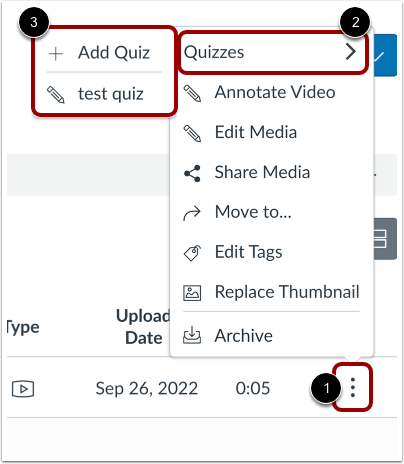
Om de opties voor mediabewerking te bekijken, klikt u op het pictogram Opties [1].
Om een quiz toe te voegen of te bekijken, klikt u op het menu Quizzen [2] en selecteert u vervolgens een quizoptie [3].
U kunt ook aantekeningen maken bij een video , media bewerken , media delen met gebruikers , een openbare link maken , media verplaatsen , tags bewerken , miniaturen vervangen of Studio-media archiveren .
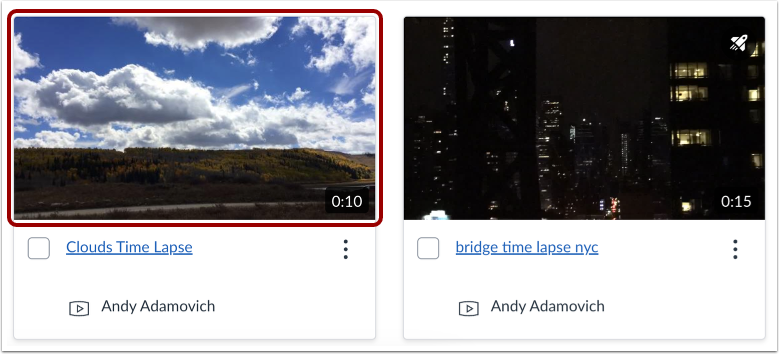
Om de media te bekijken , klikt u op de mediaminiatuur.
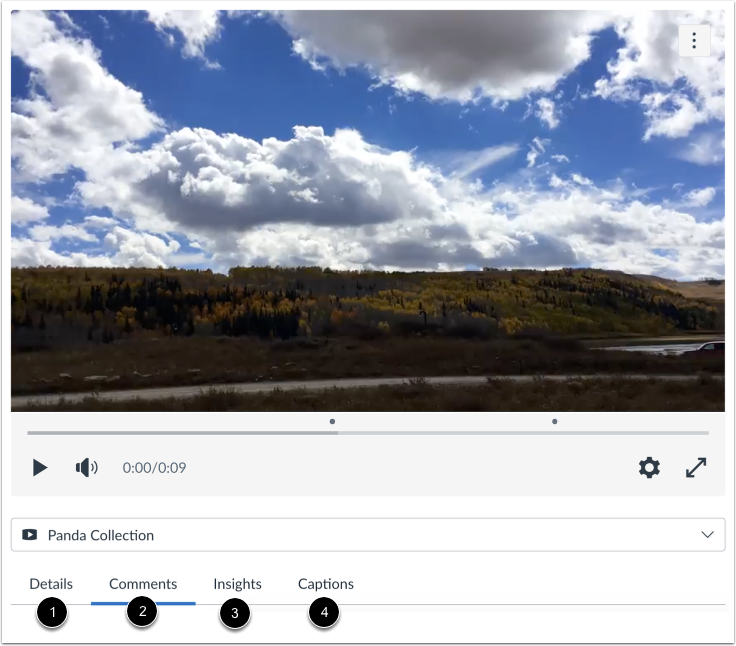
Via de mediatabbladen krijgt u toegang tot mediadetails [1], opmerkingen [2], inzichten in het kijkgedrag [3] en de mogelijkheid om automatische ondertiteling te maken , te uploaden of aan te vragen [4].