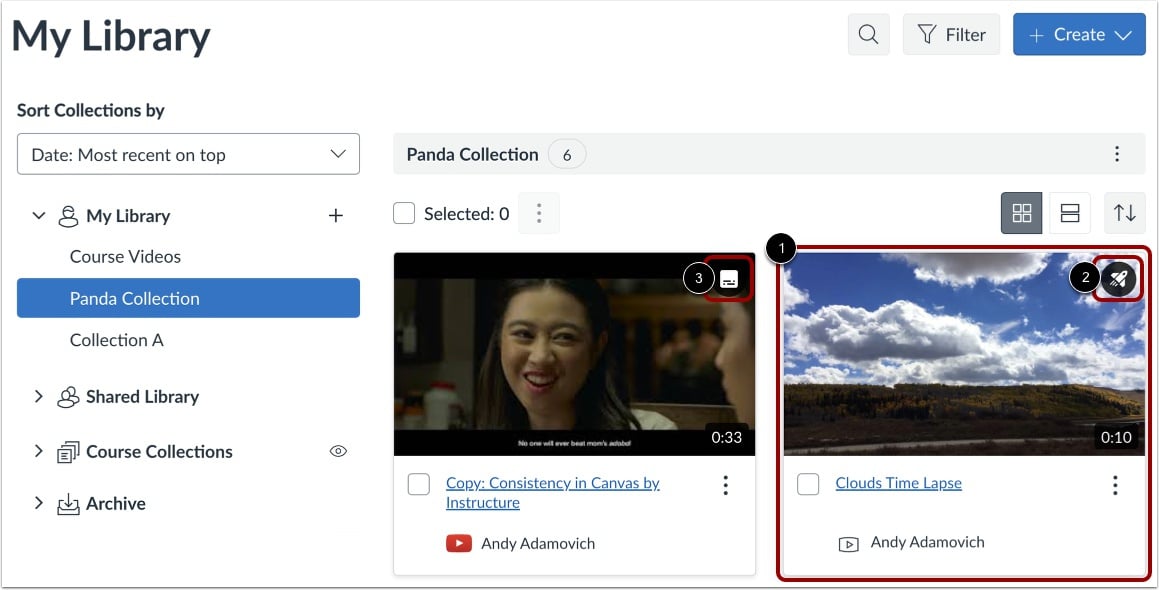
In Studio wordt standaard de pagina 'Mijn bibliotheek' geopend. De bibliotheek toont mediavoorbeeldtegels, waarbij de meest recent toegevoegde media bovenaan worden weergegeven.
Om een mediabestand te openen, klikt u ergens in de voorbeeldtegel [1].
Media die een videoquiz bevatten, geven het Quiz-pictogram [2] weer.
Media met ondertiteling tonen een ondertitelingspictogram [3].
Open zoek- en filteropties
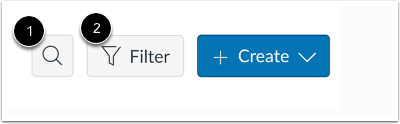
Om het zoekveld weer te geven, klikt u op de knop Zoeken [1]. Voer vervolgens een zoekterm in het veld in.
Om de Filterlade te openen, klikt u op de Filterknop [2].
Om media op type te filteren, klikt u op het vervolgkeuzemenu Mediatype [1].
Om alleen media met specifieke tags te bekijken, klikt u op het vervolgkeuzemenu Mediatags [2].
Om alleen media met of zonder ondertiteling te bekijken, klikt u op het vervolgkeuzemenu Ondertiteling [3].
Om media te bekijken op de datum waarop ze zijn geüpload, voert u de datum in de velden Na of Voor in [4].
Om uw selecties op te slaan, klikt u op de knop Toepassen [5].
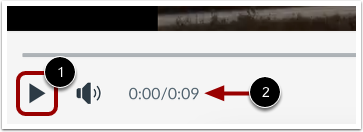
Om het video- of audiobestand af te spelen, klikt u op de knop Afspelen [1]. U kunt ook de totale lengte van de media bekijken in de tijdlijn [2].
Bekijk tijdlijn
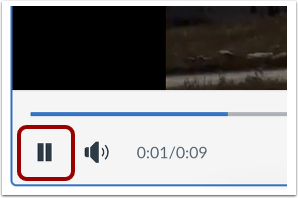
Om het afspelen van de media te pauzeren, klikt u op de knop Pauzeren .
Volume instellen
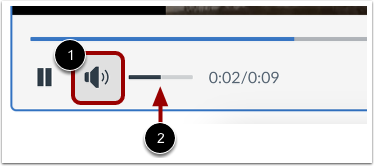
Om het afspeelvolume voor de media in te stellen, klikt u op het volumepictogram [1] en vervolgens op de volume-indicator [2]. Om het volume te verlagen, verplaatst u de indicator naar links. Om het volume te verhogen, verplaatst u de indicator naar rechts.
Let op: Het afspeelvolume is gebaseerd op het huidige volume dat op uw computer is ingesteld. Mogelijk moet u ook het volume voor de uitvoer van uw computer aanpassen.
Afspeelsnelheid instellen
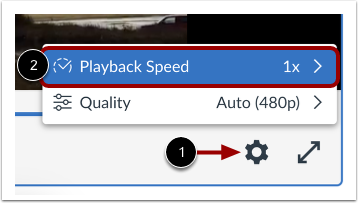
Om de afspeelsnelheid van de media in te stellen, klikt u op het pictogram Media-instellingen [1]. Klik vervolgens op de link Afspeelsnelheid [2].
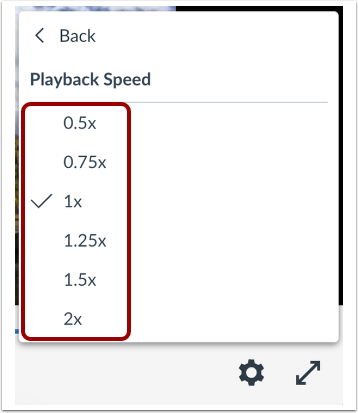
Standaard wordt de media afgespeeld met de oorspronkelijke snelheid (1x). U kunt de afspeelsnelheid vertragen (0,5x of 0,75x) of verhogen (1,25x, 1,5x of 2x). Selecteer een optie om de afspeelsnelheid te beheren.
Videokwaliteit wijzigen
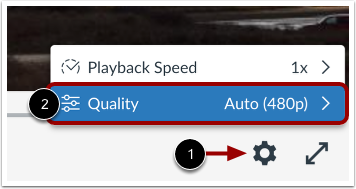
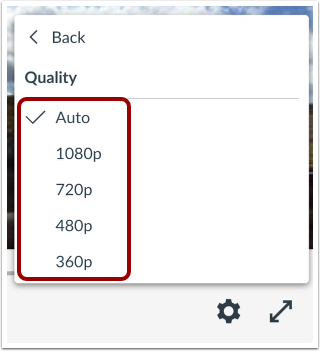
De videokwaliteit wordt automatisch aangepast op basis van de beschikbare bandbreedte. Om de videokwaliteit te wijzigen, klikt u op het pictogram Media-instellingen [1]. Klik vervolgens op de link Kwaliteit [2].
Selecteer de gewenste videokwaliteit.
Bekijk volledig scherm
Om de video in volledig scherm te bekijken, klikt u op het pictogram Volledig scherm .
Let op: niet alle media-uploads bieden de mogelijkheid om de weergave op volledig scherm weer te geven.
Ondertiteling in- of uitschakelen
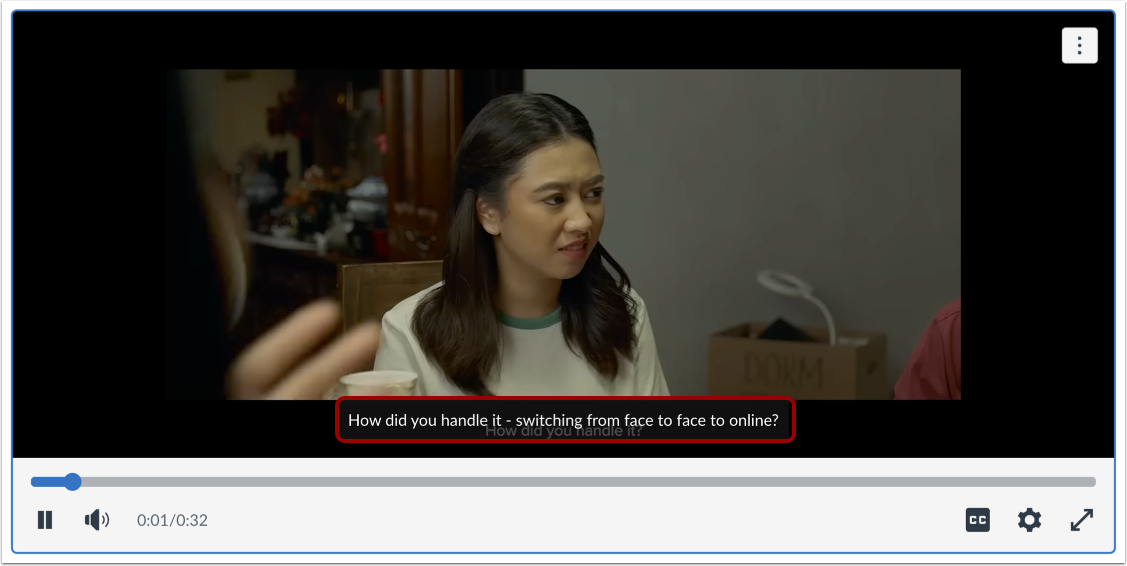
Als het mediabestand een transcriptie van de ondertiteling bevat, kunt u de ondertiteling via de mediaspeler in- en uitschakelen.
Om ondertiteling voor de media in te schakelen, klikt u op het pictogram Gesloten ondertiteling [1]. Om deze uit te schakelen, klikt u nogmaals op het pictogram Gesloten ondertiteling [2].
Bekijk bijschriften
Wanneer ondertiteling is ingeschakeld, kunt u de tekst bekijken terwijl de video wordt afgespeeld. De mediaspeler biedt ook diverse opties waarmee u de weergave van de ondertiteling kunt aanpassen .
Tijdlijnstippen geven aan welke opmerkingen door een gebruiker zijn toegevoegd [1].
Om de opmerkingen te bekijken, klikt u op het tabblad Opmerkingen [2]. Een opmerking wordt dan weergegeven in de mediaspeler [3]. Opmerkingen worden chronologisch gerangschikt op tijd en worden gemarkeerd naarmate ze verschijnen in de mediatijdlijn.
Reacties kunnen ook reacties van andere gebruikers bevatten [4]. Studio geeft de eerste vijf reacties weer. Als een reactie echter meer dan vijf reacties bevat, kunt u extra reacties laden.
Op het tabblad Details [1] kunt u het volgende bekijken:
- Naam van de video [2]
- Beschrijving [3]
- De profielfoto (indien ondersteund) en de naam van de gebruiker die de media heeft geüpload [4]
- De datum waarop de media is geüpload [5]
- Alle tags die aan de media zijn gekoppeld [6]
Als u de media hebt geüpload, kunt u ook de details van de media bewerken [7].
Bekijk sneltoetsen
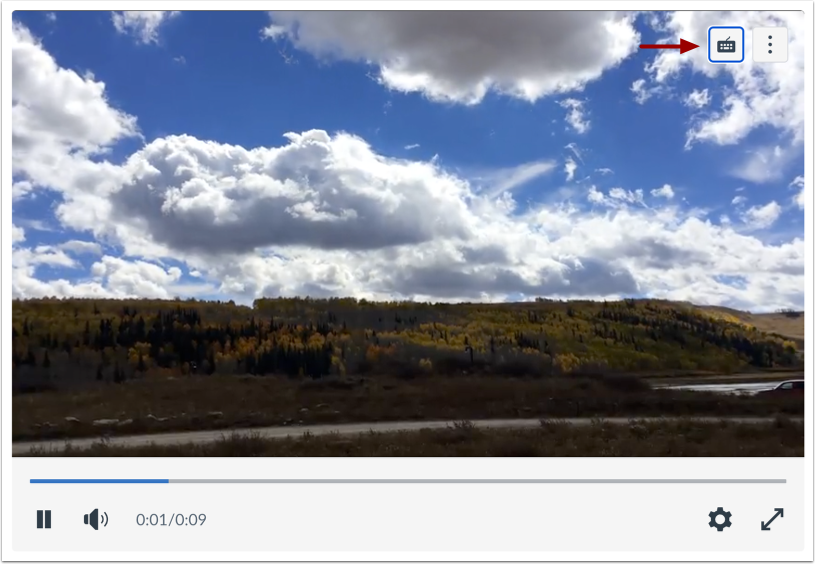
U kunt met uw toetsenbord door de Studio Media Viewer navigeren door herhaaldelijk op de Tab- toets te drukken. Dit is een toegankelijkheidsfunctie voor gebruikers die alleen een toetsenbord gebruiken.
Druk op de Tab -toets om door de navigatie-items op het scherm te bladeren totdat het pictogram Sneltoetsen wordt weergegeven in de Studio Media Viewer. Druk vervolgens op Enter of Return .
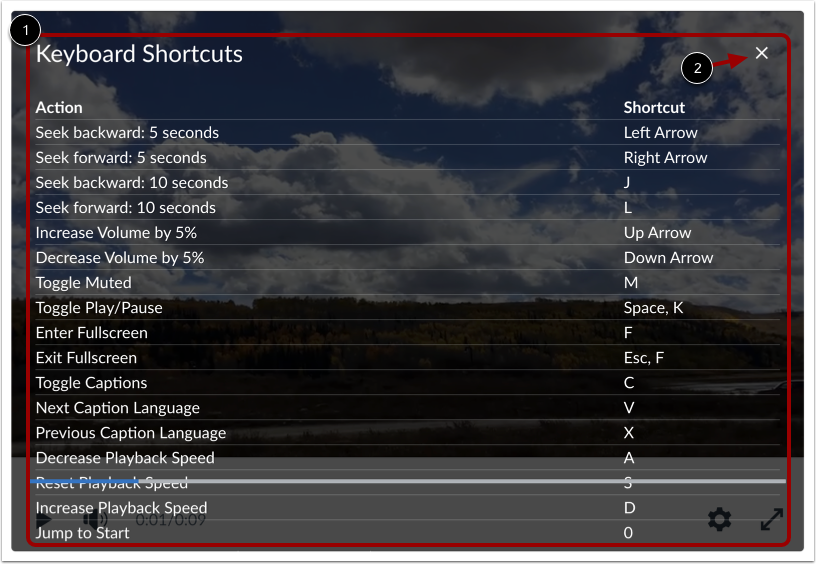
In het venster Sneltoetsen worden de algemene sneltoetsen weergegeven die u in de Studio-mediaviewer kunt gebruiken [1].
Om het venster Sneltoetsen te sluiten, klikt u op de knop Sluiten [2].
Openbare link maken
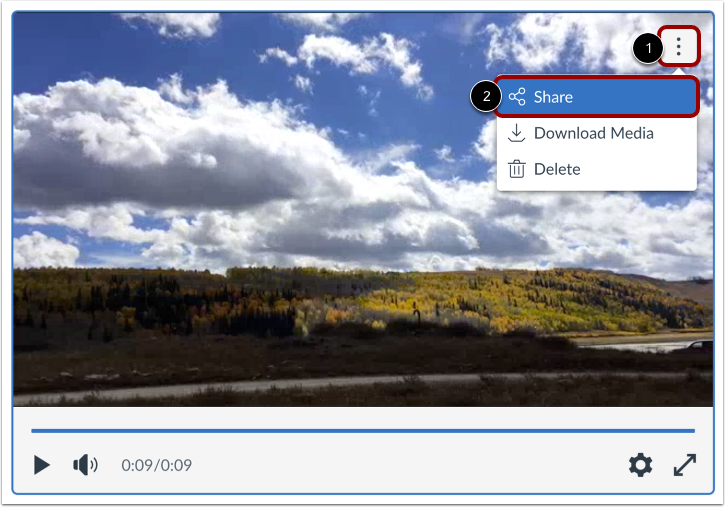
Als je bewerkingsrechten hebt, kun je een openbare link of embedcode voor media in Canvas Studio verkrijgen. Om een openbare link te maken, klik je op het pictogram Opties [1] en vervolgens op Link delen [2].
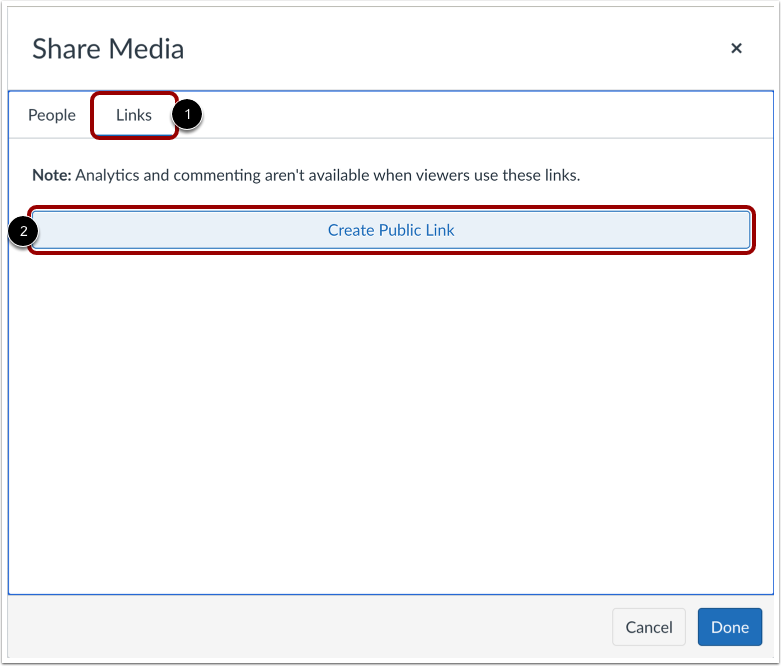
Klik op het tabblad Links [1] en klik vervolgens op de knop Openbare link maken [2]. U kunt de openbare link bekijken, delen of verwijderen .