Met Canvas Studio kunt u handmatig ondertitels toevoegen aan geüploade media en YouTube- of Vimeo-video's om de toegankelijkheid te garanderen. Met de ondertitelingseditor kunt u ondertitelingsregels toevoegen die binnen specifieke tijdsperioden in de video worden weergegeven.
Zodra ondertitels zijn toegevoegd, wordt er een ondertitelingsbestand gegenereerd. U kunt dit bestand op elk gewenst moment bewerken, downloaden, vervangen of verwijderen.
Opmerkingen:

Zoek in de Canvas Studio-bibliotheek het mediabestand op en klik op de miniatuur ervan.
Bijschriften maken
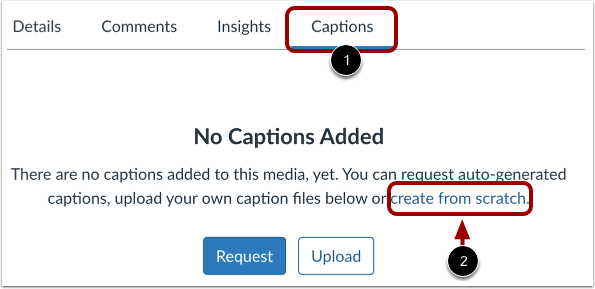
Klik op het tabblad Ondertiteling [1] op de link ' Van nul af aan maken' [2].
Als er al ondertitels bestaan, kunt u extra ondertitels in andere talen maken. Klik op de knop Nieuwe ondertitel [1]. Selecteer vervolgens de optie Ondertitels maken [2].
Taal selecteren
Klik in het venster 'Ondertiteling maken' op het vervolgkeuzemenu 'Taal' [1] en selecteer de taal voor de ondertiteling [2].
Klik op de knop 'Maken' [3].
Voer een aangepaste ondertitelings taal in
Als de taal die u nodig hebt niet in de lijst staat, klik dan op de link 'Aangepast' [1].
Voer de naam van de aangepaste taal in het veld Taal [2] in en klik vervolgens op de knop Uploaden [3].
Open Caption Editor
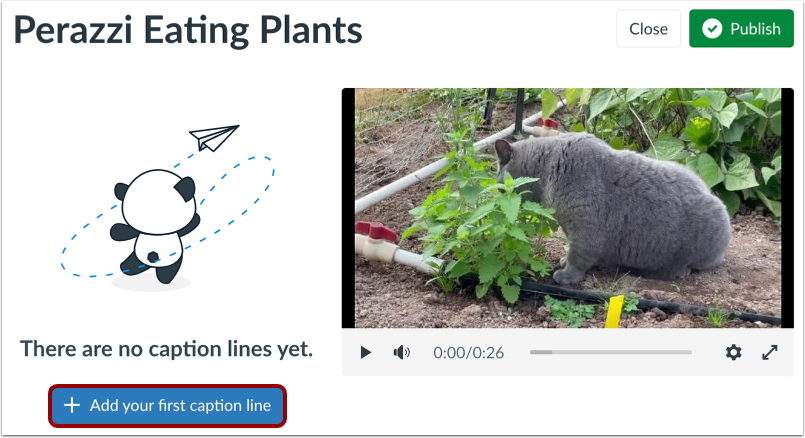
Klik op de knop 'Voeg je eerste bijschriftregel toe' .
Maak een bijschriftregel
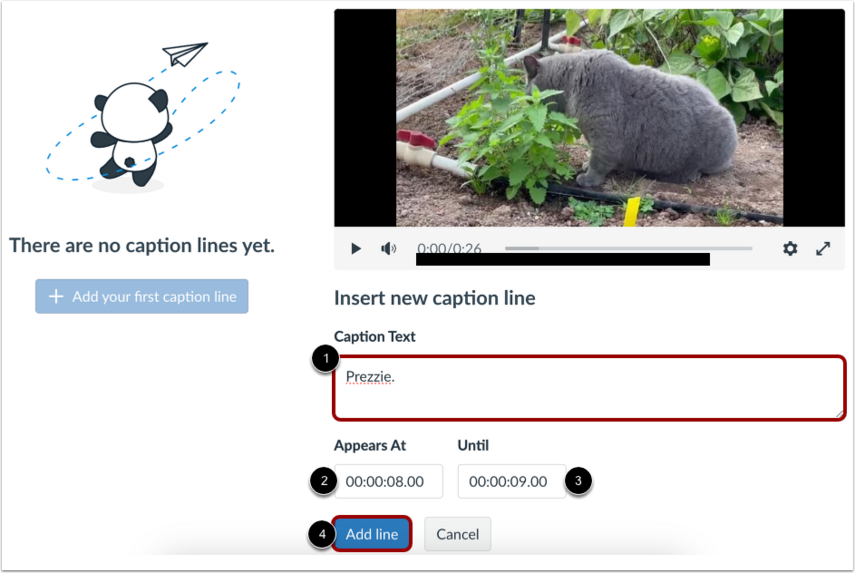
Om een bijschriftregel toe te voegen, voer je tekst in het veld Bijschrifttekst in [1].
Om te bepalen hoe lang de ondertitelregel wordt weergegeven, voert u een begintijd in in het veld ' Verschijnt om ' [2] en een eindtijd in het veld ' Tot' [3]. Het tijdstempelformaat is: [uren]:[minuten]:[seconden].[milliseconden].
Klik op de knop 'Regel toevoegen' [4].
Bekijk de bijschriftregel
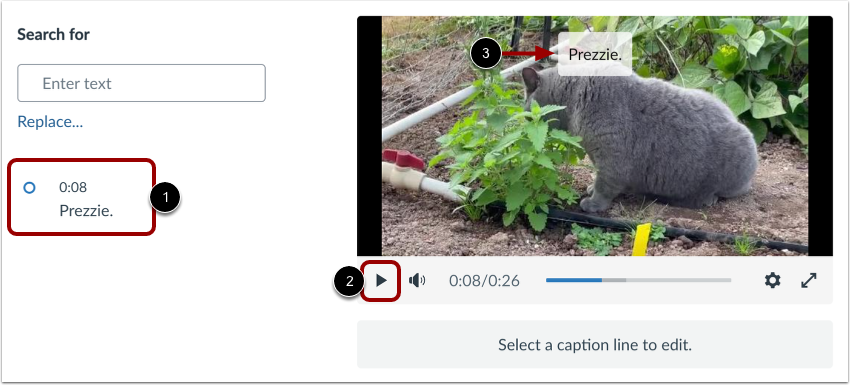
Uw eerste ondertitelregel en de begintijd ervan worden weergegeven in de ondertitelingseditor [1].
Om de ondertiteling bij je video te bekijken, klik je op de media- afspeelknop [2]. De ondertiteling wordt bij de video weergegeven [3].
Let op: ondertitels worden automatisch opgeslagen.
Extra bijschriftregels toevoegen
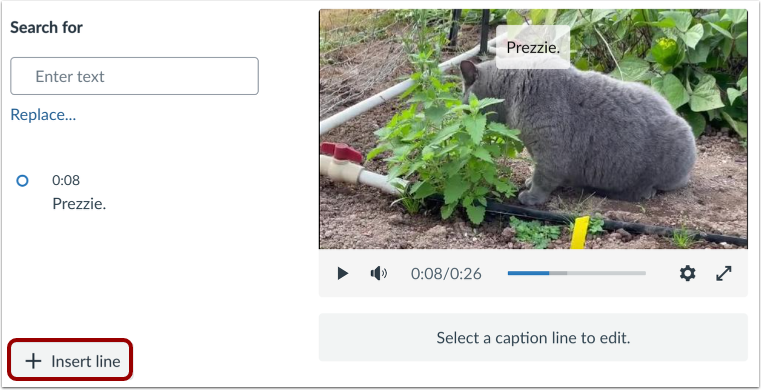
Om extra regels toe te voegen, klikt u op de knop 'Regel invoegen' .
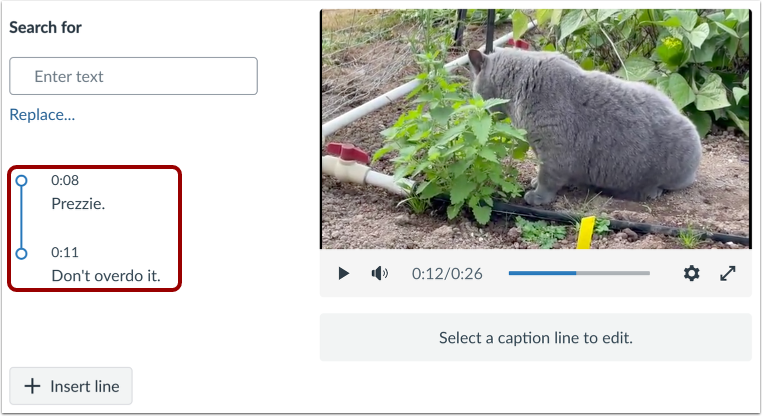
Bekijk alle bijschriftregels
Alle bijschriften en begintijden worden in de editor weergegeven.
Ondertiteling bewerken
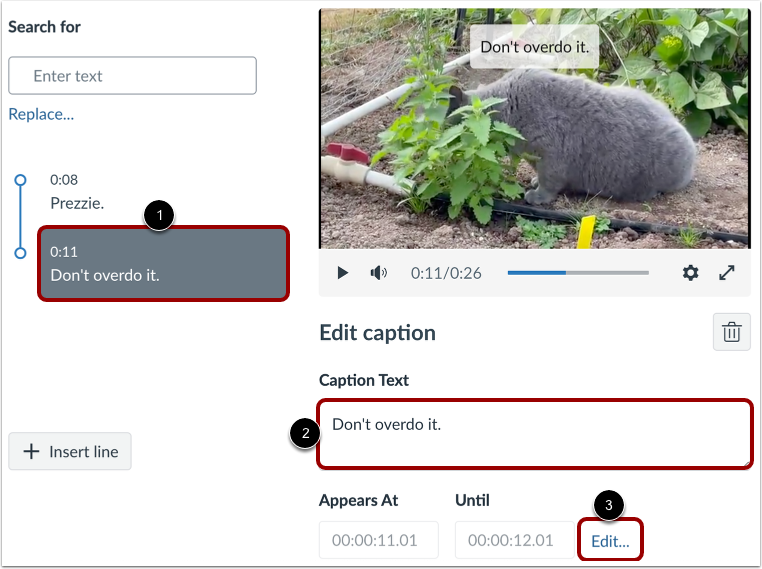
Om een ondertitelregel te bewerken , klikt u op de ondertitel [1]. Bewerk de ondertiteltekst in het veld Ondertiteltekst [2]. Om de weergavetijden te bewerken, klikt u op de link Bewerken... [3].
Publiceren of sluiten
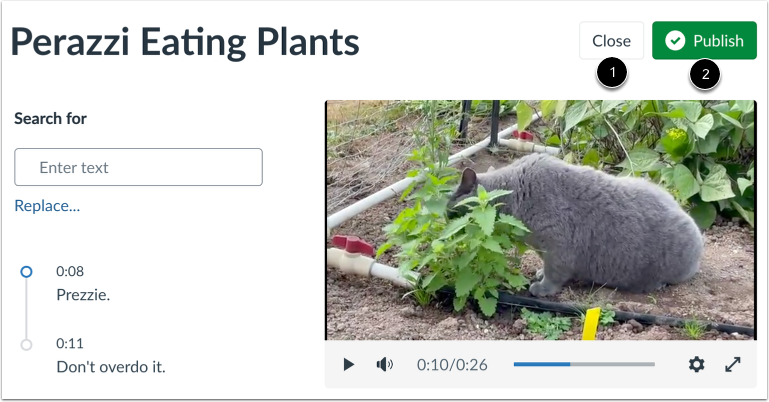
Om de ondertitelingseditor met uw ondertitels te sluiten, klikt u op de knop Sluiten [1].
Als alternatief kunt u de media met uw bijschriften publiceren en de editor sluiten door op de knop Publiceren te klikken [2].
Opmerkingen:
- Indien beschikbaar, worden ondertitels automatisch geïmporteerd bij uploads naar Canvas Studio en YouTube-video's.
- Ondertitels die je helemaal zelf maakt, worden als concept opgeslagen totdat je op de knop 'Publiceren' klikt.
Niet-gepubliceerde ondertitels beheren
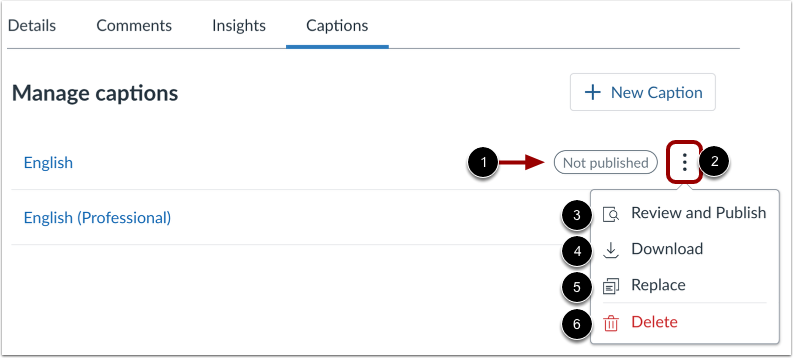
Niet-gepubliceerde onderschriften tonen de status 'Niet gepubliceerd' [1].
Om het ondertitelingsbestand te beheren, klikt u op het pictogram Opties [2]. U kunt de ondertitels bekijken, bewerken of publiceren in de Ondertitelingseditor [3]. U kunt het ondertitelingsbestand ook downloaden als een SRT-bestand [4], vervangen [5] of verwijderen [6].
Gepubliceerde ondertitels bekijken en beheren
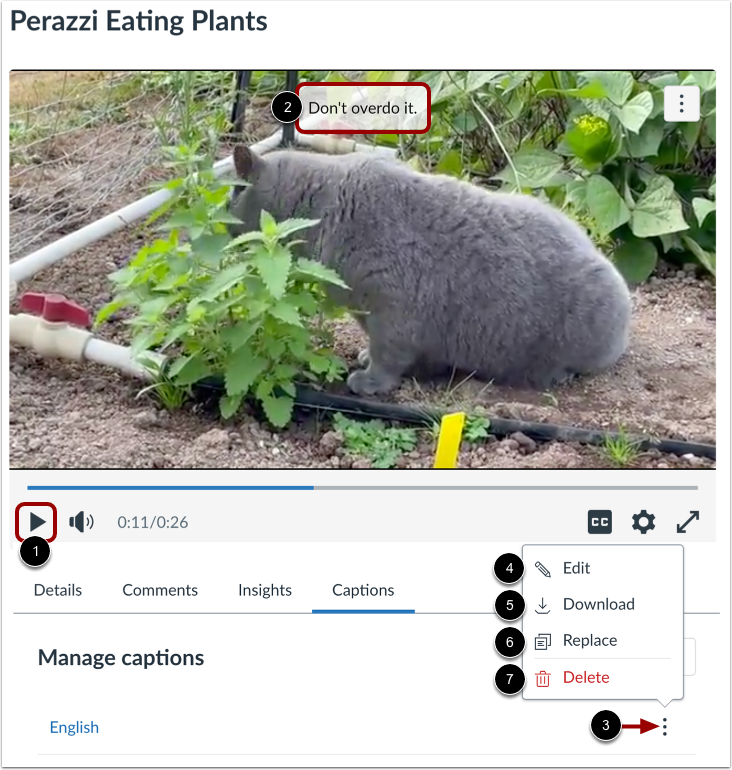
Je kunt de gepubliceerde ondertitels samen met de media bekijken. Klik op de afspeelknop [1] en bekijk de ondertitels [2].
Om de opties voor een ondertitelingsbestand te bekijken, klikt u op het pictogram Opties [3]. U kunt het ondertitelingsbestand bewerken [4], downloaden als een SRT-bestand [5], vervangen [6] of verwijderen [7].
Ondertiteling inschakelen
Standaard zijn ondertitels uitgeschakeld [1]. Om ondertitels in de media in te schakelen, klikt u op het ondertitelingspictogram [2].
Opmerkingen:
- Het pictogram voor ondertiteling wordt alleen weergegeven als de media ondertiteling bevat.
- De mediaspeler geeft prioriteit aan zelfgemaakte of geüploade ondertitels in Studio boven de automatisch gegenereerde ondertitels van YouTube. Omdat de speler je laatste selectie onthoudt (vaste instellingen), wordt de taal standaard ingesteld op de taal die je het laatst hebt bekeken. Je kunt de ondertiteltaal wijzigen in het menu Instellingen.