In Canvas Studio kun je, als je media een ondertitelingsbestand bevat, ondertitelingsregels zoeken en bewerken in de ondertitelingseditor. Met de ondertitelingseditor kun je de ondertitelingstekst en tijdstempels bewerken. Je kunt ook nieuwe ondertitelingsregels invoegen of bestaande ondertitelingsregels verwijderen.
Je kunt ondertitelingsbestanden vanaf je computer uploaden , handmatig ondertitels maken of automatisch gegenereerde ondertitels aanvragen .
Standaard worden bij media die vanaf 25 maart 2024 naar Canvas Studio worden geüpload, automatisch ondertitels toegevoegd. Zodra de ondertiteltool klaar is met verwerken, kunt u de automatisch gegenereerde ondertitels bewerken met de ondertiteleditor.
Let op: u kunt een VTT-bestand uploaden, maar u kunt het niet bewerken in de ondertitelingseditor van Studio.
Zoek het mediabestand op en klik vervolgens op de miniatuurafbeelding ervan.
Ondertiteling beheren
Klik op het tabblad Ondertiteling [1] en vervolgens op het pictogram Opties [2].
Om een onderschrift te bewerken, klikt u op de link Bewerken [3].
In het menu Opties kunt u ook het ondertitelingsbestand downloaden [4], het ondertitelingsbestand vervangen door een bestand van uw computer [5] of de ondertitels permanent verwijderen [6].
Als Assisted Caption Editing is ingeschakeld, kan het aantal mogelijke onnauwkeurigheden voor automatisch gegenereerde ondertitels worden weergegeven [7].
Opmerkingen:
- Canvas Studio-ondertitelingsbestanden worden gedownload als SRT-bestanden. Na het downloaden kunt u de ondertitelingsbestanden op de meeste computers converteren naar tekstverwerkingsbestanden.
- Verwijderde ondertitels kunnen niet worden hersteld.
Zoektekst
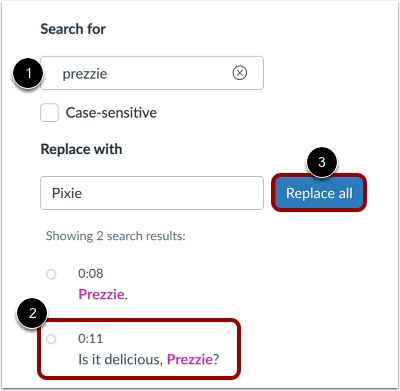
Om alle voorkomende tekst in het bijschriftbestand te zoeken, voert u de tekst in het veld 'Zoeken naar' in [1].
Om een enkel exemplaar van de geselecteerde tekst in de ondertitelingseditor te bewerken, klikt u op de ondertitelingsregel [2].
Om de tekst in alle gevallen te vervangen, klikt u op de link 'Alles vervangen ' [3].
Vervang tekst
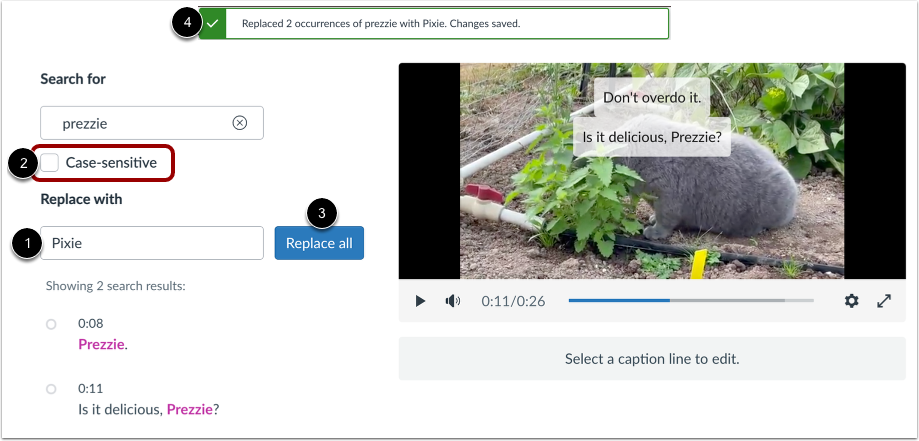
Voer nieuwe tekst in in het veld 'Vervangen door ' [1].
Om de zoekopdracht hoofdlettergevoelig te maken, vinkt u het selectievakje Hoofdlettergevoelig aan [2].
Klik op de knop 'Alles vervangen' [3].
Het venster voor de vervangingsbevestiging wordt weergegeven [4].
Let op: bij de zoek- en vervangfunctie wordt gedeeltelijke tekst geselecteerd en vervangen. Zorg ervoor dat u eventuele gedeeltelijke tekstvervangingen corrigeert in de bijschrifteditor.
Bewerk de bijschriftregel
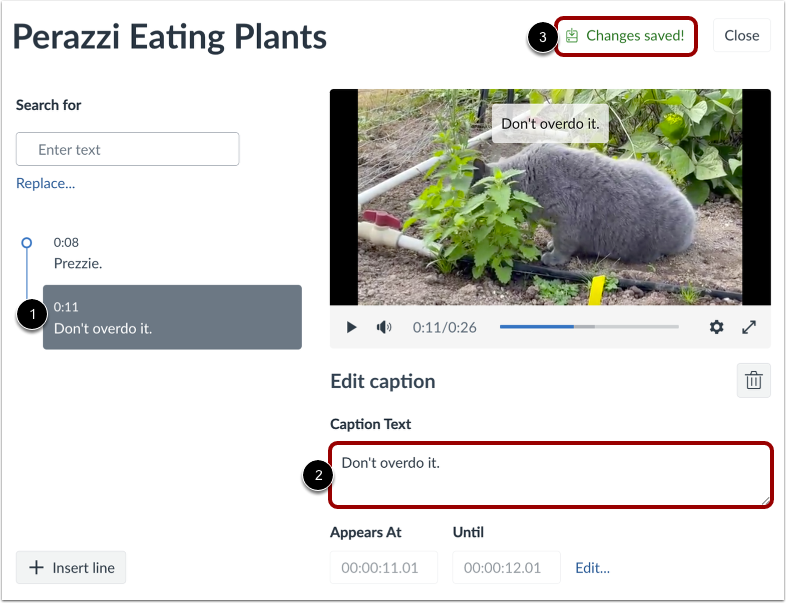
Zoek in de ondertitelings-tijdlijn de tekst die u wilt bewerken en klik op de ondertitelingsregel [1].
Voer nieuwe tekst in het veld 'Bijschrifttekst' in [2].
Wijzigingen worden automatisch opgeslagen en het bericht 'Wijzigingen opgeslagen!' wordt weergegeven [3].
Tijdstempel bewerken
Om een onderschrift naar een nieuwe tijdstempel te verplaatsen, klikt u op de link Bewerken... [1]. Voer vervolgens nieuwe tijden in de velden Verschijnt op en Tot [2].
Om je wijzigingen op te slaan, klik je op de knop Opslaan [3].
Let op: Tijdstempels moeten worden ingevoerd in het formaat 00:00:00.00, oftewel [uren]:[minuten]:[seconden].[milliseconden].
Voeg een onderschriftregel in
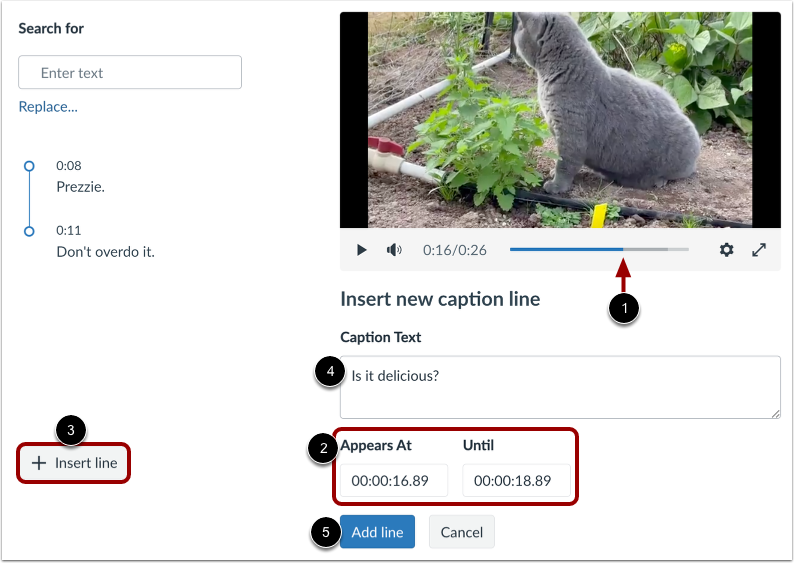
Sleep in de mediaviewer de cursor naar de plek waar u de tekst wilt toevoegen en klik op de tijdstempel [1]. Om de tijdstempel te bewerken of aan te passen, voert u tijden in in de velden 'Verschijnt om' en ' Tot' [2].
Klik op de knop ' Regel invoegen' [3] en voer tekst in het veld 'Bijschrifttekst' [4] in.
Om de bijschriftregel in te voegen, klikt u op de knop Regel toevoegen [5].
Bijschrift verwijderen
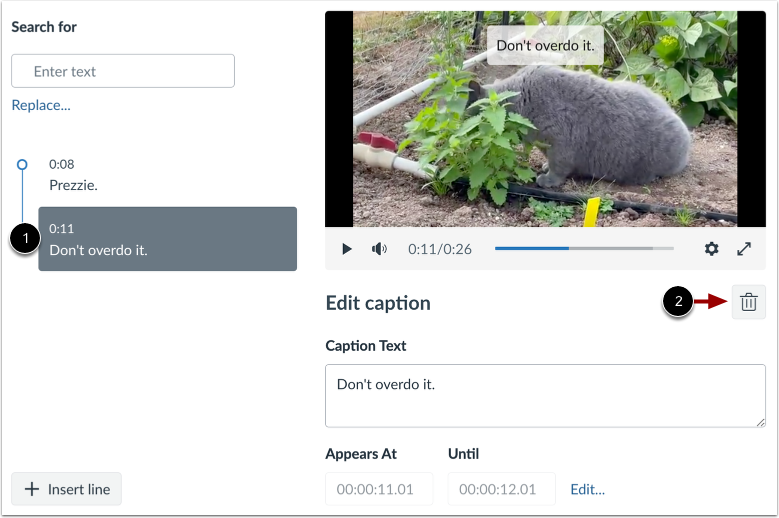
Zoek in de tijdlijn de tekst die u wilt verwijderen en klik op de bijschriftregel [1].
Klik in de ondertitelingseditor op het pictogram Verwijderen [2].