Als je instelling dit toestaat, kun je media van YouTube en Vimeo toevoegen aan je Studio-account. Zodra de YouTube- of Vimeo-video is toegevoegd in Studio, kun je aantekeningen toevoegen , toegang delen en de media beheren via de mediatabbladen .
Momenteel ondersteunt Studio alleen transcripties van ondertiteling/gesloten ondertiteling die zijn toegevoegd op media die zijn toegevoegd via YouTube. Om ondertiteling toe te voegen aan Vimeo-media (indien het auteursrecht dit toestaat), kun je ondertitelingsbestanden uploaden in Studio. Je kunt ook zelf ondertiteling maken .
Als de privacyinstellingen van een YouTube- of Vimeo-video worden gewijzigd om de openbare toegang te beperken, geeft de Studio-speler een melding weer. Neem contact op met de video-eigenaar en vraag om een update van de instellingen voor het delen van de video.
Studio ondersteunt ook het uploaden van mediabestanden naar uw Studio-account.
Opmerkingen:
- Vimeo-video's met de privacyinstelling 'Niet vermeld' kunnen niet aan Studio worden toegevoegd.
- Beheerders kunnen voorkomen dat gebruikers media via YouTube of Vimeo toevoegen .
- Wanneer een YouTube-video wordt toegevoegd aan Canvas Studio, wordt deze geladen vanaf het domein youtubeducation.com. Je kunt de filterinstellingen van je school zo configureren dat YouTube-video's alleen worden bekeken wanneer ze via Canvas Studio zijn toegevoegd. Volg hiervoor de YouTube-toestemmingslijst van Studio .
- Momenteel ondersteunt Studio niet het vervangen van de videominiatuur voor media die is toegevoegd via YouTube of Vimeo.
- Wilt u meer weten over hoe wij de YouTube Player for Education op YouTube gebruiken? Bekijk dan de veelgestelde vragen over de YouTube Player for Education .
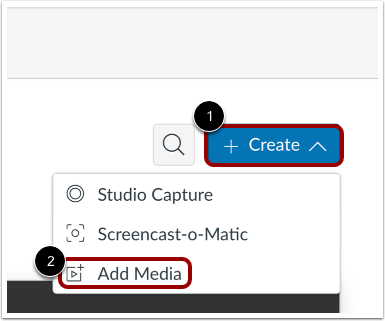
Klik op de pagina Mijn bibliotheek op het vervolgkeuzemenu Maken [1]. Klik vervolgens op de link Media toevoegen [2].
Let op: beheerders kunnen voorkomen dat gebruikers media vanaf een apparaat uploaden .
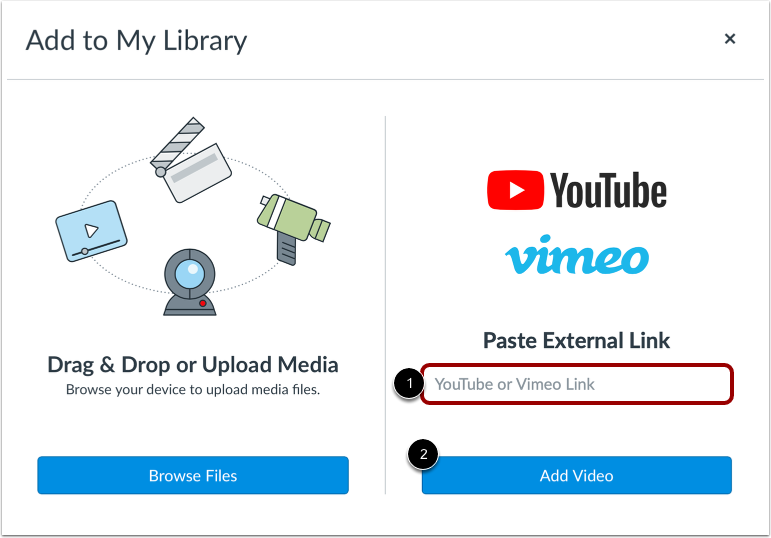
Voer de URL van de video in het veld Youtube- of Vimeo-link in [1]. Klik vervolgens op de knop Video toevoegen [2].
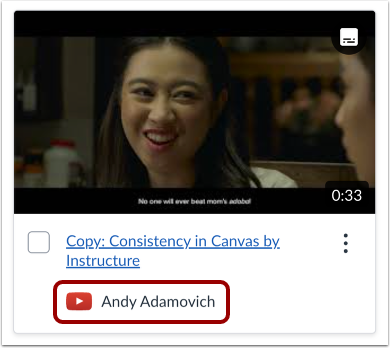
Bij media die via externe bronnen (Vimeo of YouTube) worden toegevoegd, worden het logo van de bron en de naam van de gebruiker die de media heeft geüpload, weergegeven.
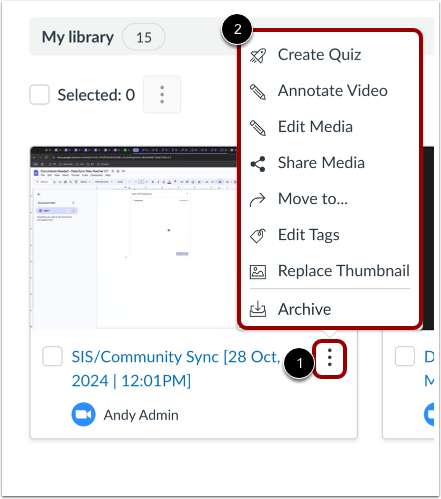
Om de media te bewerken, klikt u op het pictogram Meer opties [1]. Om vervolgens een bewerkingsoptie te selecteren, klikt u op een link in de lijst [2].
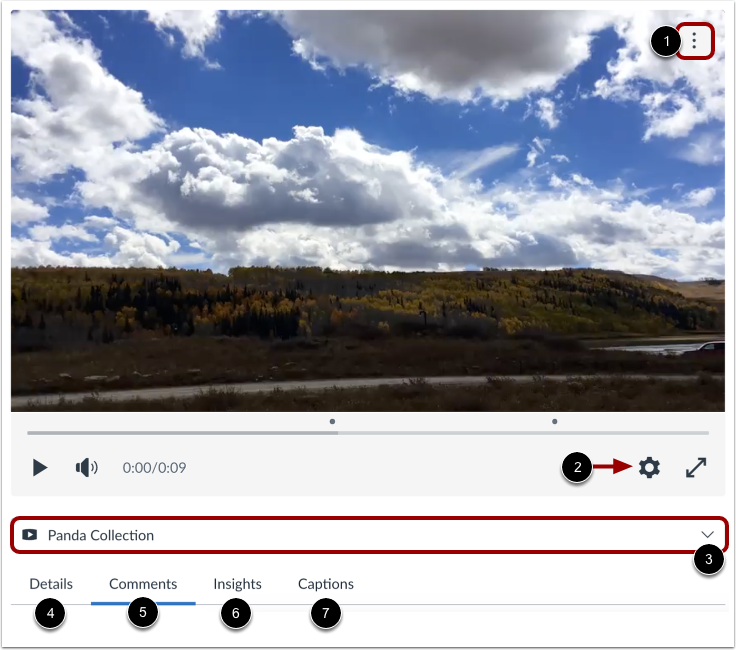
Wanneer u de media bekijkt, kunt u de media delen , verwijderen of een transcriptie van eventuele ondertitels downloaden via het menu Meer opties [1].
Om de afspeelsnelheid van de media te beheren en de videokwaliteit te wijzigen , klikt u op het menu Media-instellingen [2].
Om de media in een bibliotheek of cursus te bekijken, klikt u op het vervolgkeuzemenu Medialocatie [3]. Als de media aan een cursus zijn toegevoegd, kunt u cursusspecifieke mediadetails bekijken.
U kunt ook mediadetails bewerken [4], opmerkingen bekijken [5], gebruikersinzichten en analyses bekijken [6] en ondertitels vanaf nul toevoegen of een ondertitelingsbestand uploaden [7].