U kunt een Canvas Studio-video of audiobestand insluiten in de discussiedetails in Canvas.
Opmerkingen:
- Discussies die rechtstreeks in een groep worden aangemaakt, bevatten geen insluitopties voor Studio-media en houden geen kijkcijfers bij. Om de insluitopties en kijkcijfers te bekijken bij het aanmaken van een discussie voor een cursusgroep, moet de discussie op cursusniveau worden aangemaakt en vervolgens worden ingesteld als groepsdiscussie.
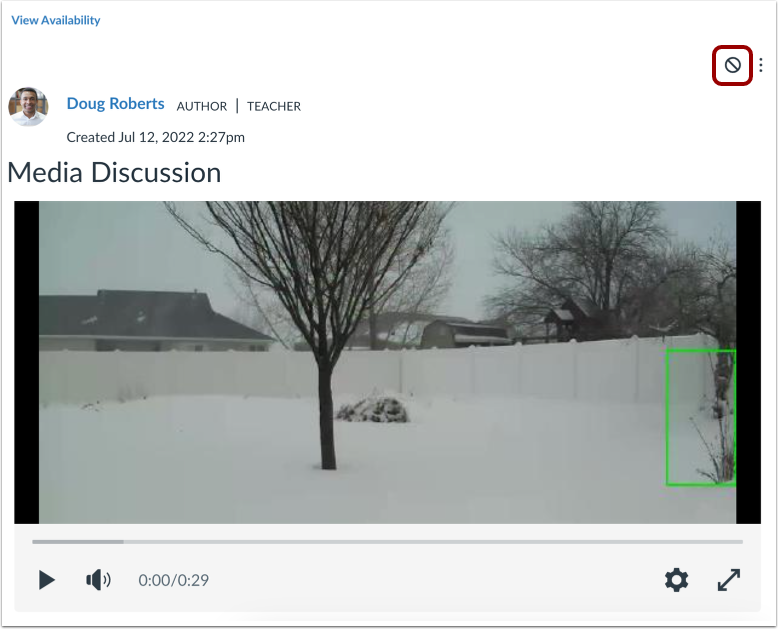
- Zodra u de discussie opslaat of publiceert, wordt een kopie van de ingesloten media opgeslagen in Cursusverzamelingen.
- Meer informatie over het starten van een cursusdiscussie of groepsdiscussie .
- Deze les beschrijft het proces voor het insluiten van media met alleen een Chrome- of Edge-browser. Leer meer over het insluiten van media in een discussie met een Safari- of Firefox-browser .
Open discussies
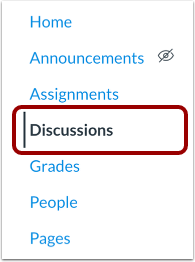
Klik in de cursusnavigatie op de link Discussies .
Discussie toevoegen
Klik op de knop Discussie toevoegen .
Discussie creëren
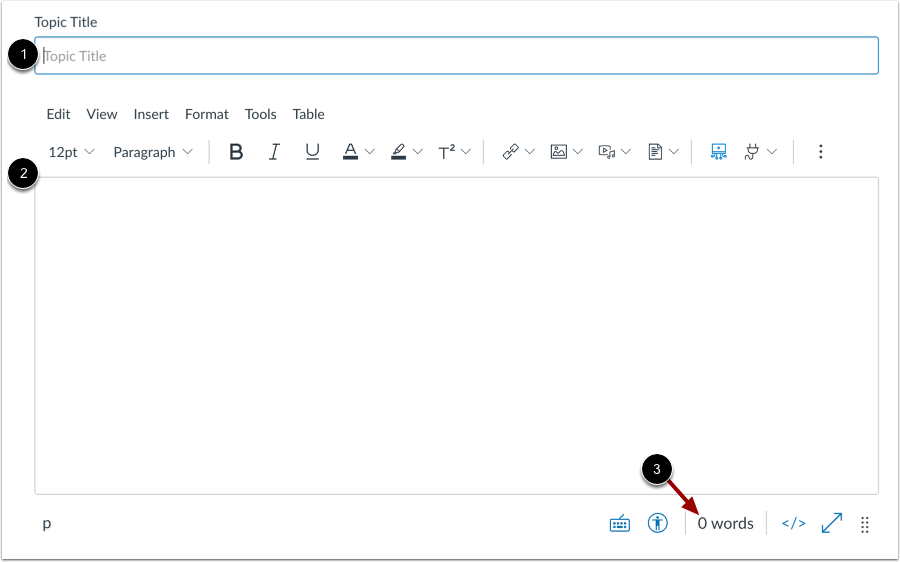
Voeg een titel voor uw discussie toe in het veld Onderwerptitel [1].
Om discussietekstinhoud toe te voegen, gebruikt u de Rich Content Editor [2]. De Rich Content Editor bevat een weergave van het aantal woorden onder de rechter benedenhoek van het tekstvak [3].
Open Studio in Rich Content Editor
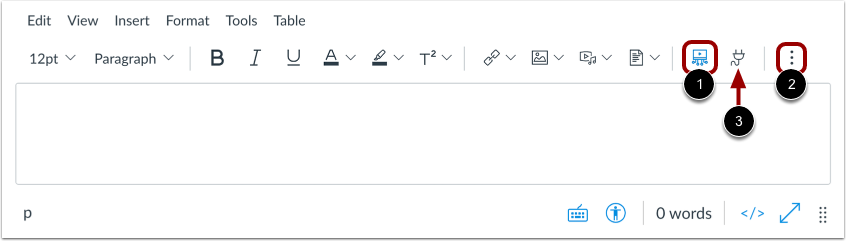
Klik in de Rich Content Editor op het Studio- pictogram [1].
Als het Studio-pictogram niet in de werkbalk wordt weergegeven, klikt u op het pictogram Opties [2].
Let op: U kunt de Studio-tool ook openen via het app- pictogram [3].
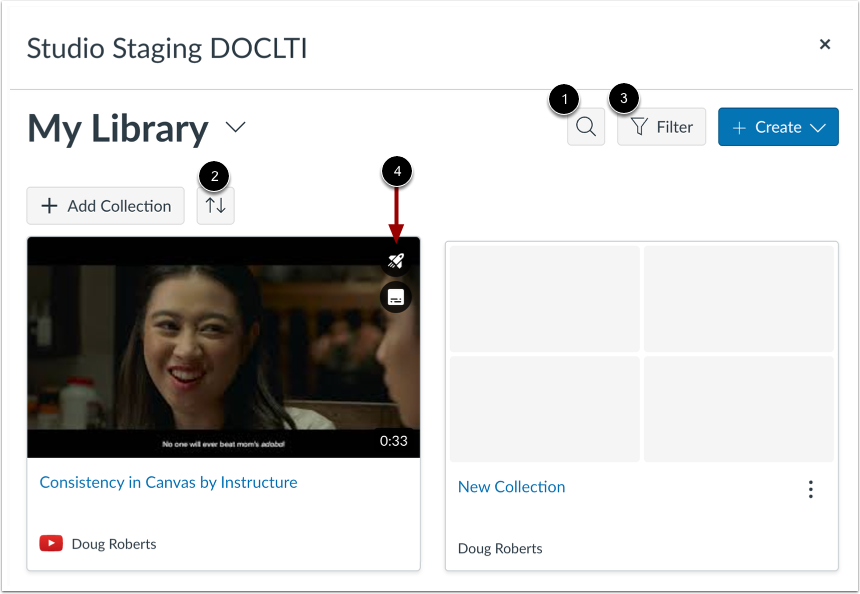
Om naar een video- of audiobestand te zoeken, klikt u op het zoekpictogram [1].
Om op datum of naam te sorteren, selecteert u het vervolgkeuzemenu Volgorde [2].
Om te filteren op mediatype of beschikbaarheid van onderschriften, klikt u op de knop Filter [3].
Let op: media met een videoquiz geven het Quiz-pictogram [4] weer.
Om media in te sluiten die door een andere gebruiker is gedeeld, klikt u op het dropdownmenu Mijn bibliotheek [1]. Selecteer vervolgens de link Met mij gedeeld [2].
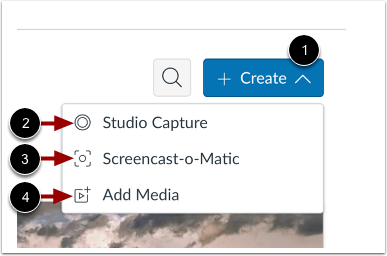
Om nieuwe media te uploaden, klikt u op het pictogram Maken [1].
Om een webcam-opname of schermopname te maken met de optie Studio Screen Capture, klikt u op de link Studio Capture [2].
Als alternatief kunt u Screencast-o-matic gebruiken om een schermopname te maken door op de link Screencast-o-Matic [3] te klikken.
Om een mediabestand toe te voegen vanaf een externe link of een bestand op uw computer, klikt u op de optie Media toevoegen [4].
Let op: Alleen gebruikers met een Chrome- of Edge-browser kunnen schermafbeeldingen en webcamvideo's insluiten met de Canvas Studio Capture-functie. Gebruikers van een Safari- of Firefox-browser kunnen video's uploaden en insluiten in een Canvas-discussie.
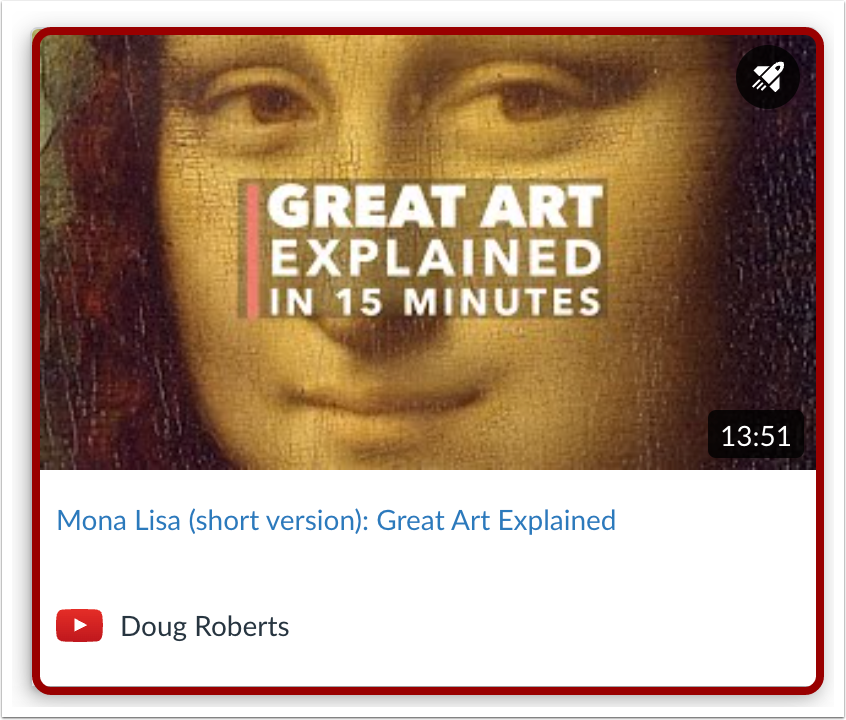
Zoek de media en klik vervolgens op de mediaminiatuur.
Mediatabbladen weergeven of verbergen
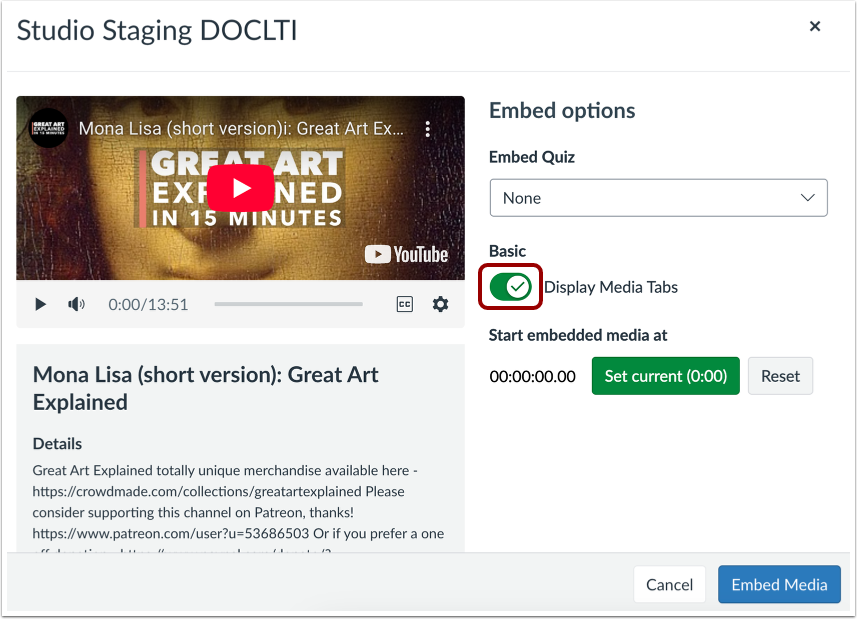
U kunt mediatabbladen weergeven in het ingesloten mediabestand. De mediatabbladen kunnen de tabbladen Details, Opmerkingen, Inzichten en Bijschriften bevatten.
Om de mediatabbladen in het ingesloten mediabestand weer te geven of te verbergen, klikt u op de schakelaar Mediatabbladen weergeven om deze in of uit te schakelen.
Let op: deze optie kan standaard aan of uit staan. Beheerders bepalen of deze optie standaard aan of uit staat via de Studio-instellingen .
Starttijd voor media instellen
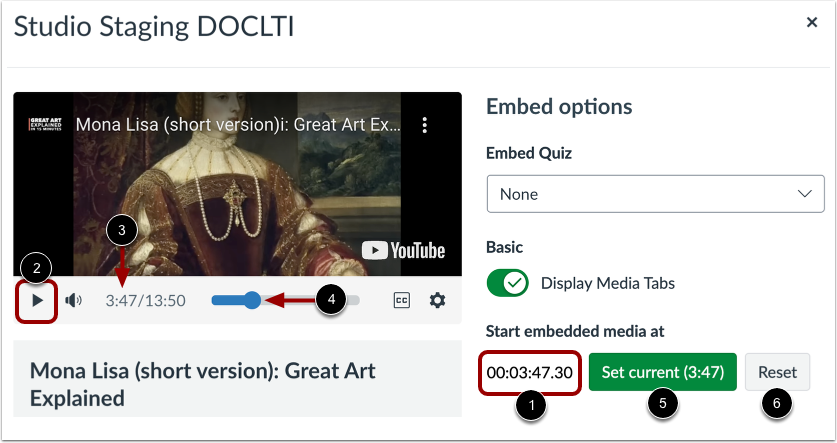
Bij het insluiten van media van YouTube of Vimeo kunt u gebruikmaken van tijdstempelgebaseerde insluiting. Om het tijdstempel te selecteren waarop het begin van relevante content wordt gemarkeerd bij het afspelen, voert u dit in het veld 'Ingesloten media starten op ' [1] in.
U kunt ook een starttijd in de mediaspeler zoeken. Om het afspelen te starten, klikt u op de knop Start [2]. Het tijdstempel wordt weergegeven [3]. Om door de media te navigeren, klikt u op de tijdstempelindicator [4] en sleept u deze. Klik vervolgens op de knop Huidige instellen [5].
Om de starttijd te resetten en een nieuwe starttijd in te stellen, klikt u op de knop Resetten [6].
Let op: Discussies die rechtstreeks in een groep worden aangemaakt, bevatten geen insluitopties voor Studio-media en houden geen kijkcijfers bij. Om de insluitopties en kijkcijfers te bekijken bij het aanmaken van een discussie voor een cursusgroep, moet de discussie op cursusniveau worden aangemaakt en vervolgens worden ingesteld als groepsdiscussie.
Om de media in de discussie in te sluiten, klikt u op de knop Media insluiten .
Quiz insluiten
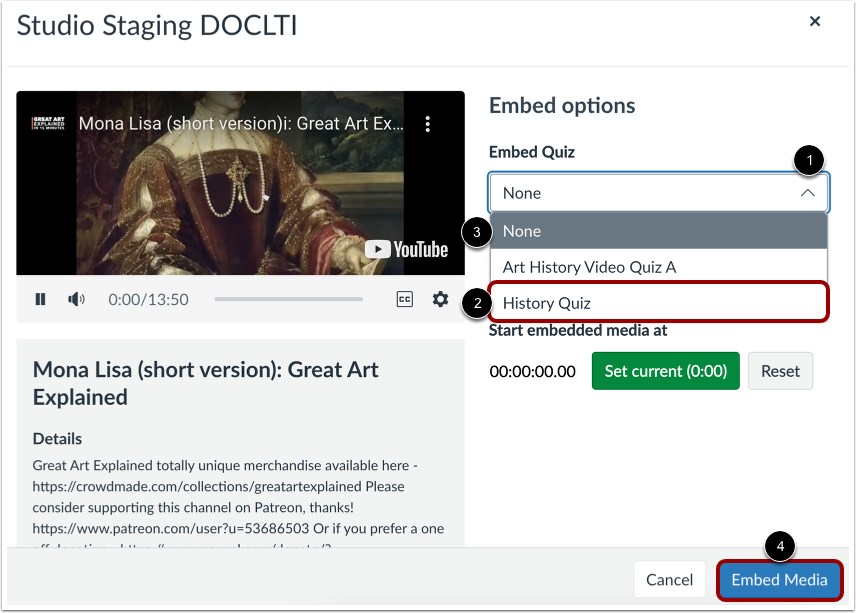
Als de geselecteerde media een quiz bevatten, wordt de vervolgkeuzelijst Quiz insluiten weergegeven [1]. Om de quiz in te sluiten, klikt u op de link naar de quiznaam [2].
Om de media zonder de quiz in te sluiten, klikt u op de optie Geen [3].
Klik vervolgens op de knop Media insluiten [4].
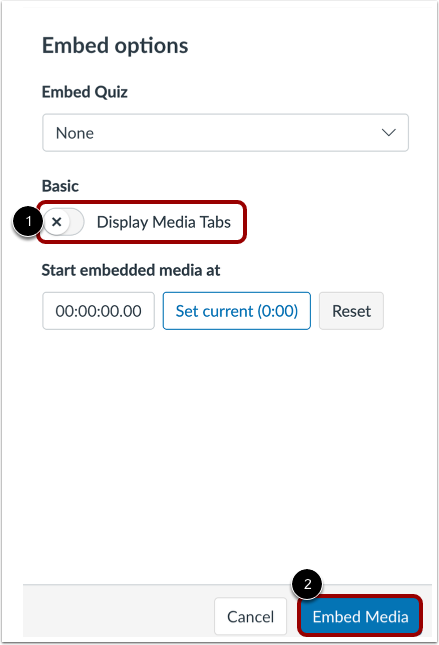
Om de mediagrootte aan te passen, moeten mediatabbladen worden uitgeschakeld. Om mediatabbladen uit te schakelen, klikt u op de schakelaar Mediatabbladen weergeven [1]. Klik vervolgens op de knop Insluiten [2].
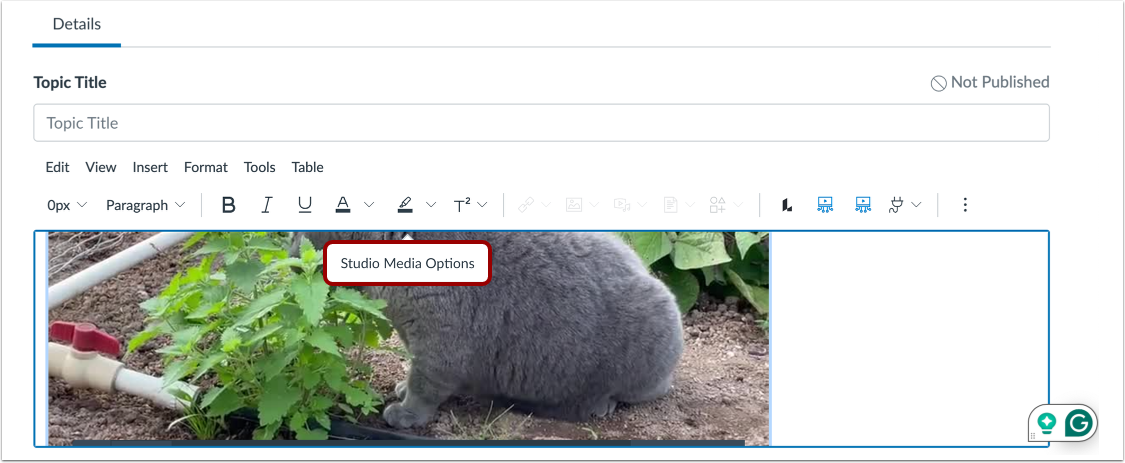
Klik in het videovenster om de pop-up 'Studio Media Options' te openen. Klik vervolgens op de link 'Studio Media Options' .
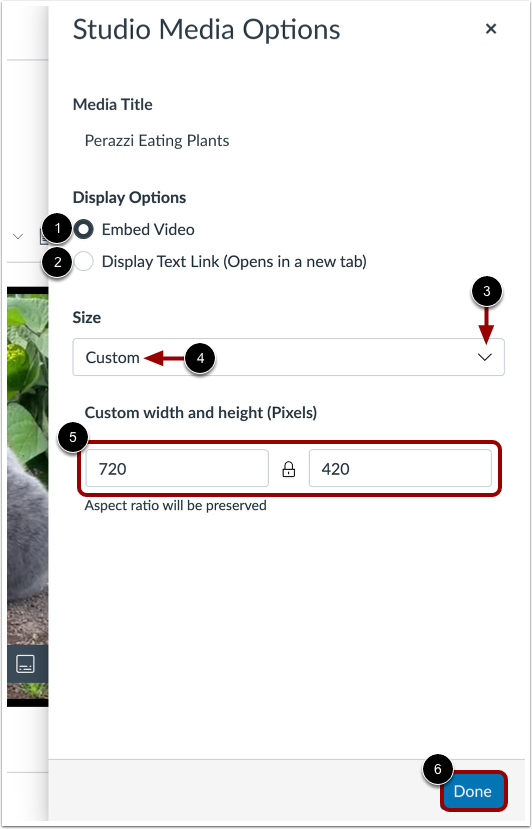
In het vak Studio Media-opties wordt informatie over de media weergegeven, waaronder de mediatitel en opties voor weergave en formaat.
U kunt aanpassen hoe de ingesloten media worden weergegeven. Om de video rechtstreeks in de Rich Content Editor in te sluiten, klikt u op de radioknop Video insluiten [1]. Om een tekstlink weer te geven om de media in een nieuw tabblad te openen, klikt u op de radioknop Tekstlink weergeven (opent in een nieuw tabblad) [2].
Om een vooraf ingestelde maat uit een lijst te selecteren, klikt u op het vervolgkeuzemenu Maat [3]. De vooraf ingestelde maatopties omvatten medium, groot en extra groot.
Om een aangepaste grootte in te voeren, selecteert u de optie Aangepast [4]. Voer een aangepaste breedte of hoogte in pixels in de velden voor de grootte in [5]. Terwijl u een grootte invoert, wordt het andere veld automatisch bijgewerkt om de beeldverhouding te behouden.
Om de geselecteerde opties op te slaan, klikt u op de knop Gereed [6].
Let op: De mediatitel kan niet worden bewerkt vanuit de Media-opties van Studio. Om de mediatitel te bewerken, bekijkt u de mediadetails .
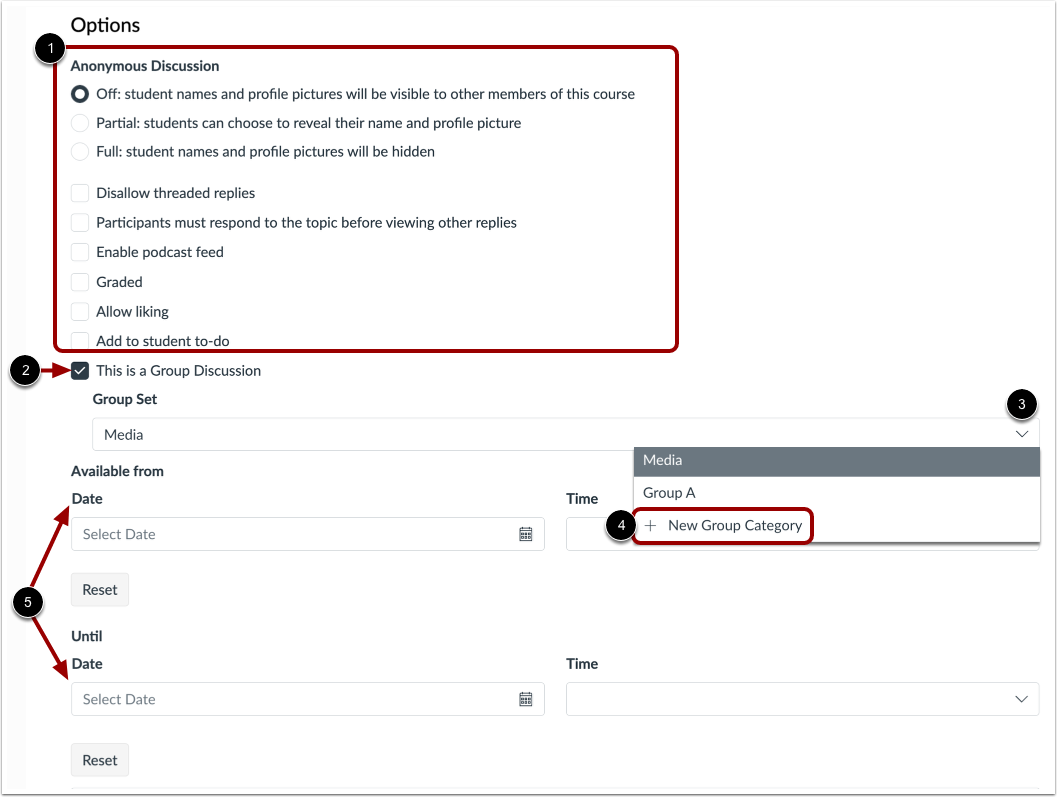
Om opties voor een anonieme discussie te selecteren, klikt u in het gedeelte Anonieme discussie op de juiste keuzerondjes en selectievakjes [1].
Om groepsdiscussies toe te staan, vinkt u het selectievakje Dit is een groepsdiscussie aan [2].
Om een bestaande groepsset te selecteren, klikt u op het vervolgkeuzemenu Groepsset [3]. Om een nieuwe groepscategorie te maken, klikt u op de koppeling Nieuwe groepscategorie [4].
Om beschikbaarheidsdata voor de media in te stellen, gebruikt u de velden Datum en Tijd [5].
Opslaan en publiceren
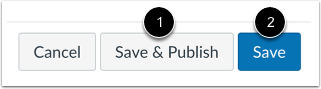
Als u klaar bent om uw discussie te publiceren, klikt u op de knop Opslaan en publiceren [1]. Als u een concept van uw discussie wilt maken en deze later wilt publiceren, klikt u op de knop Opslaan [2].
Concept publiceren
Om een opgeslagen concept te publiceren, klikt u op de knop Publiceren .