Als Studio-beheerder kunt u beheerdersrollen en -machtigingen voor andere gebruikers toewijzen en beheren.
Meer informatie over gebruikersrollen in Studio .
Let op: Je kunt Studio-beheerder zijn, zelfs als je geen Canvas-beheerder bent. Als Studio-beheerder kun je gebruikersrechten in Studio beheren. Je kunt echter mogelijk geen rechten voor gebruikers in Canvas beheren.
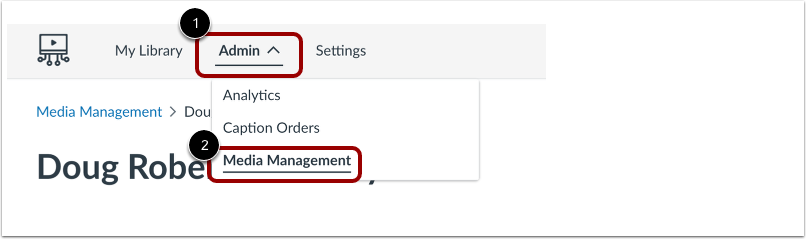
Klik in het navigatiemenu van Studio op het dropdownmenu Beheerder [1]. Klik vervolgens op de link Mediabeheer [2].
Selecteer gebruiker
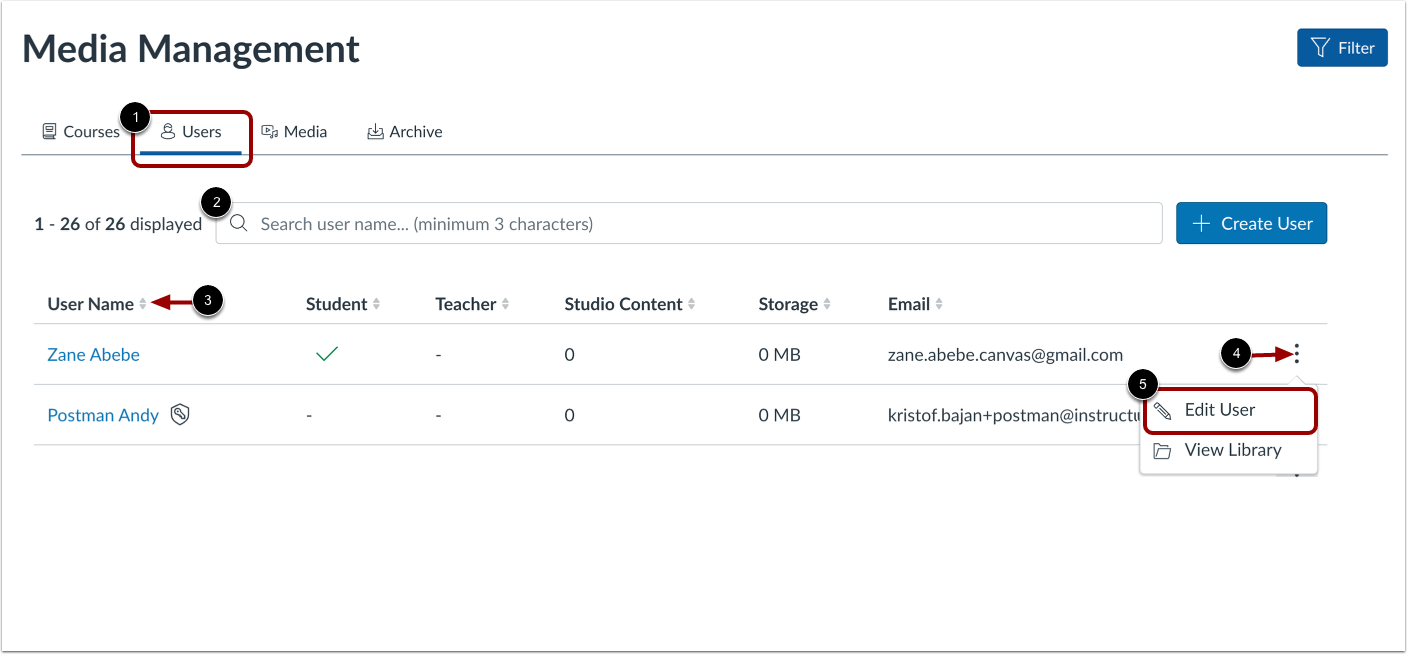
Klik op de pagina Mediabeheer op het tabblad Gebruikers [1]. Om een gebruiker op naam te zoeken, voert u minimaal drie tekens van de gebruikersnaam in het veld Zoeken [2] in. Om de lijst met gebruikersnamen in alfabetische of omgekeerd-alfabetische volgorde te sorteren, klikt u op de sorteerindicator Gebruikersnaam [3].
Klik in de lijst voor de gebruiker die u wilt bewerken op het vervolgkeuzemenu Opties [4] en klik vervolgens op de link Gebruiker bewerken [5].
Beheerdersrol toewijzen
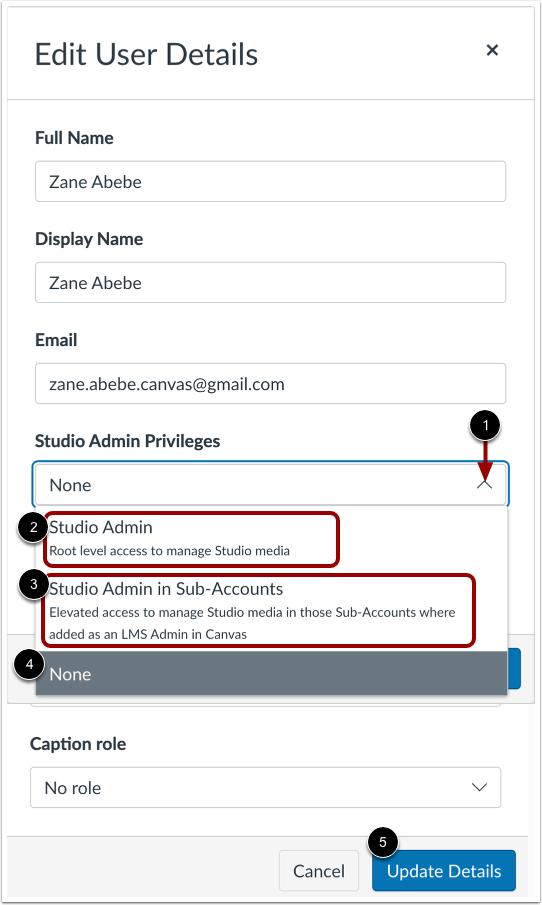
Klik in het menu Gebruikersgegevens bewerken op het vervolgkeuzemenu Studio-beheerdersrechten [1].
Om root-toegang toe te wijzen aan alle Studio-media in het account van de instelling, klikt u op de optie Studio Admin [2].
Gebruikers met subaccountbeheerdersrechten in Canvas erven beperkte subaccountbeheerdersrechten in Studio. Om verhoogde subaccountbeheerdersrechten in de Media Management-interface in te schakelen (bijvoorbeeld subaccountbeheerders toegang geven tot gebruikersbibliotheken), klikt u op de optie Studio Admin in Sub-Accounts [3].
Om bestaande beheerdersrechten te verwijderen, selecteert u de optie Geen [4].
Om de wijzigingen op te slaan, klikt u op de knop Details bijwerken [5].
Let op: met Studio Admin-toegang hebben gebruikers toegang tot alle onderdelen van het Studio-account van de instelling. Het is aan te raden dat gebruikers met de status van subaccountbeheerder in Canvas alleen de status Studio-beheerder in Subaccounts krijgen voor hun eigen Canvas-subaccounts in Studio.