Canvas Studio Capture voor Chrome en Edge is een geïntegreerde schermopnamefunctie die momenteel beschikbaar is voor Canvas-klanten die Google Chrome of Microsoft Edge gebruiken. Naast het opnemen van schermvideo's kan Canvas Studio Capture ook worden gebruikt om video op te nemen met een webcam.
Canvas Studio Capture voor Chrome en Edge heeft uitgebreidere herstelfuncties gekregen om gedeeltelijke opnames te bewaren die worden onderbroken door een browsercrash of stroomuitval, en om de opname voort te zetten met behulp van het computergeheugen in geval van verbindingsverlies. Lees meer over de herstelfuncties van Canvas Studio Capture .
Let op: deze les is alleen bedoeld voor gebruikers met de browsers Chrome of Edge. Lees meer over het opnemen van Canvas Studio-video met een webcam in Safari of Firefox .
Open Studio Capture
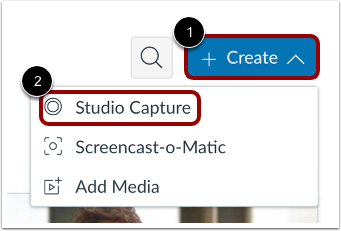
Klik in het Google Chrome- of Microsoft Edge-browservenster op het vervolgkeuzemenu ' Maken' [1]. Klik vervolgens op de link 'Studio Capture' [2].
Toegang toestaan
Om toegang te verlenen tot de microfoon en camera van uw computer, klikt u op de knop ' Toestaan tijdens bezoek aan deze site' of 'Toestaan voor deze keer' .
Opnameopties instellen
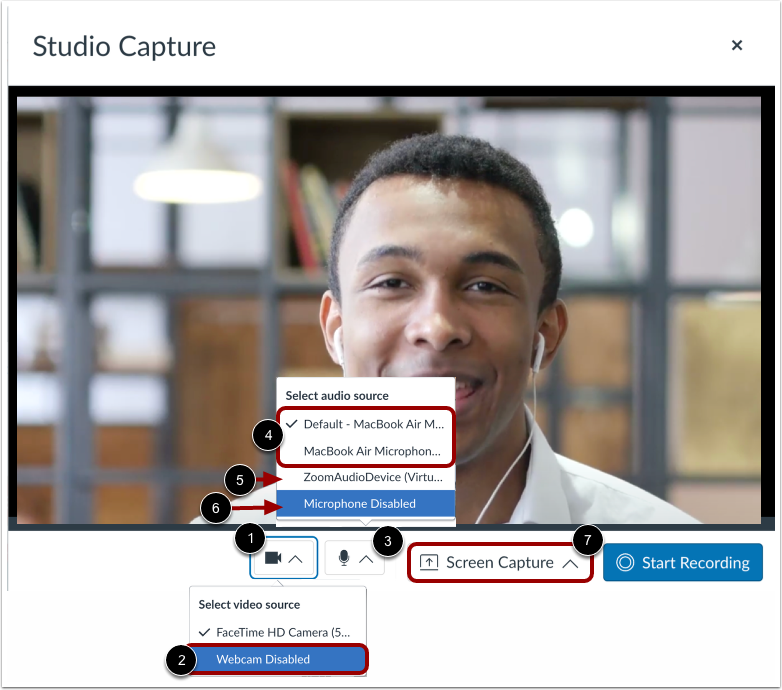
Om een camera te selecteren, klikt u op het vervolgkeuzemenu Camera [1]. Om alleen audio op te nemen, klikt u op de optie Webcam uitgeschakeld [2].
Om een microfoon te selecteren, klikt u op het vervolgkeuzemenu Microfoon [3]. Om op te nemen met de microfoon van uw computer, klikt u op de link Standaard - (Computernaam) Microfoon of (Computernaam) Microfoon [4].
Om op te nemen met Zoom-audio, klikt u op de link ZoomAudioDevice (Virtual) [5]. Om video op te nemen zonder geluid, klikt u op de link Microphone Disabled [6].
Als je een schermopnamevideo wilt maken , klik dan op de knop Schermopname [7].
Begin met opnemen
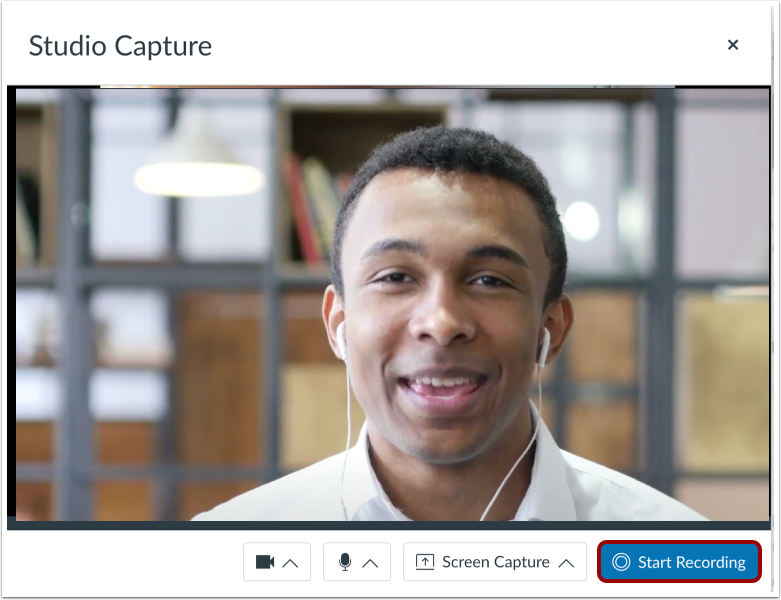
Klik op de knop 'Opname starten' .
Opname pauzeren
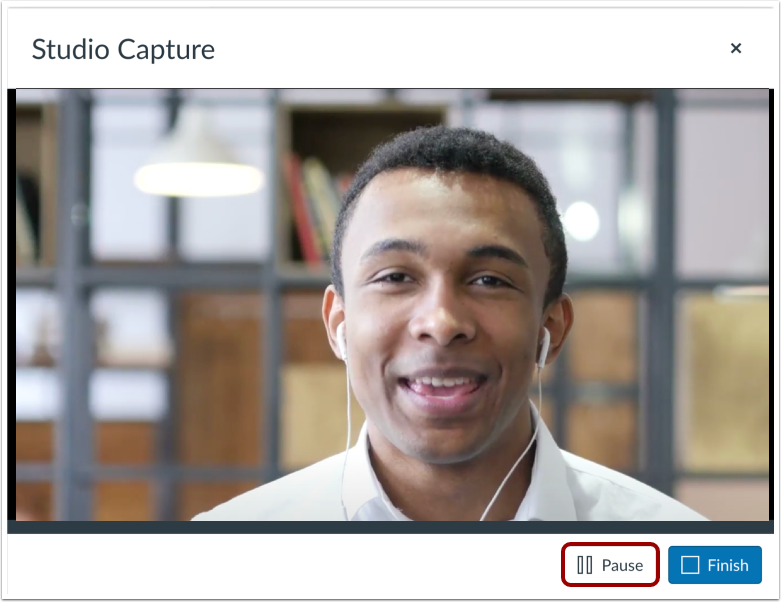
Klik op de pauzeknop .
Doorgaan met opnemen
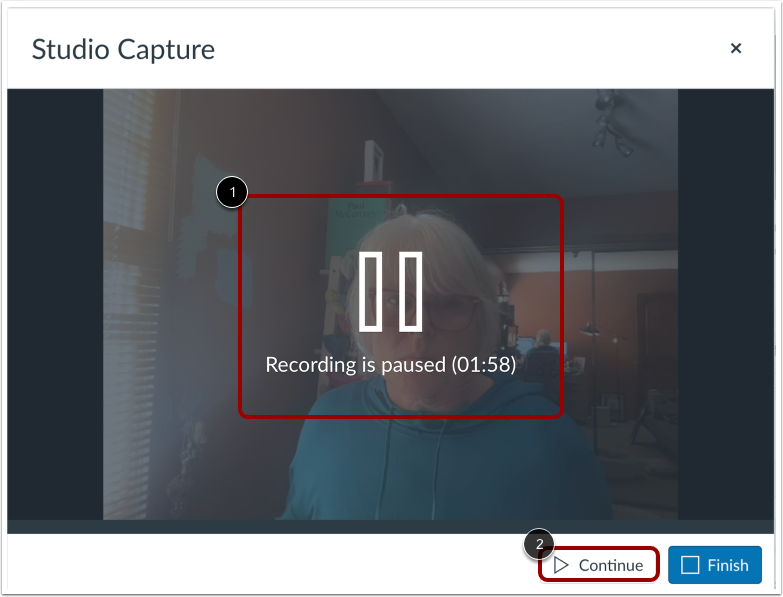
Het bericht 'opname gepauzeerd' wordt weergegeven [1].
Om verder te gaan met opnemen, klikt u op de knop Doorgaan [2].
Einde opname
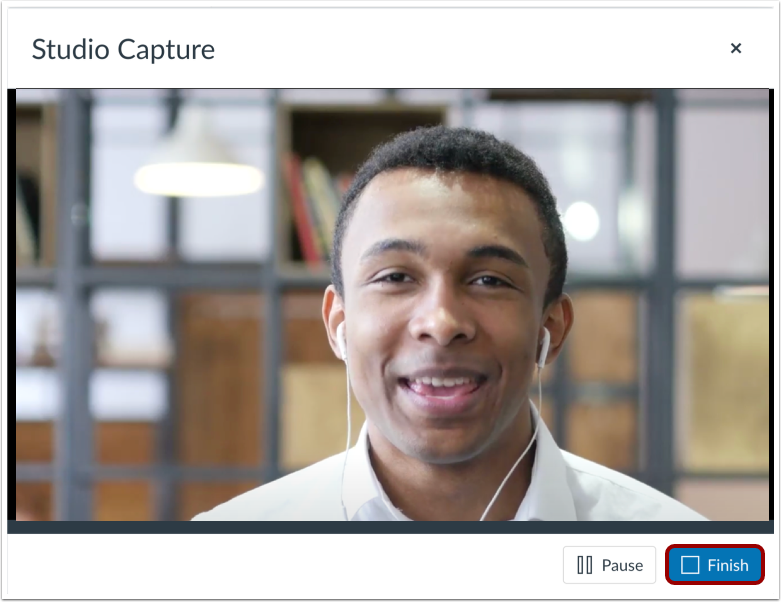
Klik op de knop Voltooien .
Voorbeeld bekijken en opslaan
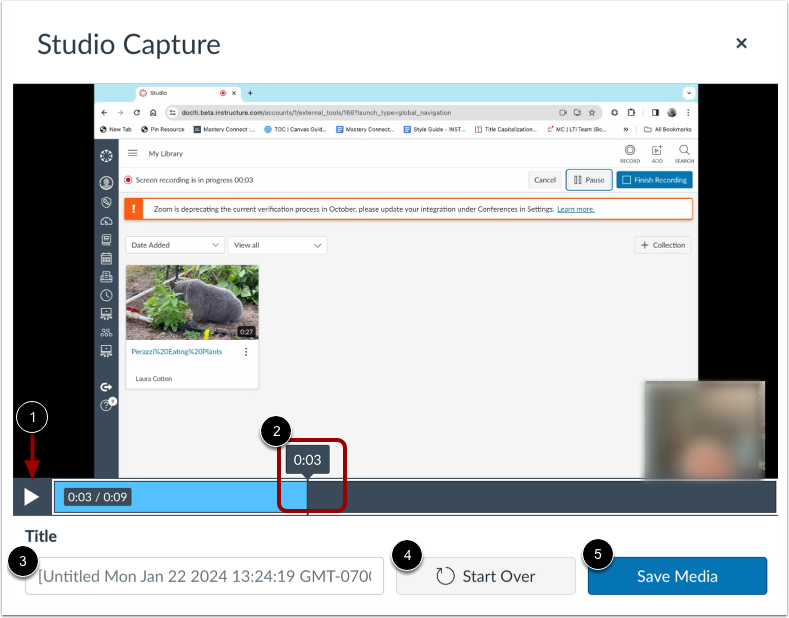
Om de opname te beluisteren, klikt u op de afspeelknop [1]. Om vooruit en achteruit te navigeren in de opname, beweegt u de cursor over de tijdsaanduiding en schuift u de cursor naar het gedeelte van de opname dat u wilt bekijken [2].
Om het opnamebestand een andere naam te geven, voer je tekst in het veld Titel in [3].
Om de video te verwijderen en een nieuwe opname te starten, klikt u op de knop Opnieuw beginnen [4].
Om de opname op te slaan, klikt u op de knop Media opslaan [5].
De opgeslagen opname wordt weergegeven in uw mediabibliotheek.