Als docent kun je een Canvas Studio-video of audiobestand toevoegen als module-item, als externe tool. Een kopie van de media wordt opgeslagen in Cursuscollecties.
Open modules
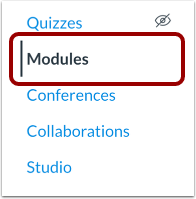
Klik in Cursusnavigatie op de link Modules .
Module-item toevoegen
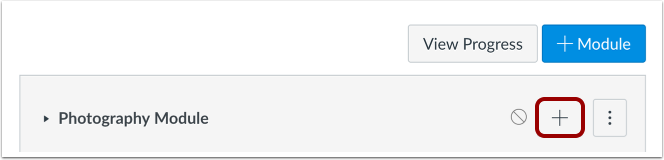
Klik op de knop Item toevoegen .
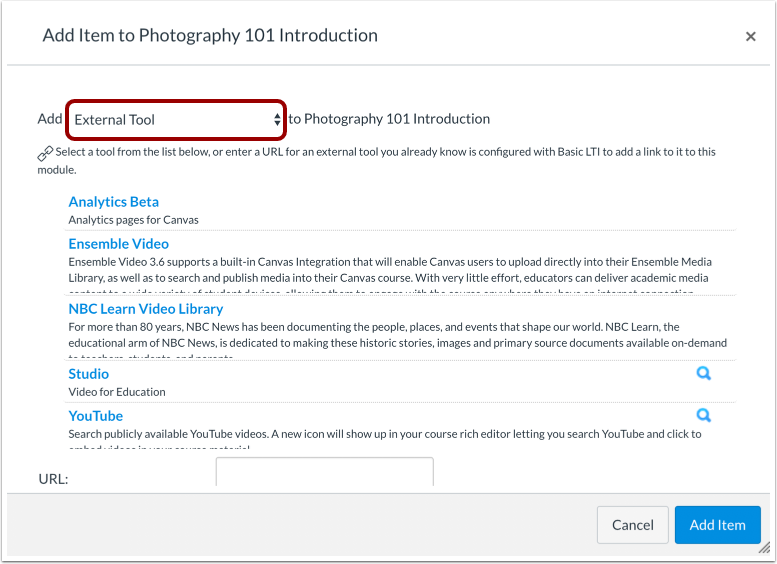
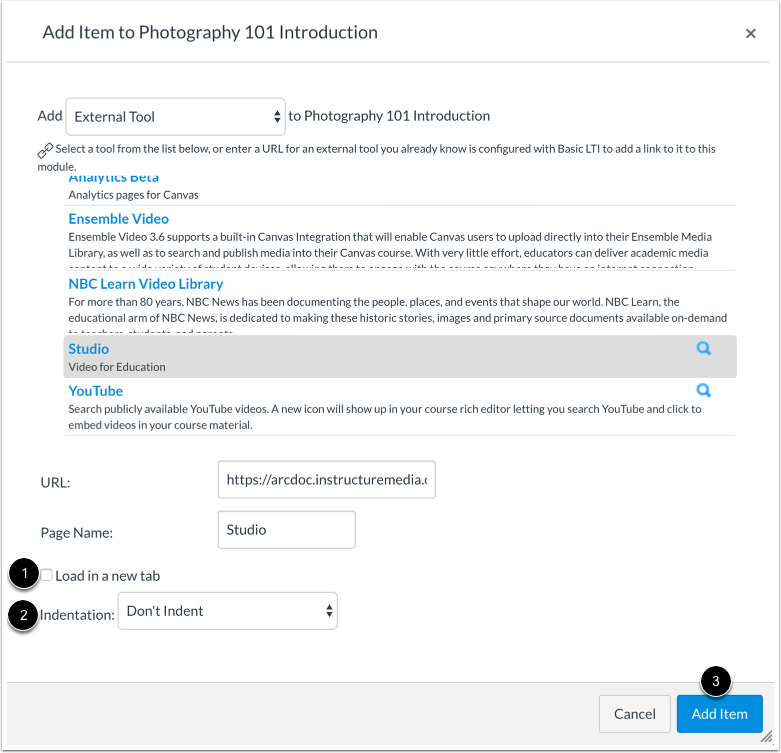
Selecteer in het vervolgkeuzemenu [Itemtype] toevoegen aan: de optie Externe tool .
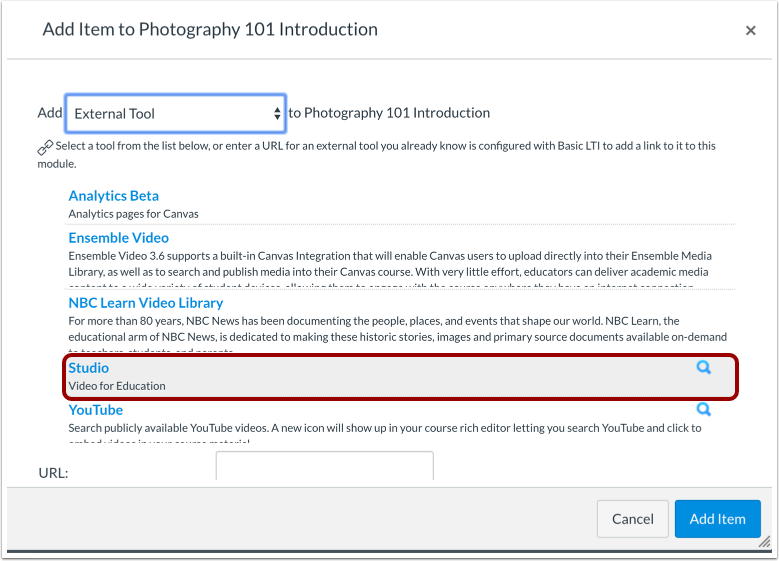
Klik op het Studio- gereedschap.
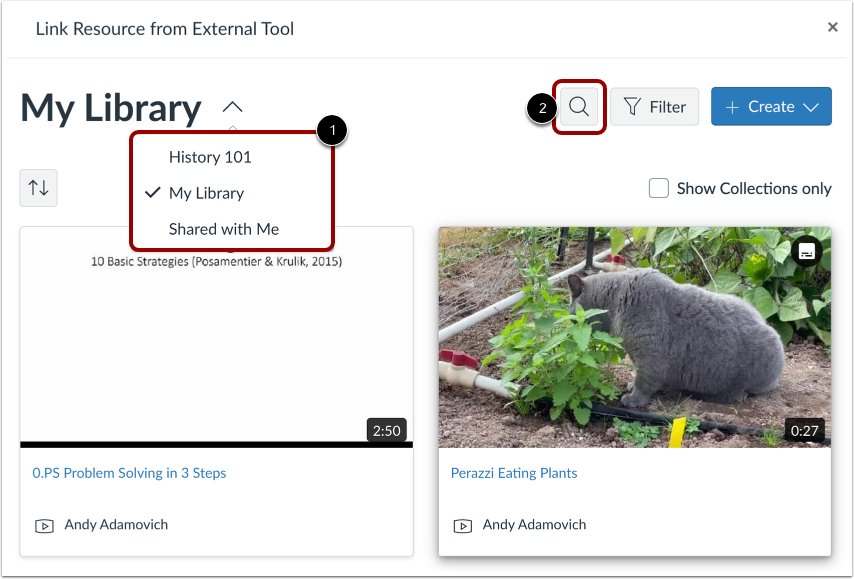
Standaard worden op de pagina media uit uw collectie weergegeven. Om andere collecties te bekijken, klikt u op het menu Mijn Bibliotheek en vervolgens op de link met de naam van een collectie [1].
Om naar een video- of audiobestand te zoeken, klikt u op het zoekpictogram [2].
Let op: Als u een docent bent, kunt u ook mediacollecties voor uw cursussen bekijken.
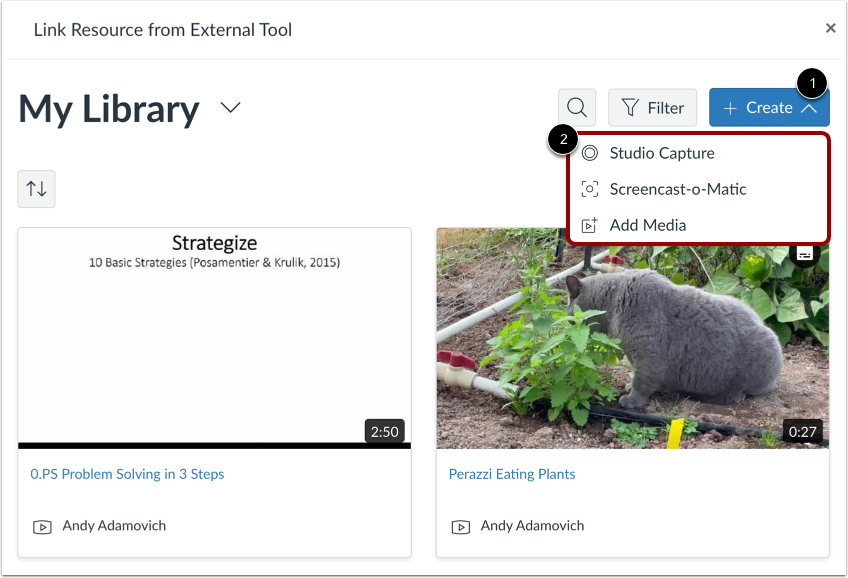
Om nieuwe media te uploaden, klikt u op de knop Maken [1].
U kunt media toevoegen via een schermopname , webcamopname , computerupload of externe link. Om het type media dat u wilt toevoegen te selecteren, klikt u op de betreffende link [2].
Je kunt ook media naar het venster slepen en neerzetten. Je kunt meerdere mediabestanden tegelijk uploaden. De maximale bestandsgrootte voor een media-upload is 10 GB.
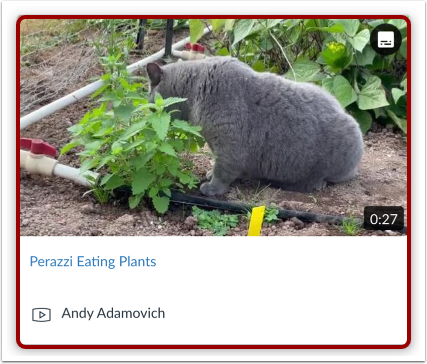
Zoek de media die u wilt insluiten en klik vervolgens op de mediaminiatuur.
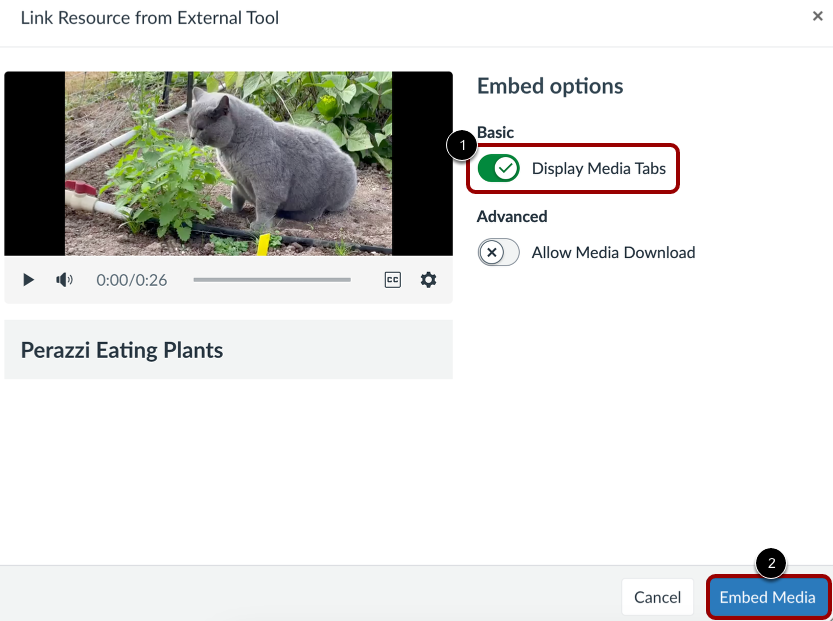
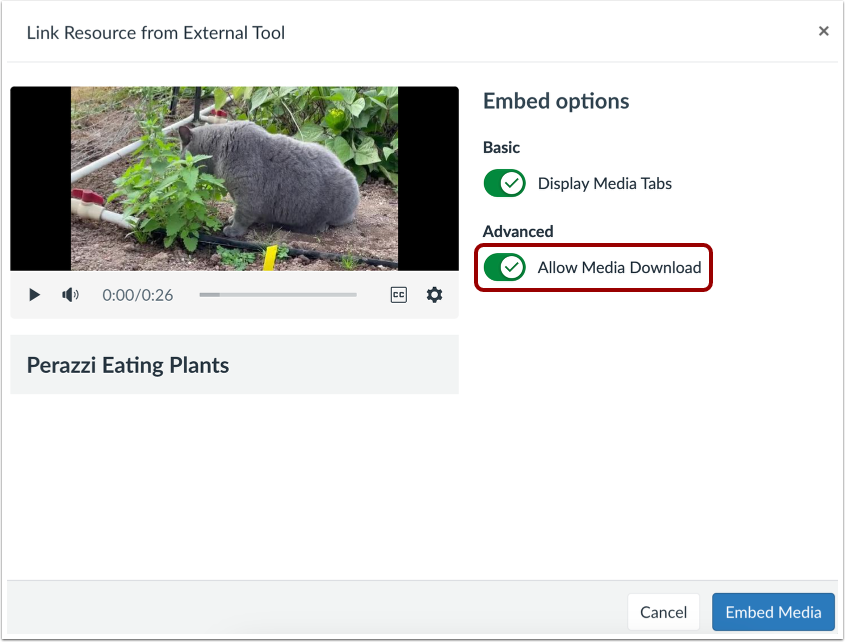
U kunt mediatabbladen weergeven in het ingesloten mediabestand. De mediatabbladen kunnen de tabbladen Details, Opmerkingen, Inzichten en Bijschriften bevatten. Om de mediatabbladen in het ingesloten mediabestand weer te geven of te verbergen, klikt u op de schakelaar Mediatabbladen weergeven.
Klik op de knop Media insluiten [2].
Let op: de optie voor mediatabbladen kan standaard in- of uitgeschakeld zijn. Als u mediatabbladen niet kunt inschakelen, is de functie niet beschikbaar gesteld door uw Studio-beheerder.
Insluiten bij tijdstempel
Als u media van een externe bron, zoals YouTube of Vimeo, insluit, kunt u instellen dat de media vanaf een bepaald tijdstempel wordt afgespeeld.
Om media op een tijdstempel in te sluiten, klikt u op de video of speelt u deze af op het gewenste tijdstip [1]. Klik vervolgens op de knop Huidige instellen [2]. De tijd die wordt weergegeven op de knop Huidige instellen, wordt weergegeven in het veld Tijdstempel [3]. U kunt ook een tijd rechtstreeks in het veld Tijdstempel invoeren.
Opmerkingen:
- De optie om ingesloten media te starten op een tijdstempel wordt alleen weergegeven als de media afkomstig is van YouTube of Vimeo.
- Discussies die rechtstreeks in een groep worden aangemaakt, bevatten geen insluitopties voor Studio-media en houden geen kijkcijfers bij. Om de insluitopties en kijkcijfers te bekijken bij het aanmaken van een discussie voor een cursusgroep, moet de discussie op cursusniveau worden aangemaakt en vervolgens worden ingesteld als groepsdiscussie.
Media-downloads inschakelen
Wanneer je interne media insluit die je in Studio hebt gemaakt en geüpload, kun je ervoor kiezen om studenten toe te staan de media te downloaden. Om studenten toe te staan de media te downloaden, schakel je de optie 'Media downloaden toestaan' in.
Standaard is deze optie uitgeschakeld.
Let op: de schakelaar Optie Downloaden weergeven wordt alleen weergegeven als u de eigenaar bent die het mediabestand in Studio heeft gemaakt en geüpload.
Klik op de knop Media insluiten .
Item toevoegen
Om de media in een nieuw browsertabblad te openen, klikt u op het selectievakje Laden in een nieuw tabblad [1]. Kies of u het item in het vervolgkeuzemenu van de module wilt laten inspringen [2].
Klik op de knop Item toevoegen [3].
Bekijk module
Bekijk de Studio-media in uw module.