In Canvas Studio kun je via het tabblad 'Inzichten' details bekijken over hoe kijkers met je media omgaan en deze bekijken. Met inzichten krijg je inzicht in hoe anderen je video's bekijken en hoe deze bijdragen aan je succes.
Canvas Studio Insights toont gebruiksstatistieken, interactieve grafieken en een doorzoekbare lijst met kijkers die de voltooiingspercentages van individuele kijkers weergeeft. U kunt de lijst met kijkers ook exporteren als een CSV-bestand .
Open inzichten
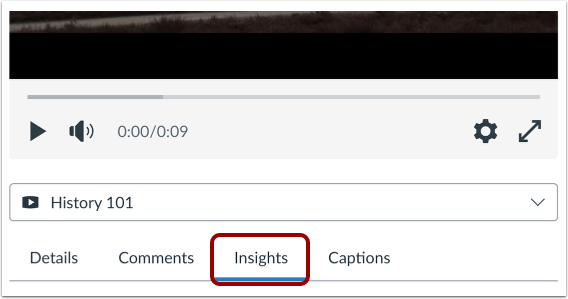
Zoek en open de media die u wilt bekijken en klik vervolgens op het tabblad Insights .
Selecteer gegevensset
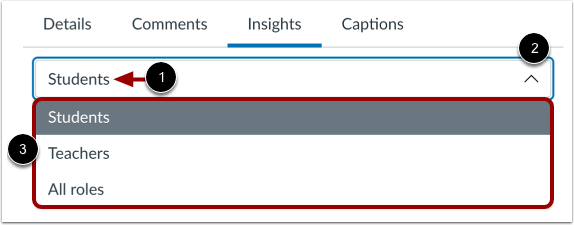
Standaard worden op de pagina Inzichten gegevens weergegeven voor studenten in de cursus [1]. Om gegevens voor andere gebruikers in de cursus te bekijken, klikt u op het dropdownmenu Rol [2]. In het menu Rol kunt u ervoor kiezen om gegevens te bekijken voor Studenten, Docenten of Alle Rollen. [3].
Gebruiksstatistieken bekijken
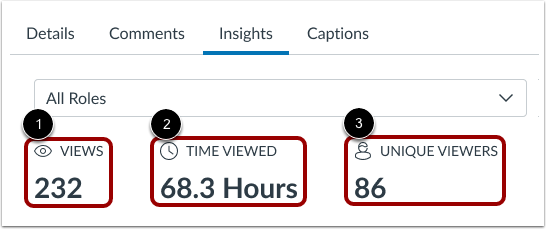
Met Gebruiksstatistieken worden algemene statistieken voor de geselecteerde media weergegeven.
- Weergaven [1]: beschrijft het geschatte aantal keren dat kijkers met de geselecteerde video hebben geïnteracteerd op basis van kijkpatronen.
- Tijd bekeken [2]: de totale tijd die kijkers hebben besteed aan het bekijken van de video. De tijd wordt berekend op basis van de tijdlijn van de video. Als een gebruiker een video van tien minuten bekijkt met een snelheid die 2x zo hoog is in vijf minuten, neemt de tijd bekeken-metriek nog steeds met tien minuten toe.
- Unieke kijkers [3]: het aantal kijkers dat een video heeft bekeken.
Met deze statistieken kunt u zien hoeveel tijd er is besteed aan het bekijken van de video, vergeleken met het aantal unieke kijkers.
Bekijk de grafiek met unieke kijkers
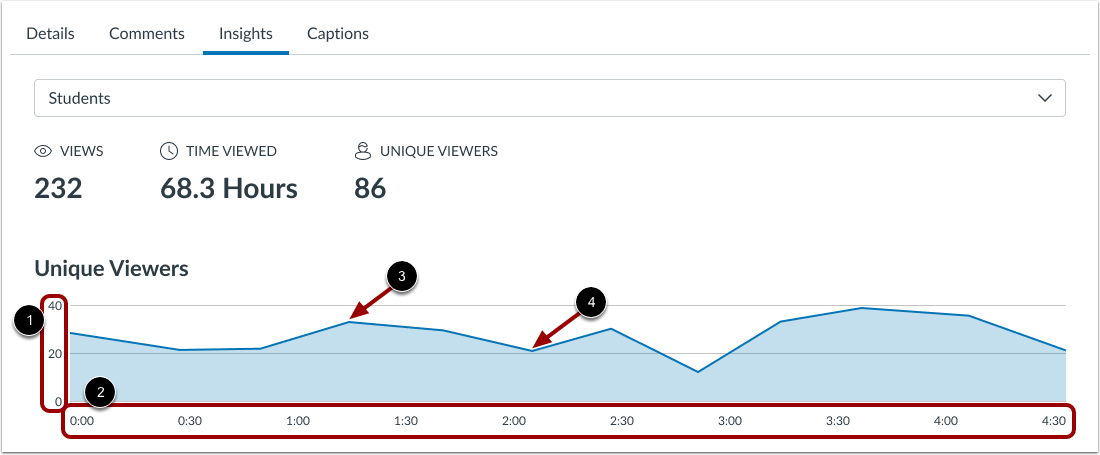
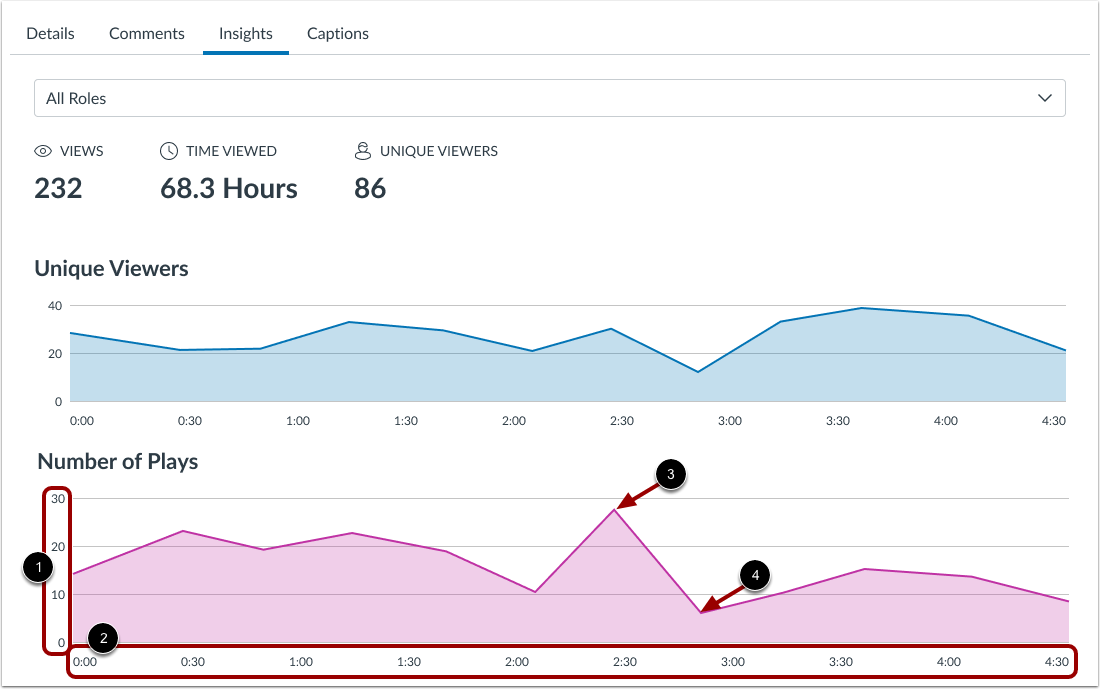
De grafiek Unieke kijkers geeft het aantal unieke kijkers weer dat de video [1] heeft bekeken gedurende de videotijdlijn [2].
De piekgedeelten van de grafiek identificeren de tijdsbestekken die door de meerderheid van de unieke kijkers worden bekeken [3].
De dalgedeelten van de grafiek identificeren de tijdsbestekken waarin gebruikers de video oversloegen of stopten met kijken [4].
Grafiekdetails bekijken
Om grafiekdetails te bekijken, beweegt u de muis over een punt in de tijdlijn van de grafiek [1].
De details geven het aantal unieke kijkers [2] weer die de video op het opgegeven tijdstip [3] hebben bekeken.
Bekijk grafiek met aantal keren afspelen
De grafiek met het aantal weergaven [1] geeft het aantal weergaven [2] weer gedurende de videotijdlijn.
De piekgedeelten van de grafiek identificeren de tijdsbestekken die het vaakst zijn afgespeeld en/of opnieuw zijn afgespeeld [3].
De dalgedeelten van de grafiek identificeren de tijdsbestekken die het minst vaak zijn overgeslagen en/of bekeken [4].
Bekijk grafiekdetails
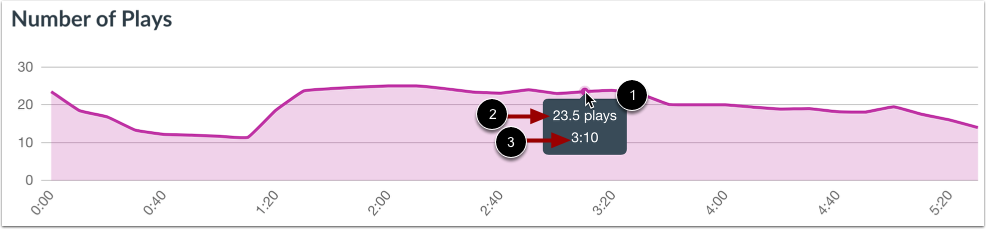
Om grafiekdetails te bekijken, beweegt u de muis over een punt in de tijdlijn van de grafiek [1].
In de details wordt het aantal weergaven [2] voor het weergegeven videotijdstempel [3] weergegeven.
Bekijk kijkerslijst
In het gedeelte Kijkers kunt u videoanalyses bekijken van personen die aan uw cursus deelnemen.
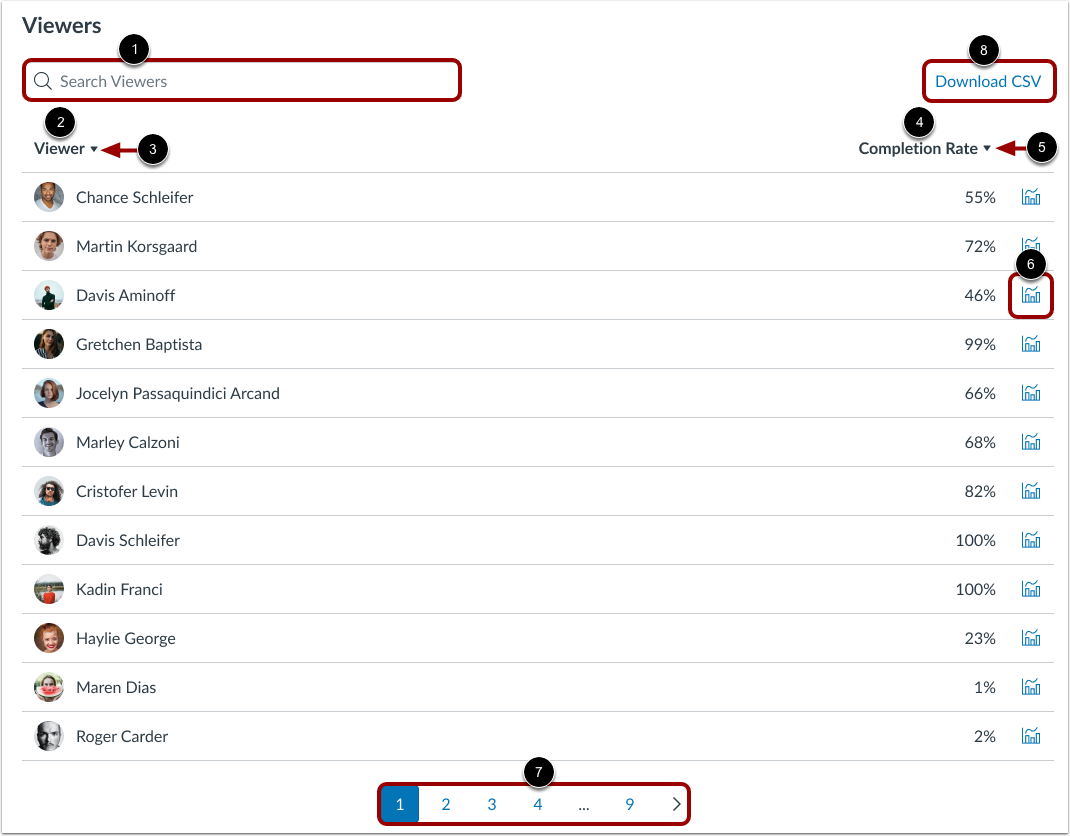
Om naar een specifiek individu te zoeken, voert u de naam in het veld Zoekviewers [1] in.
U kunt ook de lijst bekijken van alle gebruikers in uw cursus die de media hebben bekeken in de kolom Kijkers [2]. Om de lijst in oplopende of aflopende alfabetische volgorde op voornaam te sorteren, klikt u op het pictogram Kijkers sorteren [3].
Het voltooiingspercentage van elke kijker wordt weergegeven in de kolom Voltooiingspercentage [4]. Om de lijst te sorteren op oplopend of aflopend voltooiingspercentage, klikt u op het pictogram Voltooiingspercentage sorteren [5]. Om de gegevens van een individuele gebruiker te bekijken, klikt u op het pictogram Voltooiingspercentagegrafiek [6].
De lijst bevat maximaal twaalf gebruikers. Om meer gebruikers in de lijst te bekijken, gebruikt u de pictogrammen voor paginanavigatie [7].
Om de weergegeven lijst als CSV-bestand te exporteren, klikt u op de knop CSV downloaden [8].
Let op: Gebruikers met de rollen docent en student in verschillende Canvas-cursussen worden in de kijkerslijst voor beide rollen weergegeven, ongeacht de rol die ze in de geselecteerde cursus hebben.