Je kunt media toevoegen aan collecties in je bibliotheek in Canvas Studio. Je kunt een schermopname of webcamopname maken om toe te voegen aan de collectie, bestanden uploaden vanaf je computer of een YouTube-URL plakken.
Open Collectie
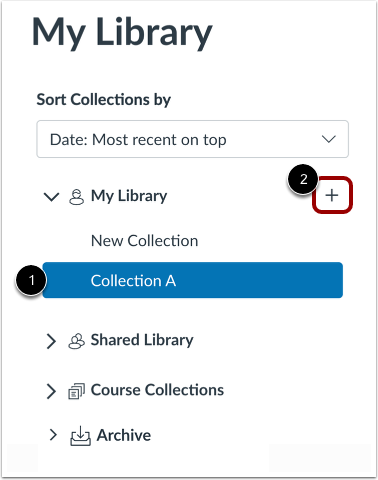
Klik in het vervolgkeuzemenu Mijn bibliotheek op een collectienaam [1].
Om een nieuwe collectie te maken , klikt u op het pictogram Collectie toevoegen [2].
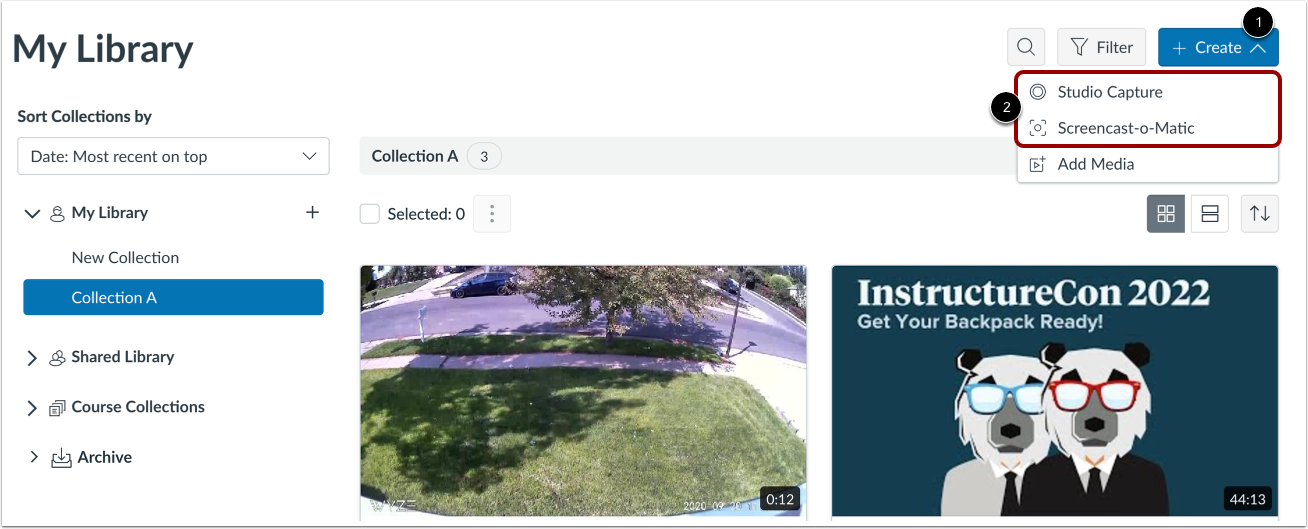
Om media op te nemen en toe te voegen aan een collectie, klikt u op de knop Maken [1]. Om vervolgens een webcamvideo of schermopname toe te voegen, klikt u op de desbetreffende link [2].
Let op: de opties voor webcamopname en schermopname zijn verschillend voor Chrome of Edge en Safari of Firefox. Raadpleeg deze handleidingen voor meer informatie:
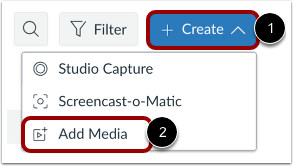
U kunt mediabestanden vanaf elke pagina in Studio toevoegen. Om een mediabestand te uploaden, klikt u op de knop Maken [1]. Klik vervolgens op de link Media toevoegen [2].
U kunt er ook voor kiezen om bestanden naar Studio te slepen en neer te zetten .
Opmerkingen:
- Je kunt meerdere mediabestanden tegelijk uploaden. Studio kan echter geen gecomprimeerde (ZIP) bestanden uploaden. De maximale bestandsgrootte voor het uploaden van een mediabestand is 10 GB. Lees meer over de ondersteunde bestandsindelingen .
- Beheerders kunnen gebruikers beperken in het uploaden van media vanaf een apparaat. Lees meer over het beheren van rechten in Canvas Studio .
Blader door mediabestanden
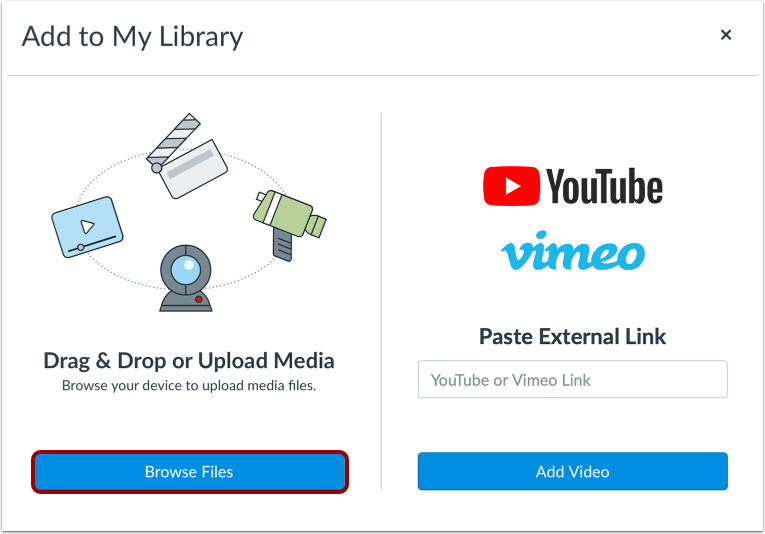
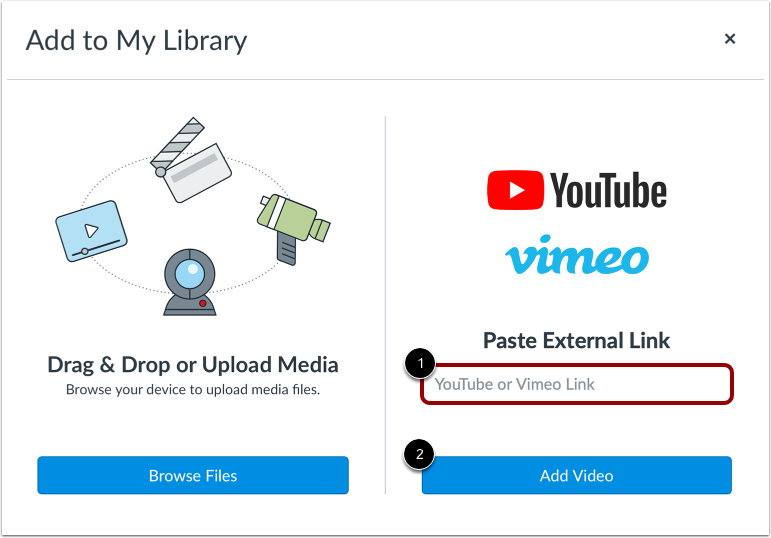
Om een mediabestand vanaf uw computer toe te voegen, klikt u op de knop Bladeren door bestanden .
Bestand uploaden
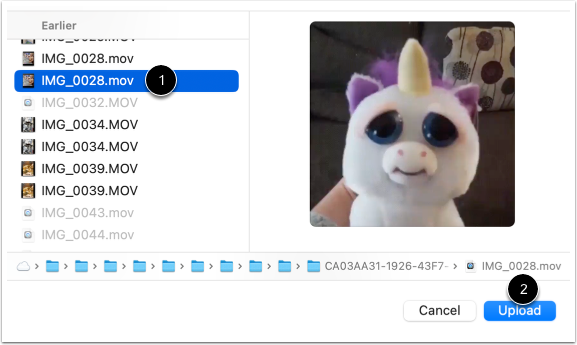
Selecteer het mediabestand dat u wilt uploaden [1]. Klik vervolgens op de knop Uploaden [2].
Om een YouTube- of Vimeo-URL toe te voegen, voert u een URL in het tekstveld Externe link plakken [1] in. Klik vervolgens op de knop Video toevoegen [2].