U kunt de OAuth-implementatie van Studio verbinden via Postman, een applicatie die API-ontwikkeling vereenvoudigt. Voordat u met een van de stappen in dit artikel begint, controleert u of u toegang hebt tot Postman in een webbrowser of dat u Postman hebt gedownload en geïnstalleerd, en of u toegang hebt tot een Studio-account dat een OAuth-client-ID en -geheim kan genereren. Raadpleeg de StudioPublic API-documentatie voor meer informatie over de Studio API.
Open Postbode
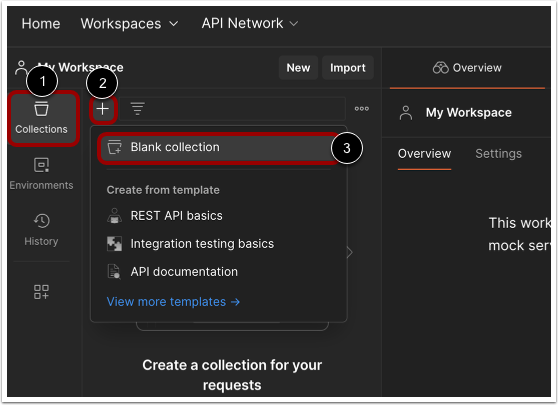
Klik in Postman op het pictogram Collecties [1].
Klik op het Plus- pictogram [2] en klik vervolgens op de optie Lege verzameling [3].
Collectie maken
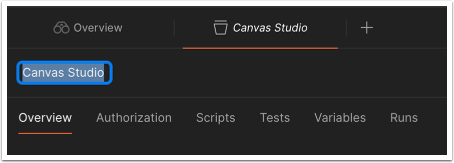
Voer een naam in voor de verzameling.
Open Autorisatietabblad
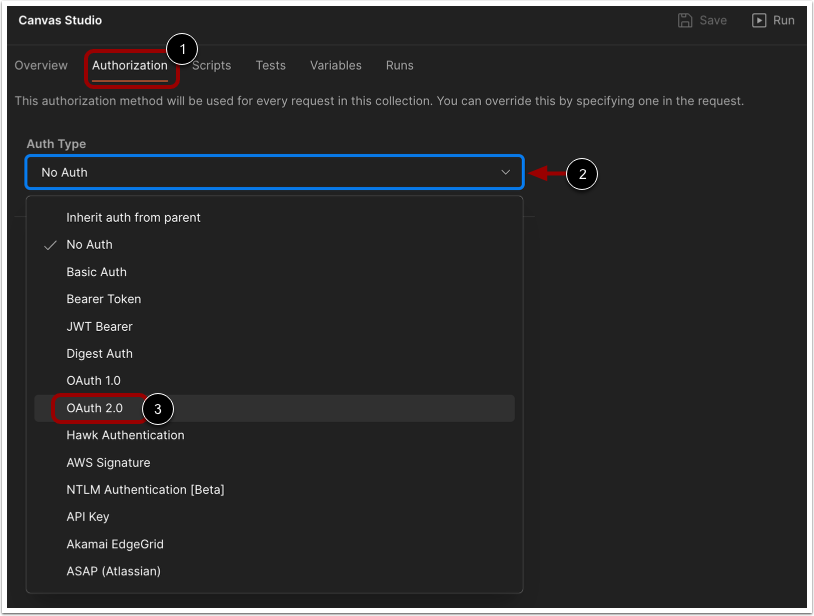
Klik in de verzameling op het tabblad Autorisatie [1].
Klik op het vervolgkeuzemenu Auth Type [2] en selecteer de optie OAuth 2.0 [3].
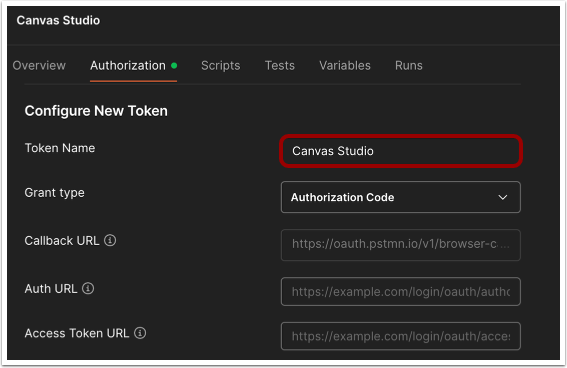
Blader naar het gedeelte Nieuwe token configureren en voer een naam in voor de token.
Let op: als u de Postman-desktopapp gebruikt, moet u mogelijk het selectievakje Autoriseren via browser aanvinken.
Open Canvas
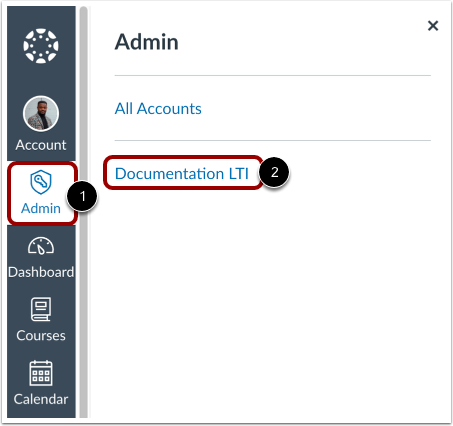
Om de Auth-URL en Access Token-URL te vinden, opent u Canvas in een nieuw browservenster. Klik in Canvas op de link Admin [1] en vervolgens op de naam van uw account [2].
Tabblad Apps openen
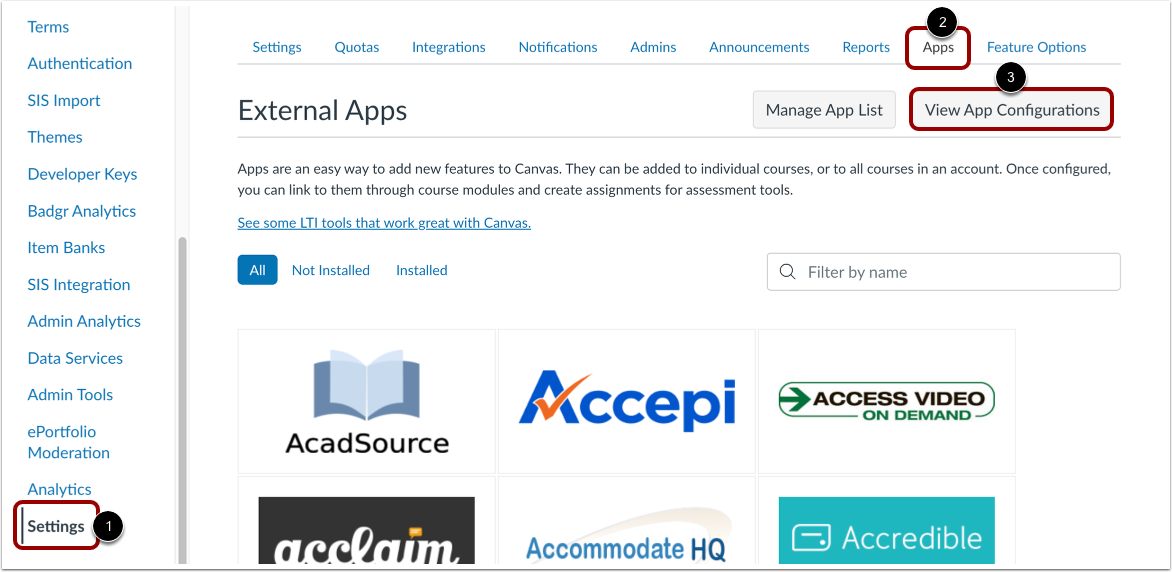
Klik in Accountnavigatie op de link Instellingen [1] en klik vervolgens op het tabblad Apps [2].
Klik op de knop App-configuraties bekijken [3].
Zoek Studio-app
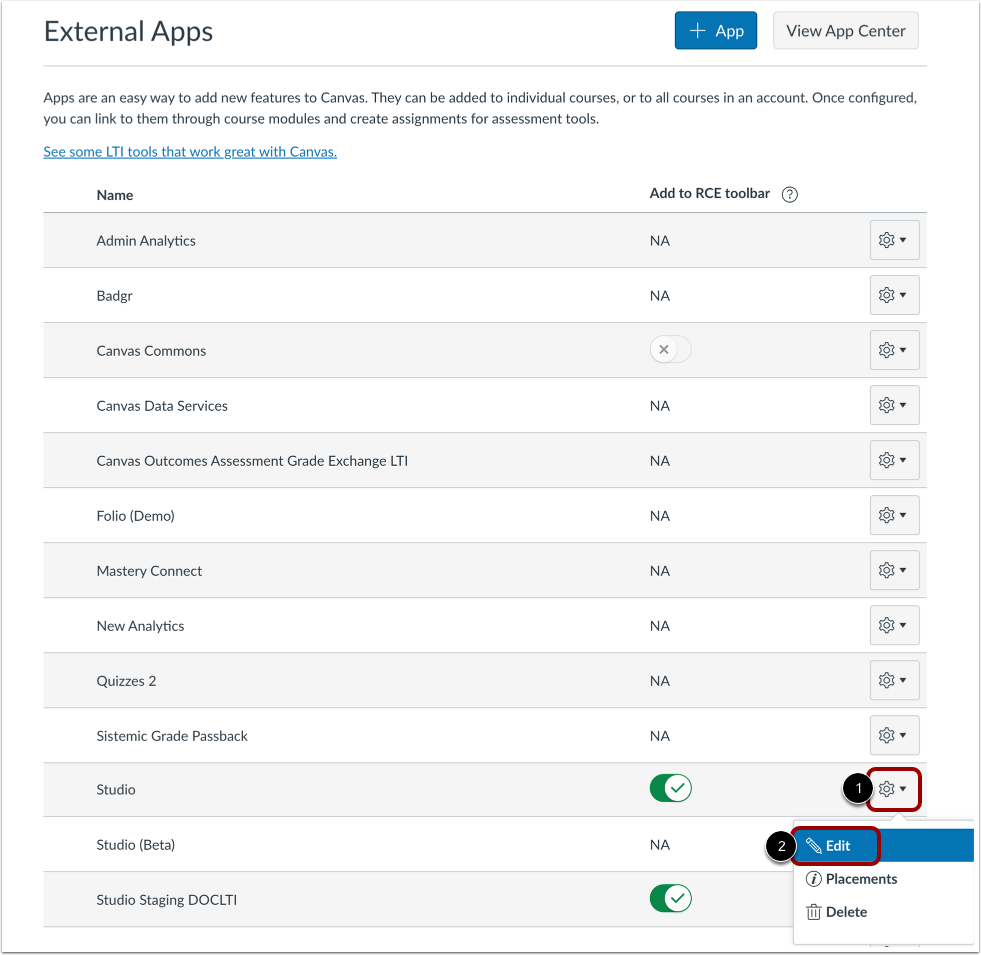
Zoek Studio in de lijst met externe apps. Klik vervolgens op de knop Instellingen [1] en selecteer de optie Bewerken [2].
Bekijk app-configuratiedetails
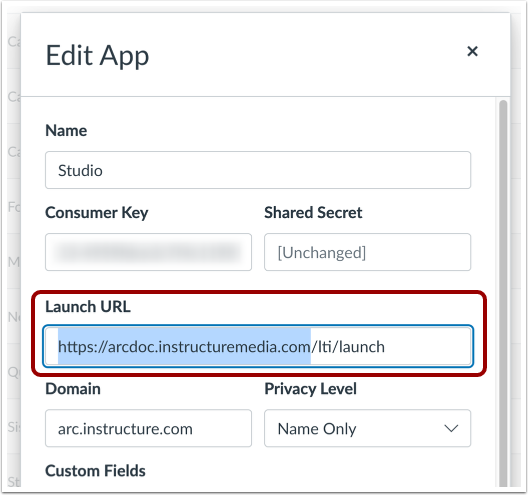
Kopieer in het venster App bewerken de start-URL tot aan de eerste slash na de hostnaam, maar niet inclusief.
URL's toevoegen in Postman
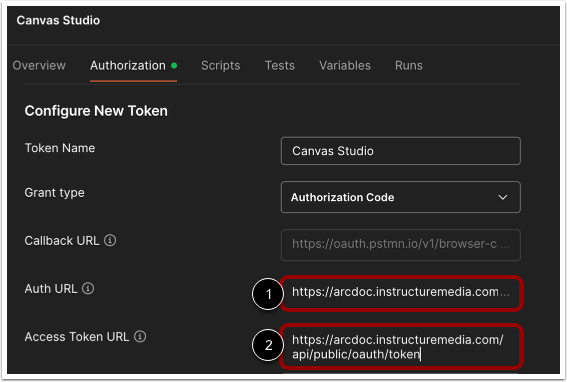
Plak in Postman de Studio Launch URL in zowel het veld Auth URL als het veld Access Token URL.
Voeg aan het einde van de Auth URL [1] /api/public/oauth/authorize toe aan de URL.
Voeg aan het einde van de Access Token URL [2] /api/public/oauth/token toe aan de URL.
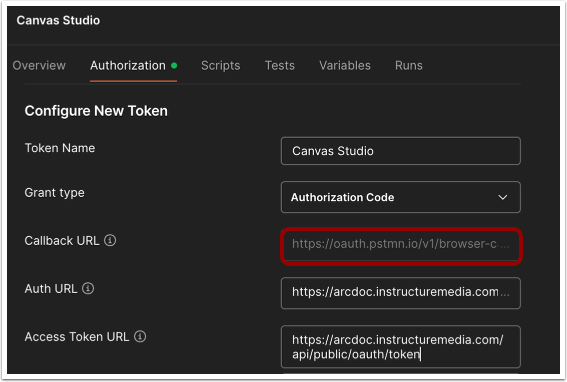
Callback-URL kopiëren
Om een ontwikkelaarssleutel in Studio aan te maken, heb je de callback-URL van Postman nodig. Kopieer de callback-URL.
Open Studio
Open Studio, via uw zelfstandige Studio-instantie of via Canvas.
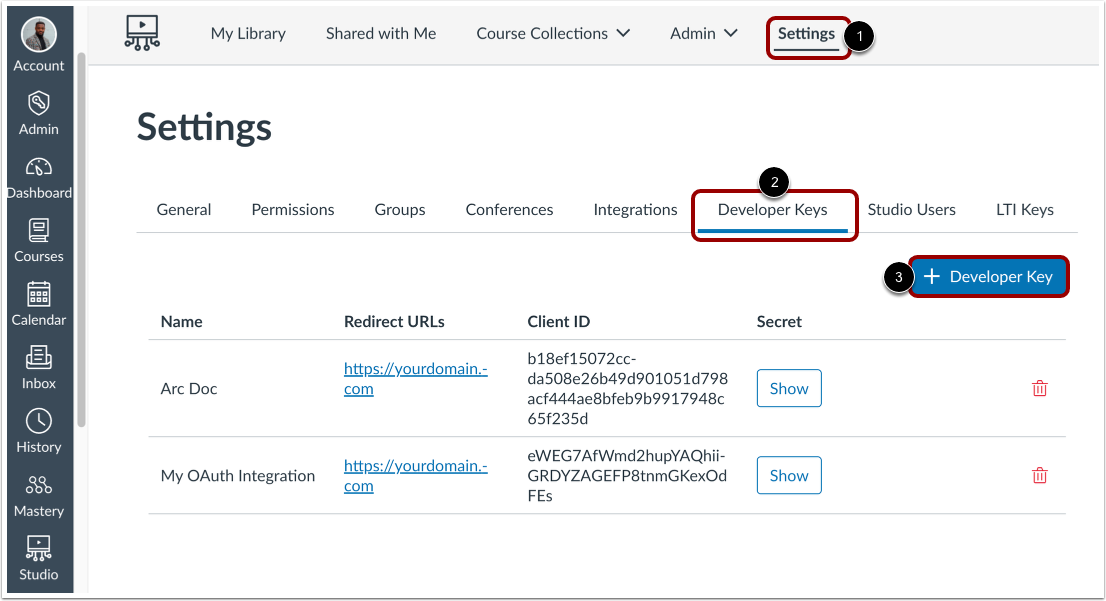
Klik in Studio op de link Instellingen [1] en klik vervolgens op het tabblad Ontwikkelaarssleutels [2]. Om een nieuwe ontwikkelaarssleutel toe te voegen, klikt u op de knop Ontwikkelaarssleutel toevoegen [3].
Studio-ontwikkelaarssleutel maken
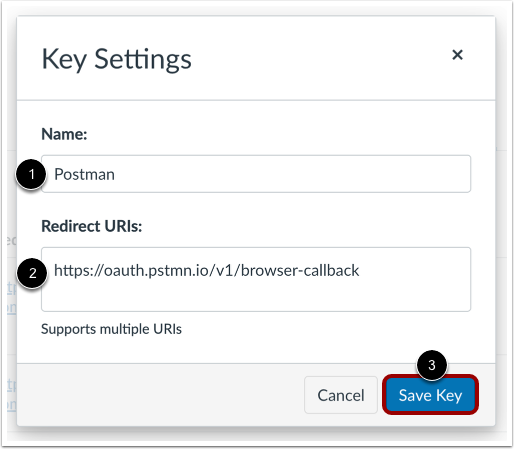
Voer in het venster Sleutelinstellingen een naam in voor de sleutel in het veld Naam [1].
Plak in het veld Redirect URIs [2] de Callback-URL die u van Postman hebt gekopieerd.
Zodra u de sleutelgegevens hebt vastgelegd, klikt u op de knop Sleutel opslaan [3].
Client-ID en geheim kopiëren
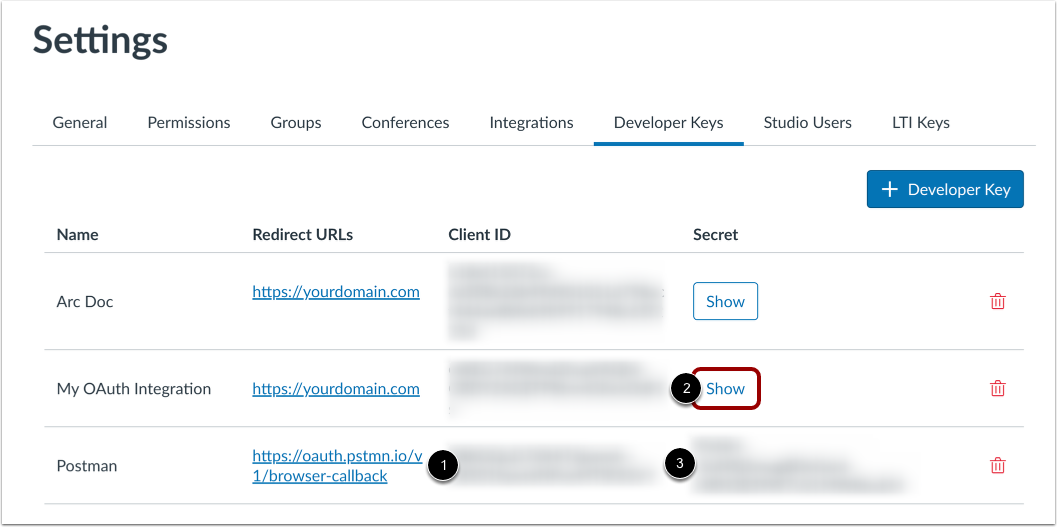
De nieuwe ontwikkelaarssleutel wordt weergegeven in Studio. Kopieer de client-ID [1]. Om het geheim weer te geven, klikt u op de knop Weergeven [2] en kopieert u vervolgens het geheim [2].
Ontvang een nieuwe toegangstoken
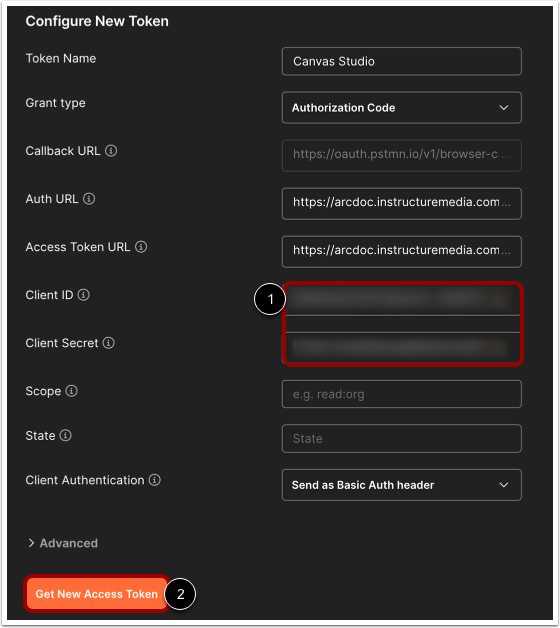
Plak in Postman de Client ID en Client Secret uit Studio in de overeenkomstige velden [1]. De overige velden zijn optioneel.
Nadat u alle tokengegevens hebt ingevoerd, klikt u op de knop Nieuw toegangstoken ophalen [2].
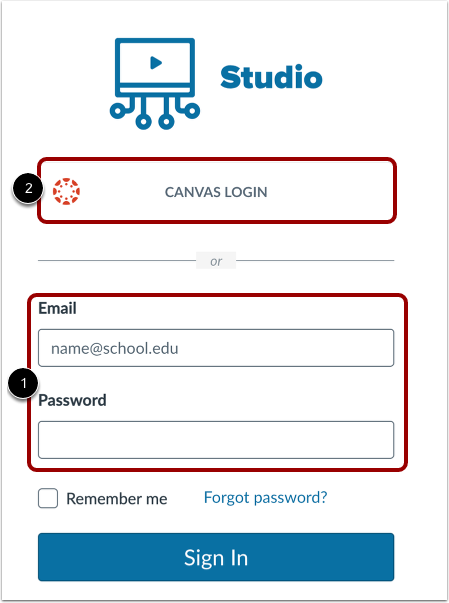
Inloggen op Studio
Een pop-upvenster of nieuw tabblad vraagt u om in te loggen bij Studio. U kunt inloggen met uw Studio stand-alone accountgegevens [1] of met uw Canvas-gegevens [2].
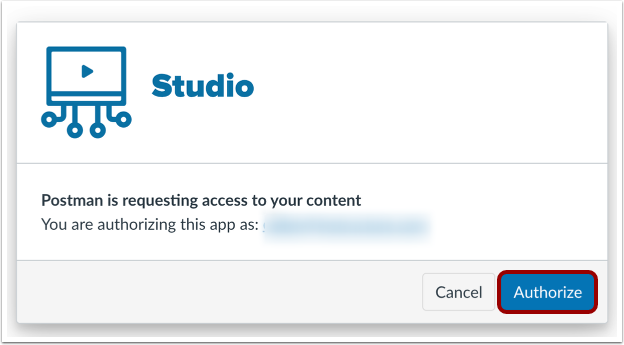
Autoriseer postbode
Studio vraagt u om Postman-toegang te verlenen. Klik in het Studio-venster op de knop Autoriseren .
Bekijk tokenvervaldatum
Nadat u de autorisatie voor het token hebt bevestigd, toont Postman de tokengegevens. Tokens zijn beperkt beschikbaar. In de sectie Huidig token worden de vervaldatum en -tijd van het token weergegeven.