Als Studio-beheerder kunt u op de pagina Mediabeheer media in de Studio-mediabibliotheek van uw instelling zoeken en filteren.
In de filterlade van Mediabeheer kunt u filteren om media-items te bekijken op subaccount. U kunt ook filteren op cursus-, gebruiker- en media-informatie, en u kunt ervoor kiezen om alleen media te bekijken die inactief is, geen ondertiteling heeft of een quiz bevat.
Open mediabeheer
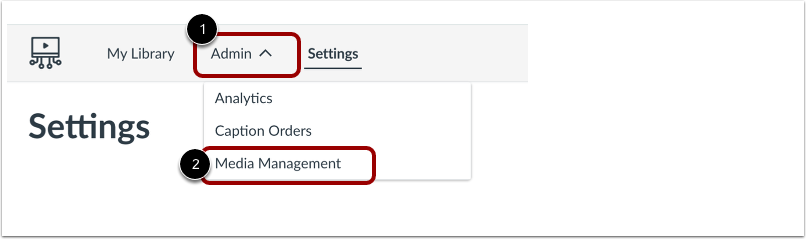
Klik in het navigatiemenu van Studio op het dropdownmenu Beheerder [1]. Klik vervolgens op de link Mediabeheer [2].
Om te zoeken naar een specifieke cursus, gebruiker, mediabestand of gearchiveerd mediabestand, klikt u op het betreffende tabblad [1]. Voer vervolgens de naam (of een deel ervan) in het zoekveld [2] in.
Filtermedia
Om media te filteren, klikt u op de knop Filteren .
Subaccounts filteren
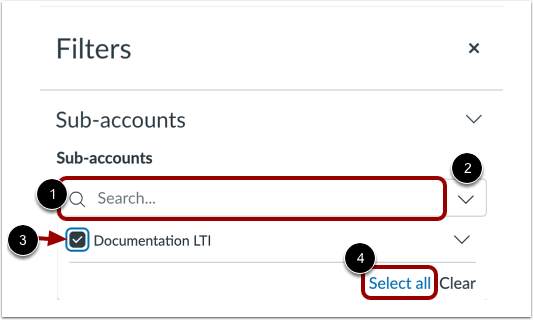
Om een specifieke subaccount te bekijken, begint u met het typen van de naam in het zoekveld [1].
Om uit een lijst te selecteren, klikt u op het dropdownmenu Subaccounts [2]. Om subaccount(s) te selecteren en te openen, klikt u vervolgens op het/de selectievakje(s) [3]. Om alle subaccounts in de lijst te selecteren, klikt u op de link Alles selecteren [4].
Cursussen filteren
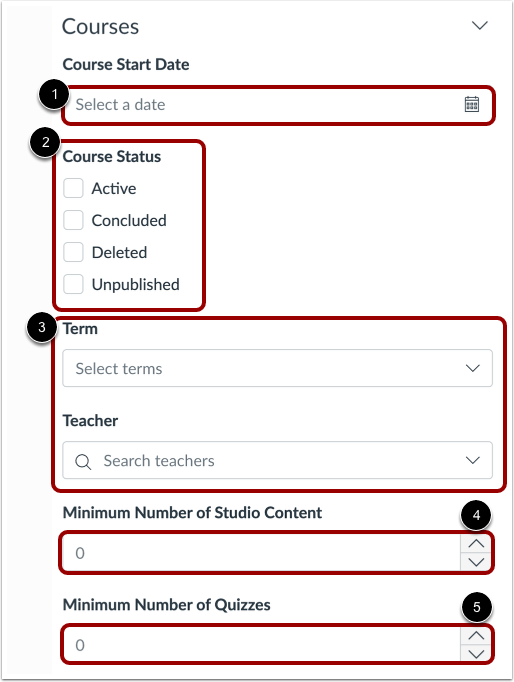
Om te filteren op cursusdatum, voert u een datum in het veld Cursusstartdatum [1] in.
Om te filteren op cursusstatus, klikt u op een selectievakje Cursusstatus [2].
Om te filteren op term of docent, voert u de term of docentnaam in het juiste veld in [3].
Om alleen cursussen met een minimaal aantal Studio-items te bekijken, klikt u op de indicator Minimum aantal Studio-inhoud [4].
Om alleen cursussen met een minimum aantal Studio-quizzen te bekijken, klikt u op de indicator Minimum aantal quizzen [5].
Gebruikers filteren
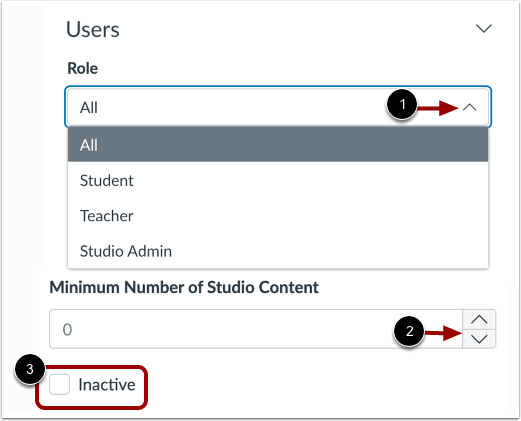
Om de inhoud per gebruikersrol te bekijken, klikt u op het vervolgkeuzemenu Rol [1].
Om de gebruikersinhoud te bekijken op basis van het aantal Studio-items, klikt u op de indicator Minimum aantal Studio-inhoud [2].
Om alleen inactieve gebruikers te bekijken, klikt u op het selectievakje Inactief [3].
Let op: een gebruiker wordt als inactief beschouwd als hij of zij Studio gedurende minimaal een jaar niet heeft opgestart.
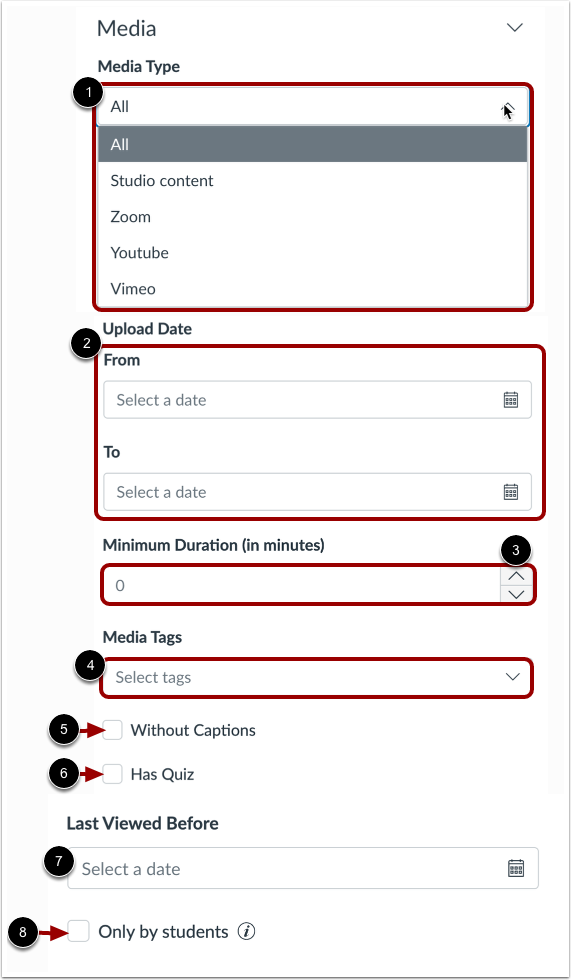
Om media op type te filteren, klikt u op het vervolgkeuzemenu Mediatype [1].
Om te filteren op uploaddatum, voert u de datums in de velden Van en Tot [2] in.
Om te filteren op mediaduur, klikt u op de indicator Minimale duur (in minuten) [3].
Om te filteren op tags, voert u tekst in het veld Mediatags [4] in.
Als u alleen media zonder ondertitels wilt bekijken, klikt u op het tekstvak Zonder ondertitels [5].
Als u alleen media wilt bekijken die een quiz bevatten, klikt u op het selectievakje Heeft quiz [6].
Om te filteren op de datum van het laatst bekeken, voert u een datum in het veld Laatst bekeken vóór [7] in.
Om alleen de weergaven van studenten in de resultaten Laatst bekeken vóór te tonen, klikt u op het selectievakje Alleen door studenten [8].
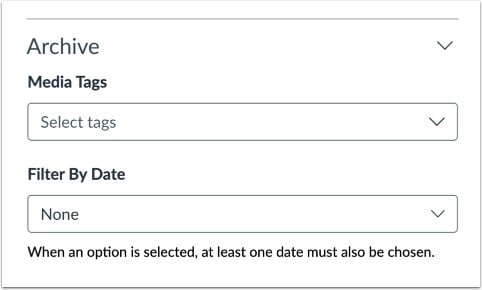
Filter Archief
Om te filteren op tags, voert u tekst in het veld Mediatags [1] in.
Om op datum te filteren, selecteert u een optie in het vervolgkeuzemenu Filteren op datum [2].
Filters toepassen
Om geselecteerde filters toe te passen, klikt u op de knop Toepassen .