Je kunt een Canvas Studio-video- of audiobestand indienen als een File Upload-opdracht in Canvas.
Controleer de titel en beschrijving van je video- of audiobestand voordat je een video- of audiobestand uploadt als Studio-media. Je kunt de titel of beschrijving niet meer bewerken nadat de media is geüpload.
Let op: Je kunt Studio-media-opdrachten indienen via het web of via de Canvas-app van Instructure voor Android of iOS .
Open opdrachten
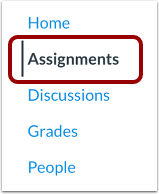
Klik in Cursusnavigatie op de link Opdrachten .
Let op: als de link Opdrachten niet beschikbaar is in uw cursus, kunt u de opdracht mogelijk openen via andere Canvas-onderdelen, zoals modules, syllabus of in uw gebruikersdashboard.
Open Opdracht
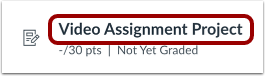
Klik op de naam van de opdracht.
Startopdracht
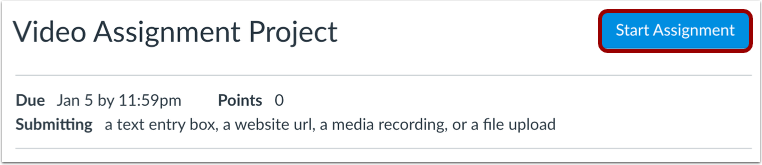
Klik op de knop Start opdracht .
Open Studio
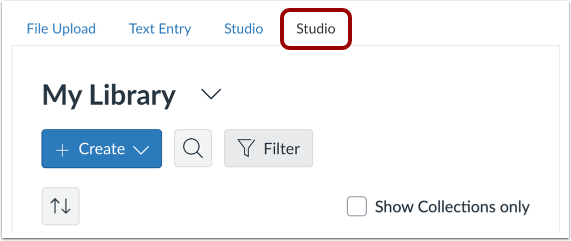
Klik op het tabblad Studio .
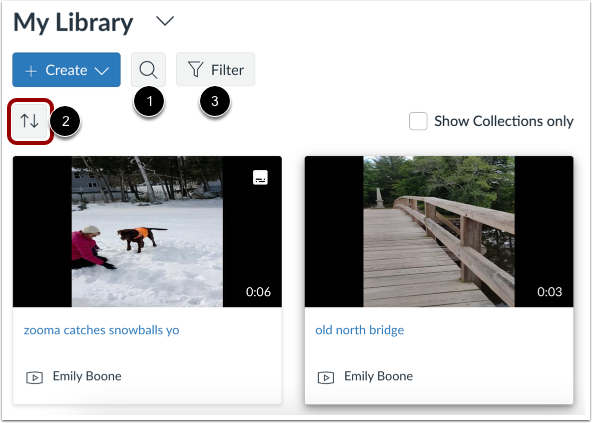
Zoek in uw Studio-account het video- of audiobestand dat u wilt indienen.
Standaard worden media weergegeven in de volgorde waarin ze aan uw bibliotheek zijn toegevoegd.
Om naar een video- of audiobestand te zoeken, klikt u op het zoekpictogram [1].
Om media te sorteren en filteren, gebruikt u de vervolgkeuzemenu's Sorteren [2] en Filteren [3].
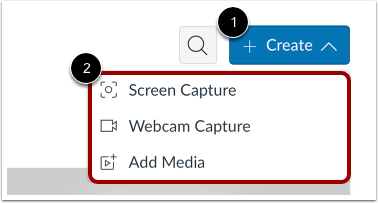
Je kunt ook nieuwe media uploaden vanaf een schermafbeelding, je webcam, een bestand op je computer of een externe link naar een bestand op Vimeo of YouTube. Om nieuwe media te uploaden, klik je op het dropdownmenu ' Maken ' [1]. Selecteer vervolgens een van de uploadopties [2].
Je kunt ook media naar het venster slepen en neerzetten. Je kunt meerdere mediabestanden tegelijk uploaden. De maximale bestandsgrootte voor een media-upload is 10 GB.
Let op: de opties voor het uploaden van media kunnen verschillen, afhankelijk van de browser die u gebruikt.
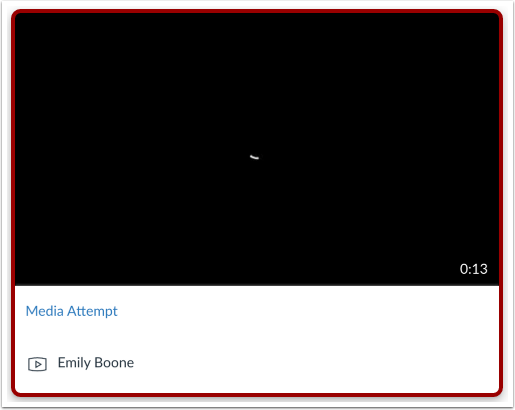
Zoek de media en klik vervolgens op de mediaminiatuur.
Selecteer insluitopties
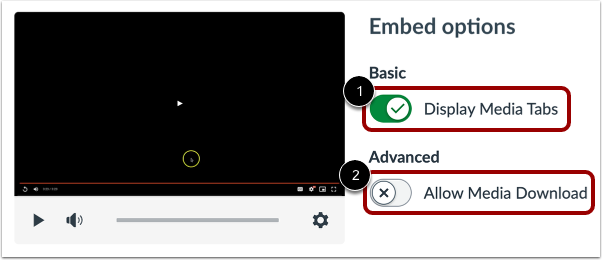
U kunt mediatabbladen weergeven in het ingesloten mediabestand. De mediatabbladen kunnen de tabbladen Details, Opmerkingen, Inzichten en Bijschriften bevatten. Om de mediatabbladen in het ingesloten mediabestand te verbergen, klikt u op de wisselknop Mediatabbladen weergeven [1]. Deze optie is standaard ingeschakeld.
Om de downloadoptie in het ingesloten mediabestand weer te geven, klikt u op de schakelaar Media downloaden toestaan [2]. Standaard is deze optie uitgeschakeld.
Let op: de wisselknop Optie downloaden weergeven wordt alleen weergegeven als u de eigenaar bent die het mediabestand in Studio heeft gemaakt en geüpload.
Klik op de knop Media insluiten .
Opdracht indienen
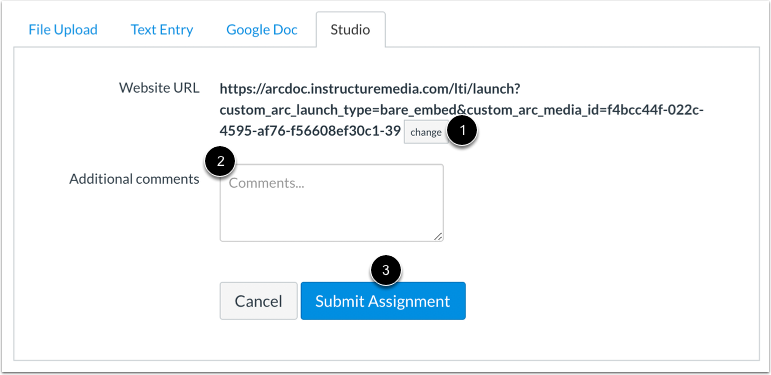
De website-URL voor de door u geselecteerde media wordt weergegeven. Als u een ander video- of audiobestand wilt kiezen, klikt u op de knop Wijzigen [1].
Om eventuele opmerkingen aan uw inzending toe te voegen, voert u deze in het veld Aanvullende opmerkingen [2] in.
Om de opdracht in te dienen, klikt u op de knop Opdracht indienen [3].
Bekijk inzending
Bekijk de verificatie van uw inzending.
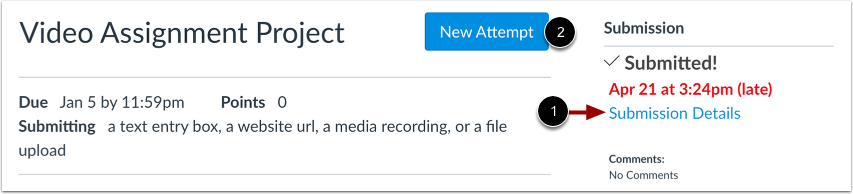
Om uw media-inzending te bekijken, klikt u op de link Inzendingdetails [1].
Om uw media opnieuw in te dienen, klikt u op de knop Nieuwe poging [2].